# QNAP

# Switch


# QNAP Switch M3224-24T MC-LAG (Multi-Chassis Link Aggregation)

### <span style="color: rgb(35, 111, 161);">![feature.png](https://mdfk.goddamn.idv.tw/uploads/images/gallery/2024-10/scaled-1680-/feature.png)</span>

### <span style="color: rgb(35, 111, 161);">前言</span>

隨著服務越來越重要，如何避免單點故障的課題也越來越重要，虛擬化平台大多都有很好的HA功能，但Networking端要是沒有做Switch堆疊，Switch掛了服務也就全掛了，更慘的是你可能要三更半夜衝回公司 or IDC去更換Switch，但能堆疊的Switch都不便宜，更何況是能堆疊的10Gbit Switch，QNAP 這台 QSW-M3224-24T 在資訊展上看到它的時候馬上就吸引了我的注意，他雖然不是真的Stack Switch，但是它有支援 "類堆疊"的 MC-LAG (Multi-Chassis Link Aggregation)，且全10Gbit Port在這個價格區間極具競爭力，今天帶大家來看一下MC-LAG功能。

<span style="color: rgb(35, 111, 161);">![圖片.png](https://mdfk.goddamn.idv.tw/uploads/images/gallery/2024-10/scaled-1680-/Y9ORIfn4yQ.png)</span>

### <span style="color: rgb(35, 111, 161);">測試架構</span>

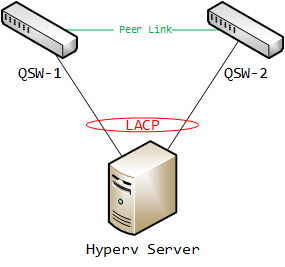
![圖片.png](https://mdfk.goddamn.idv.tw/uploads/images/gallery/2024-10/scaled-1680-/mErKC1P9Sn.png)

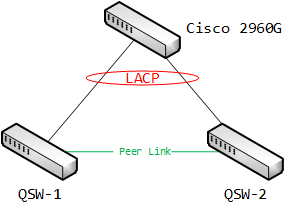
**<span style="color: rgb(22, 145, 121);">Cisco 2960 Port 8 &lt;=&gt; Fortigate 60D</span>**

**<span style="color: rgb(22, 145, 121);">QSW-1 Port 24 LAG1 &lt;=&gt; Cisco 2960 Port1</span>**

**<span style="color: rgb(22, 145, 121);">QSW-2 Port 24 LAG1 &lt;=&gt; Cisco 2960 Port2</span>**

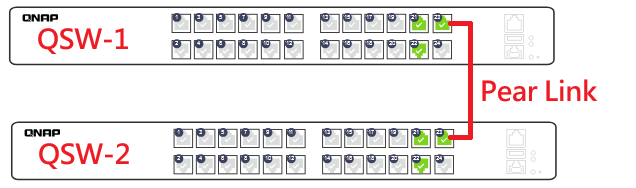
**<span style="color: rgb(22, 145, 121);">QSW-1 Port 23 &lt;=&gt; QSW-2 Port 23</span>**

**<span style="color: rgb(22, 145, 121);">QSW-1 Port 22 LAG2 &lt;=&gt; Hyperv Server NIC1</span>**

**<span style="color: rgb(22, 145, 121);">QSW-2 Port 22 LAG2 &lt;=&gt; Hyperv Server NIC2</span>**

### <span style="color: rgb(35, 111, 161);">Firewall 環境</span>

![圖片.png](https://mdfk.goddamn.idv.tw/uploads/images/gallery/2024-10/scaled-1680-/mtqmBGCK8z.png)

**<span style="color: rgb(22, 145, 121);">VLAN 1：</span>**192.168.1.254/24

**<span style="color: rgb(22, 145, 121);">VLAN 2：</span>**192.168.2.254/24

**<span style="color: rgb(22, 145, 121);">VLAN 3：</span>**192.168.3.254/24

**<span style="color: rgb(22, 145, 121);">設定此三個VLAN可以互通</span>**

### <span style="color: rgb(35, 111, 161);">設定步驟</span>

#### <span style="color: rgb(35, 111, 161);">機器開箱</span>

機器上的貼紙

![圖片.png](https://mdfk.goddamn.idv.tw/uploads/images/gallery/2024-10/scaled-1680-/NOFdoFkQpQ.png)

機器上的另一張貼紙，上面有 MGMT Port IP、帳號、密碼

![圖片.png](https://mdfk.goddamn.idv.tw/uploads/images/gallery/2024-10/scaled-1680-/jpWWGf3DfZ.png)

機器內附的說明書

[![圖片.png](https://mdfk.goddamn.idv.tw/uploads/images/gallery/2024-10/scaled-1680-/gkBLcKMxbn.png)](https://mdfk.goddamn.idv.tw/uploads/images/gallery/2024-10/gkBLcKMxbn.png)

#### <span style="color: rgb(35, 111, 161);">Switch基礎設定</span>

<p class="callout warning">**<span style="color: rgb(224, 62, 45);">以下設定以一台Switch為範例，兩台Switch都需要做同樣的設定</span>**</p>

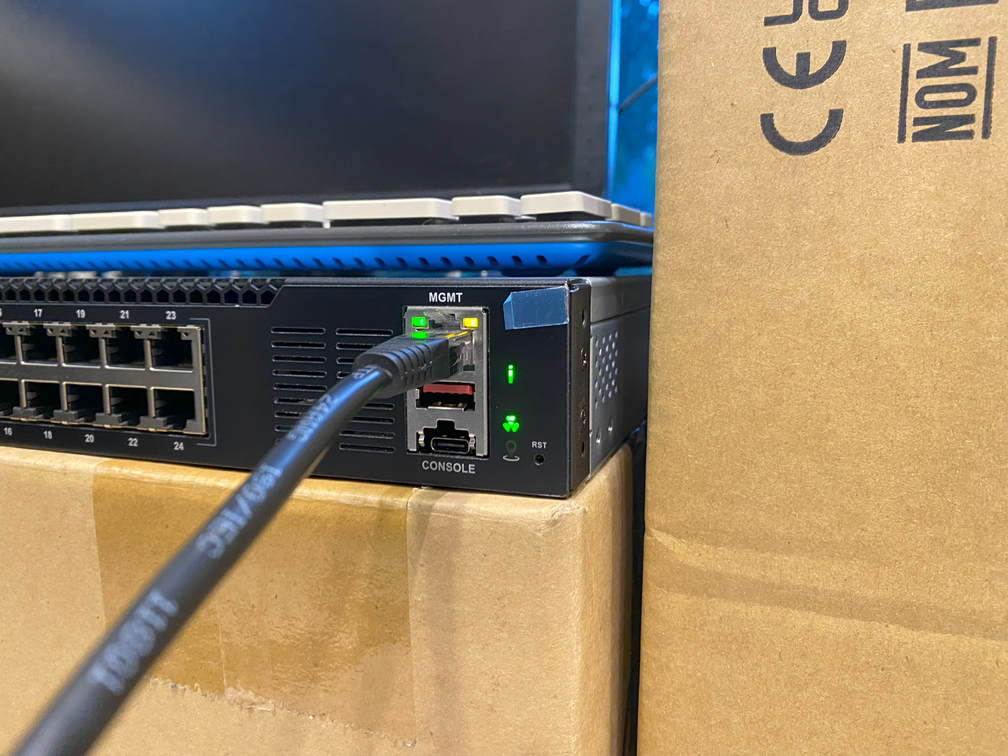
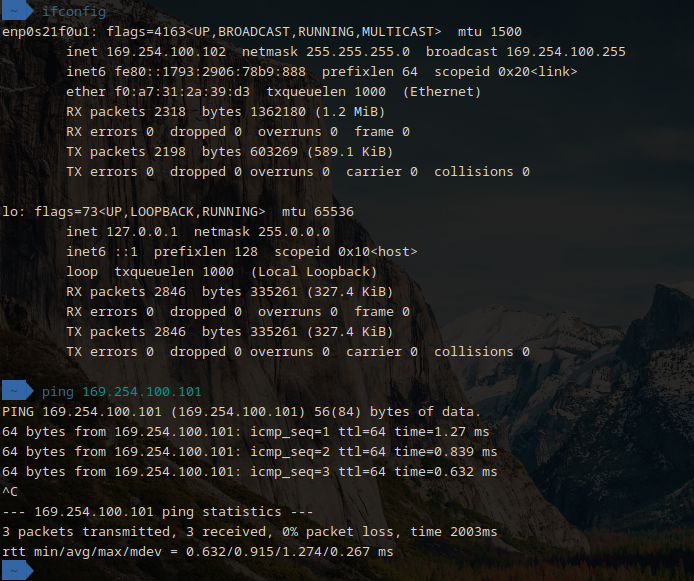
先接電源，大約2分鐘左右開機完成，我們將網路線插在MGMT Port上，NB 設定 IP 169.254.100.102

![圖片.png](https://mdfk.goddamn.idv.tw/uploads/images/gallery/2024-10/scaled-1680-/tvarKLjTnV.png)

Ping一下 169.254.100.101 看看

![圖片.png](https://mdfk.goddamn.idv.tw/uploads/images/gallery/2024-10/scaled-1680-/2zftzDcIl0.png)

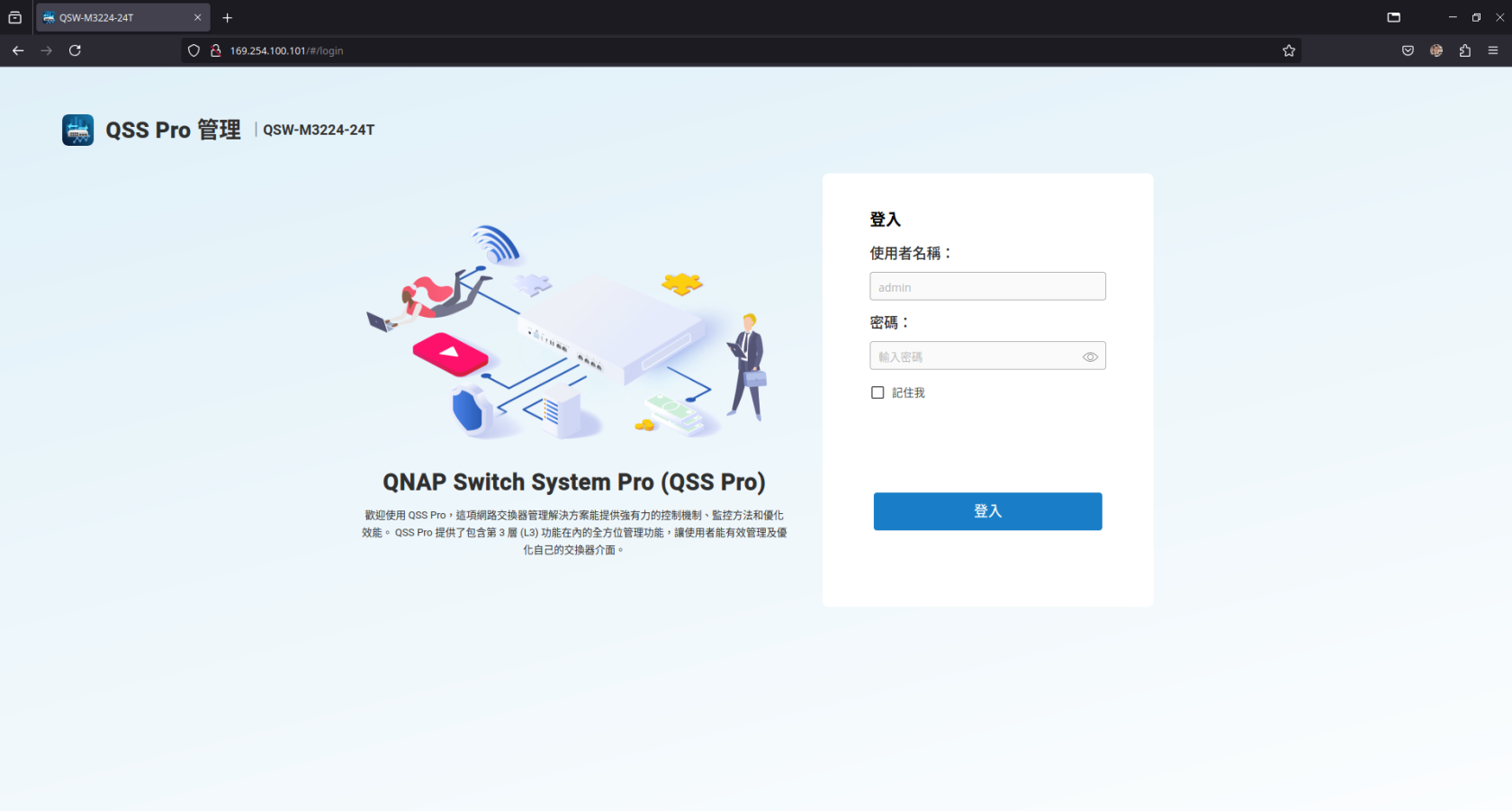
打開瀏覽器，預設密碼請參照機器上的貼紙

[![圖片.png](https://mdfk.goddamn.idv.tw/uploads/images/gallery/2024-10/scaled-1680-/lei3BwE3CA.png)](https://mdfk.goddamn.idv.tw/uploads/images/gallery/2024-10/lei3BwE3CA.png)

第一次會要求變更密碼
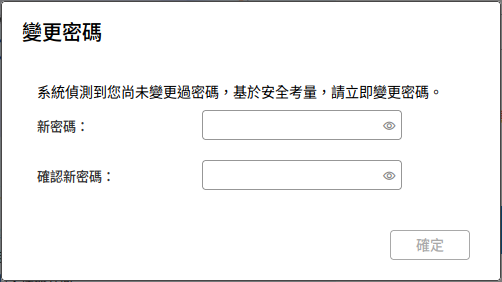
![圖片.png](https://mdfk.goddamn.idv.tw/uploads/images/gallery/2024-10/scaled-1680-/CajSyTpIBX.png)

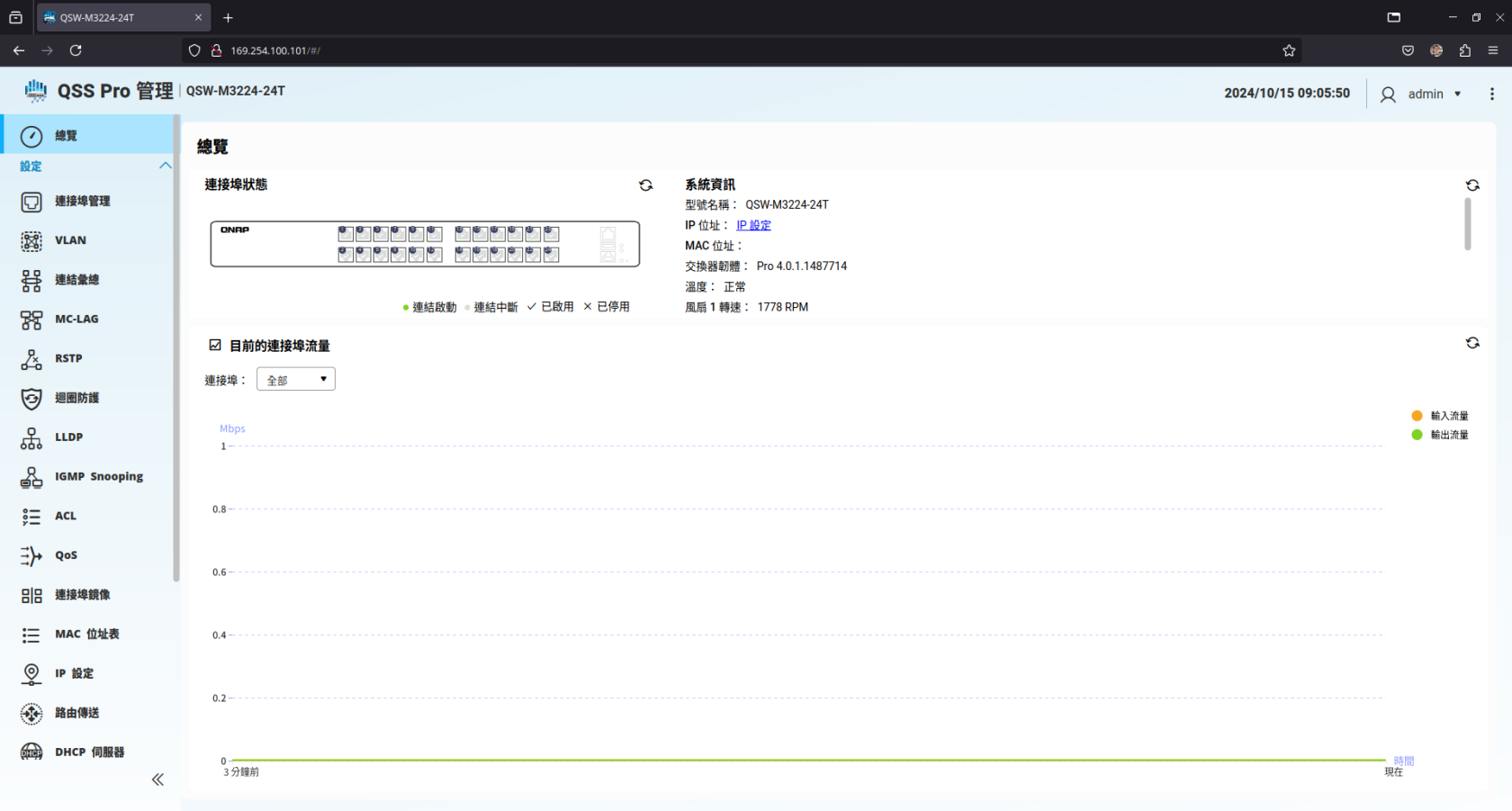
重新登入，可看到管理畫面

[![圖片.png](https://mdfk.goddamn.idv.tw/uploads/images/gallery/2024-10/scaled-1680-/k9jPywhaaa.png)](https://mdfk.goddamn.idv.tw/uploads/images/gallery/2024-10/k9jPywhaaa.png)

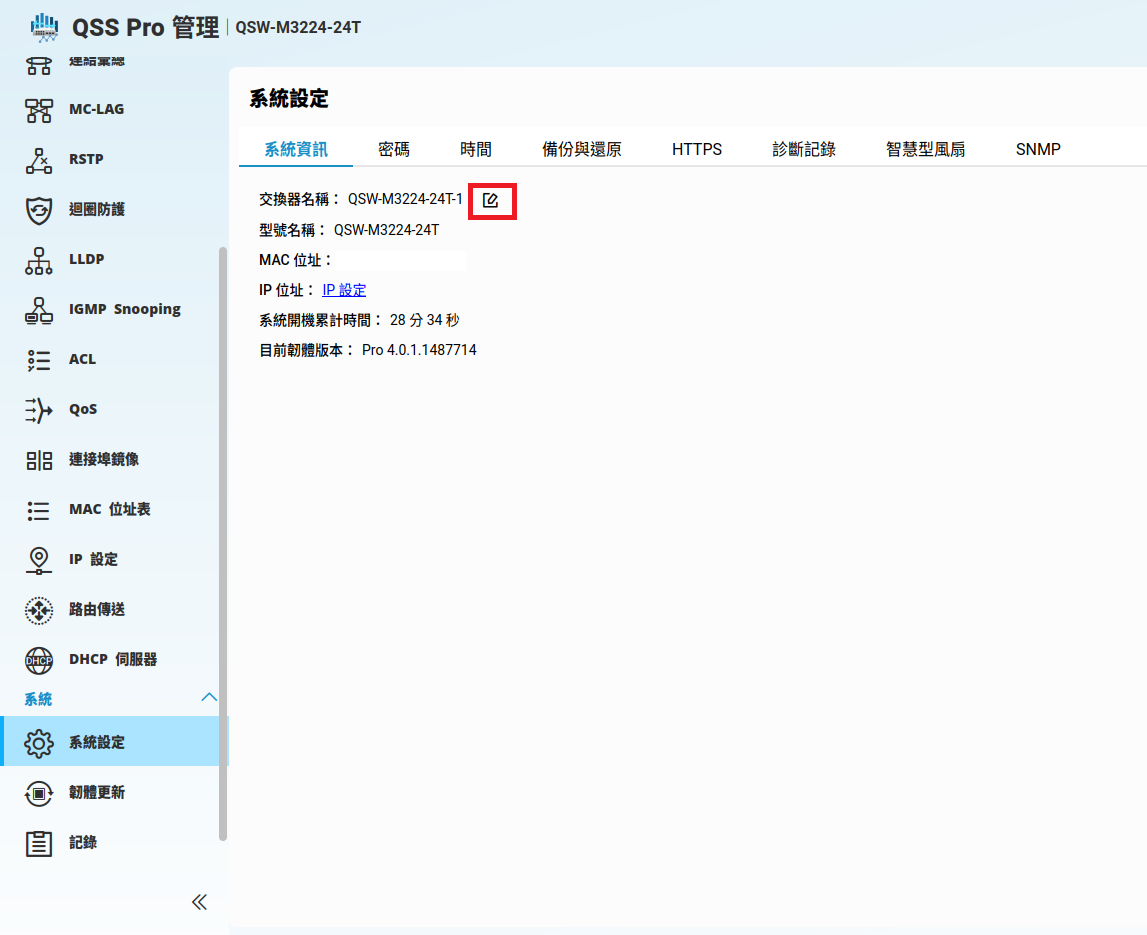
先修改主機名稱，方便辨識

![圖片.png](https://mdfk.goddamn.idv.tw/uploads/images/gallery/2024-10/scaled-1680-/7moqcHSPf8.png)

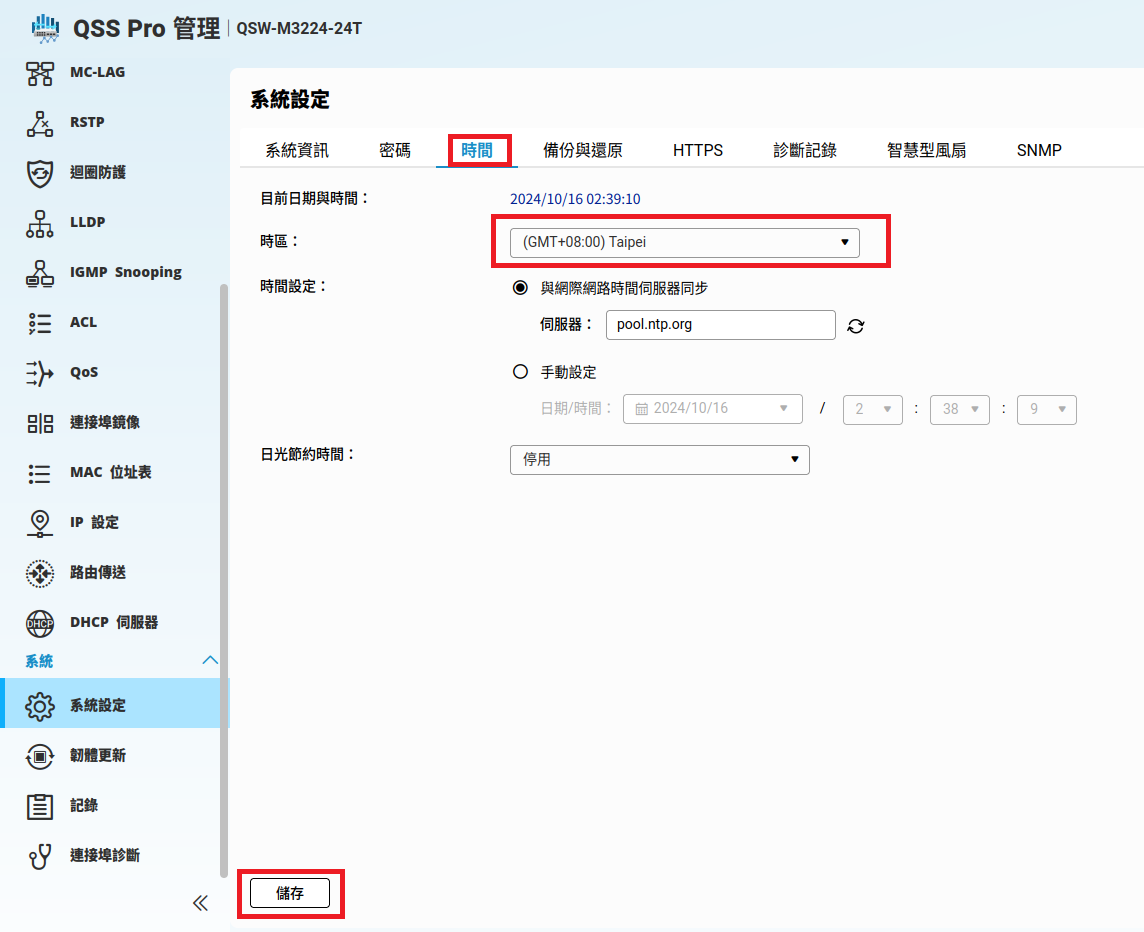
變更時區

![圖片.png](https://mdfk.goddamn.idv.tw/uploads/images/gallery/2024-10/scaled-1680-/uU2kCsGwAj.png)

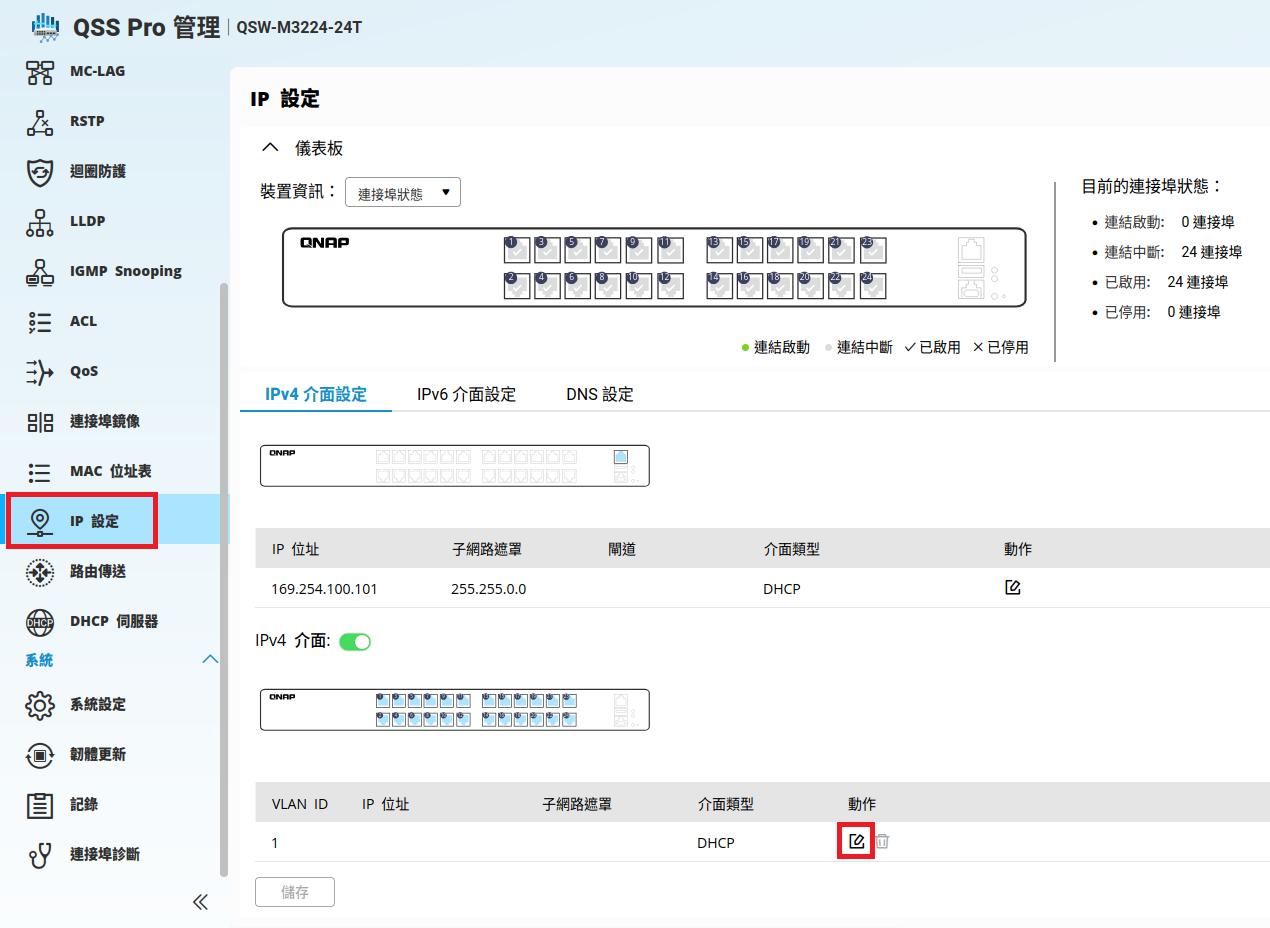
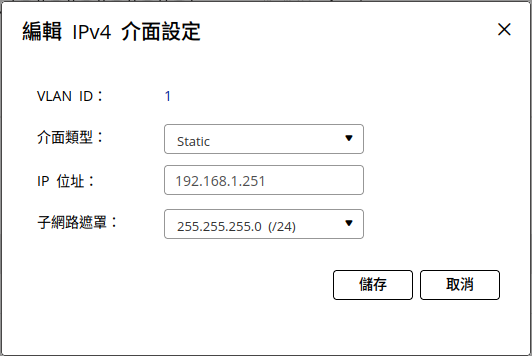
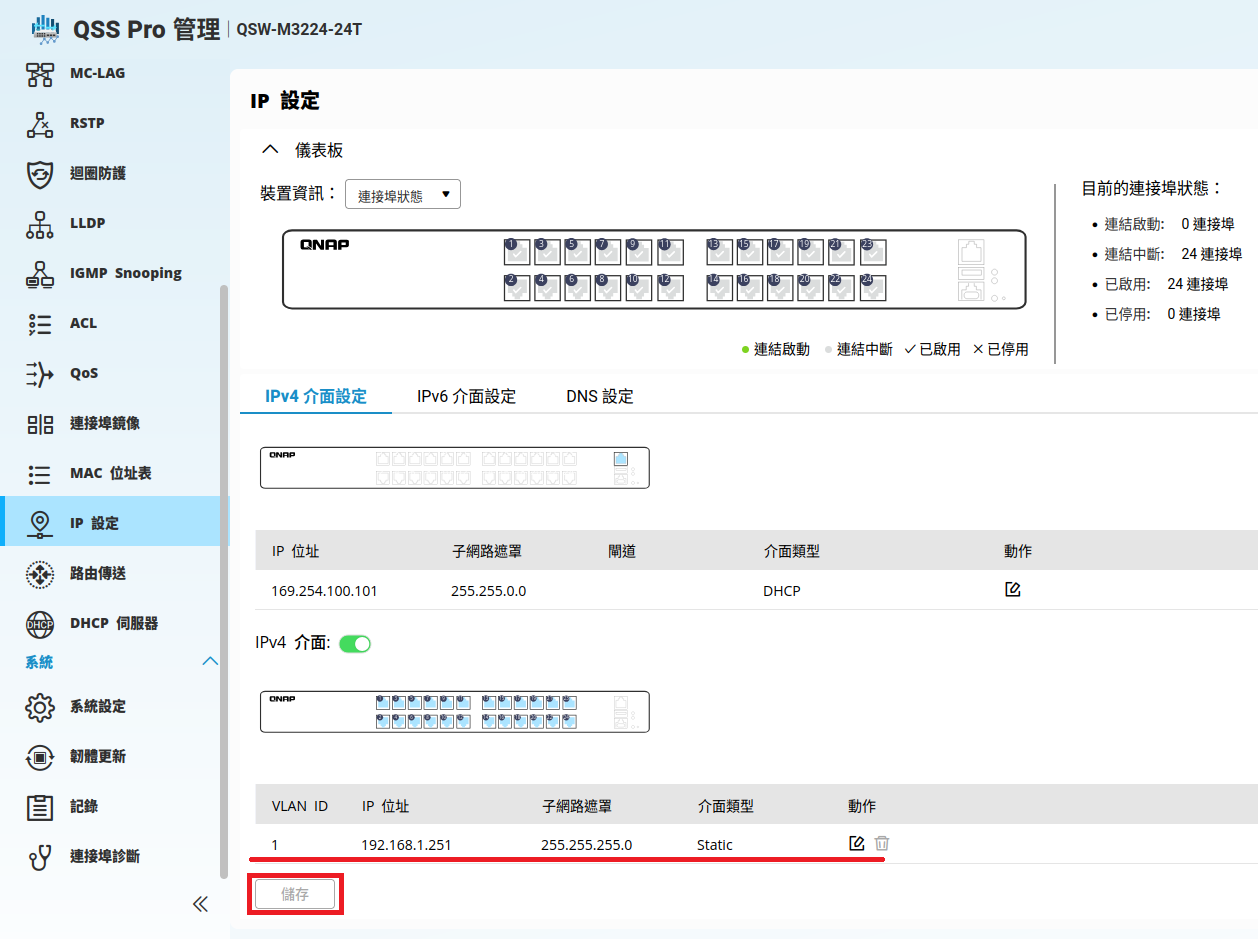
變更主機 VLAN 1 IP，在這裡我設定為 192.168.1.251/24

![圖片.png](https://mdfk.goddamn.idv.tw/uploads/images/gallery/2024-10/scaled-1680-/th1hczYYFm.png)

![圖片.png](https://mdfk.goddamn.idv.tw/uploads/images/gallery/2024-10/scaled-1680-/3qw9gEr6VX.png)

![圖片.png](https://mdfk.goddamn.idv.tw/uploads/images/gallery/2024-10/scaled-1680-/T5x2miz07y.png)

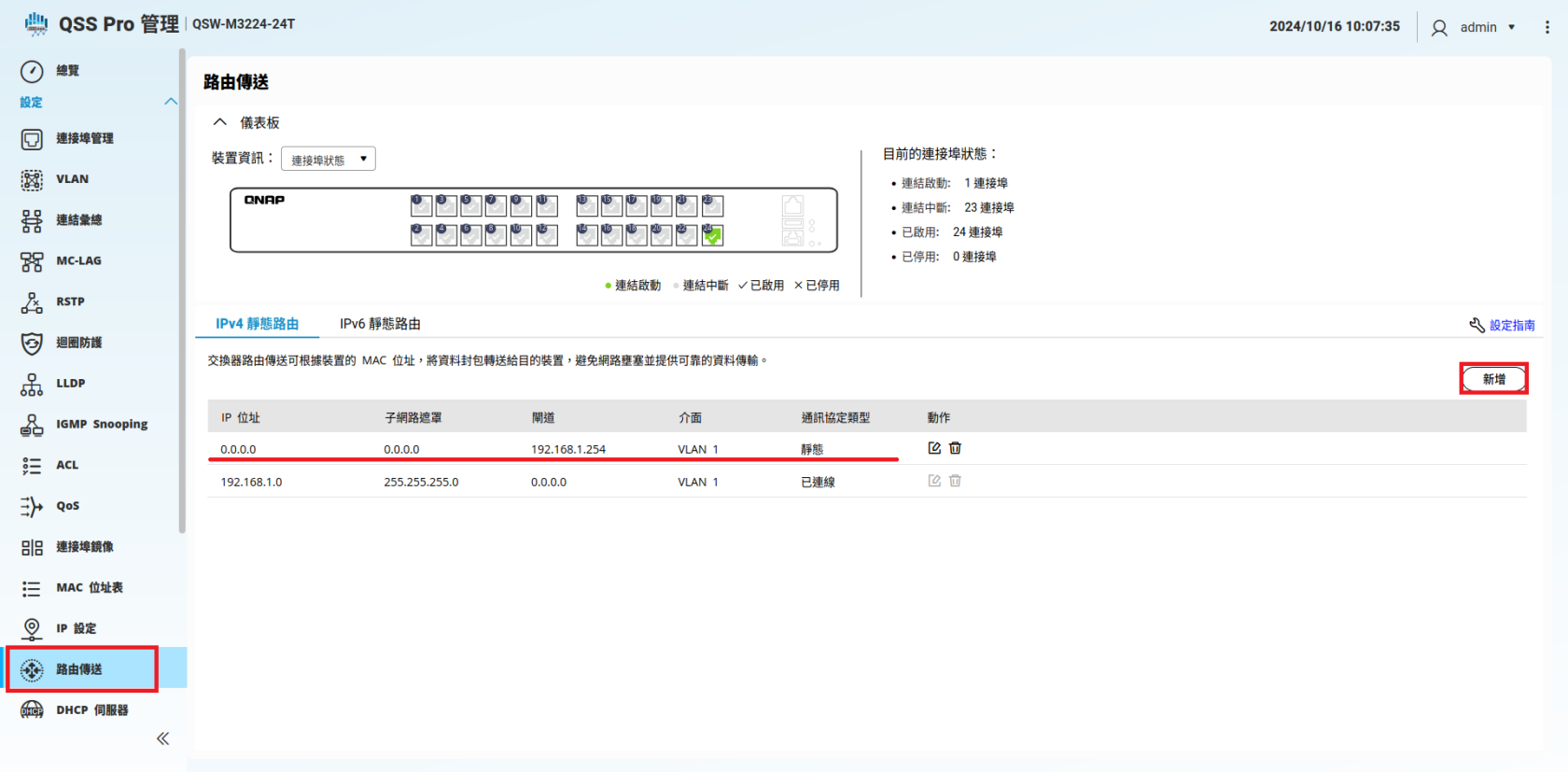
設定預設閘道

[![圖片.png](https://mdfk.goddamn.idv.tw/uploads/images/gallery/2024-10/scaled-1680-/bmnSsNg9wk.png)](https://mdfk.goddamn.idv.tw/uploads/images/gallery/2024-10/bmnSsNg9wk.png)

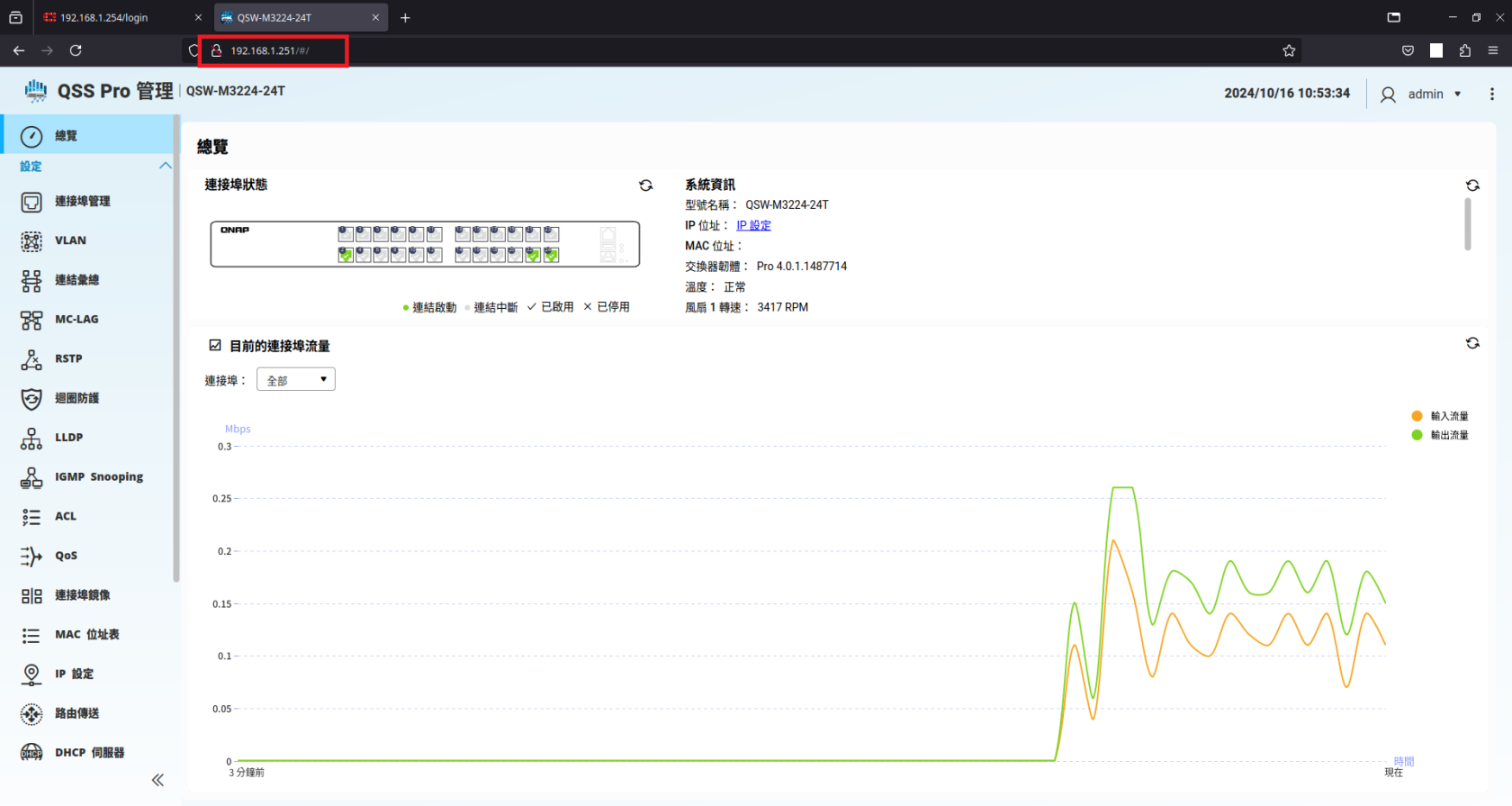
設定好這些就可以接上Switch，透過IP連到 192.168.1.251

[![圖片.png](https://mdfk.goddamn.idv.tw/uploads/images/gallery/2024-10/scaled-1680-/FcT2DUZhzs.png)](https://mdfk.goddamn.idv.tw/uploads/images/gallery/2024-10/FcT2DUZhzs.png)

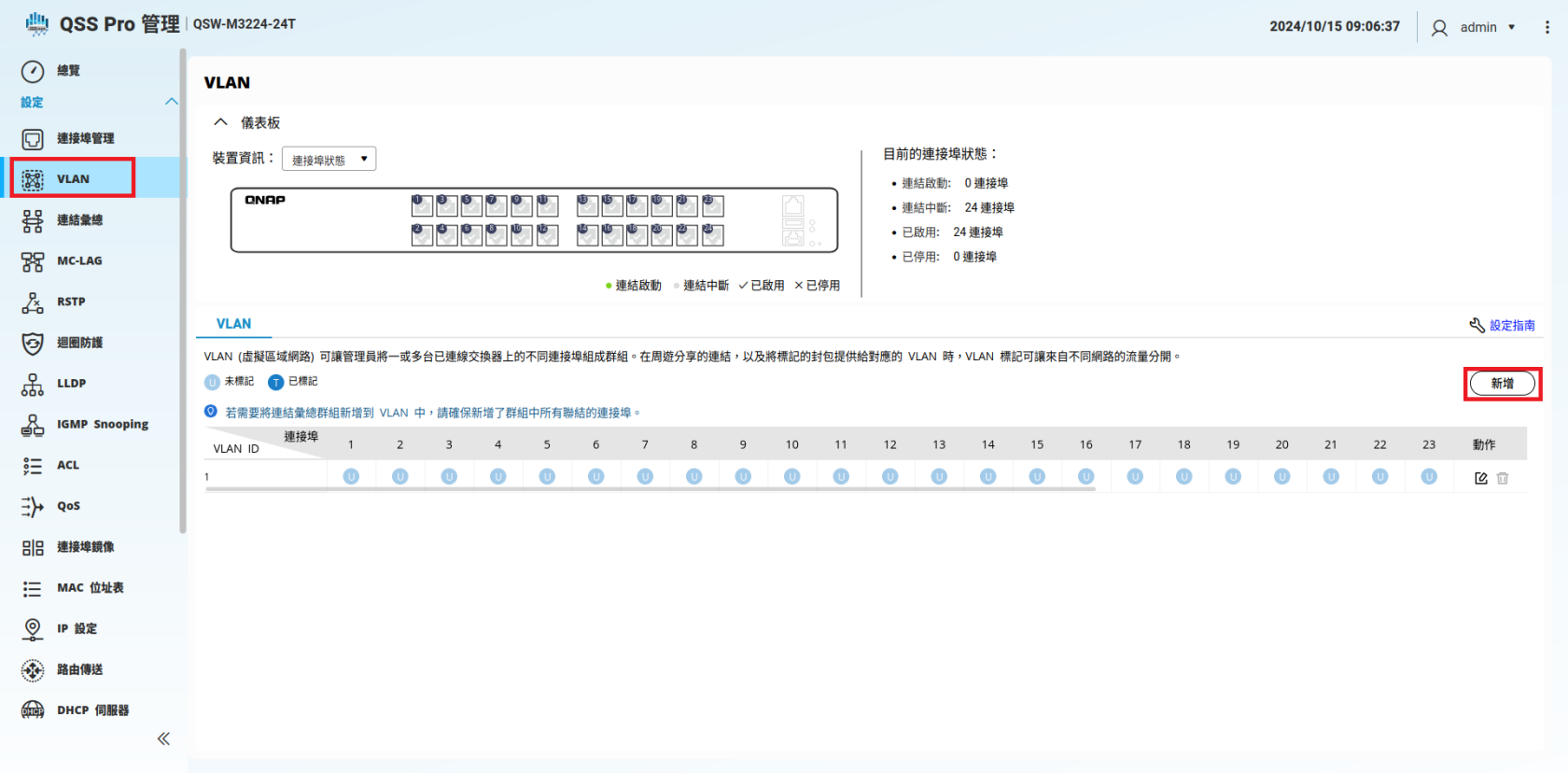
#### <span style="color: rgb(35, 111, 161);">設定VLAN</span>

[![圖片.png](https://mdfk.goddamn.idv.tw/uploads/images/gallery/2024-10/scaled-1680-/ELicZM1nfU.png)](https://mdfk.goddamn.idv.tw/uploads/images/gallery/2024-10/ELicZM1nfU.png)

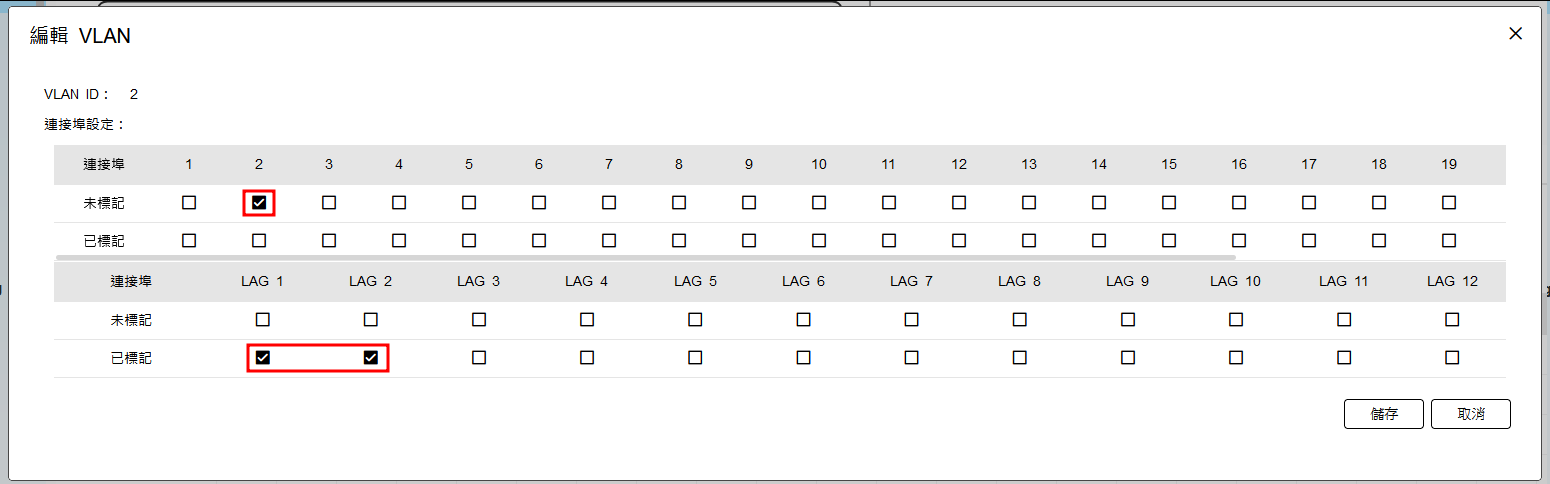
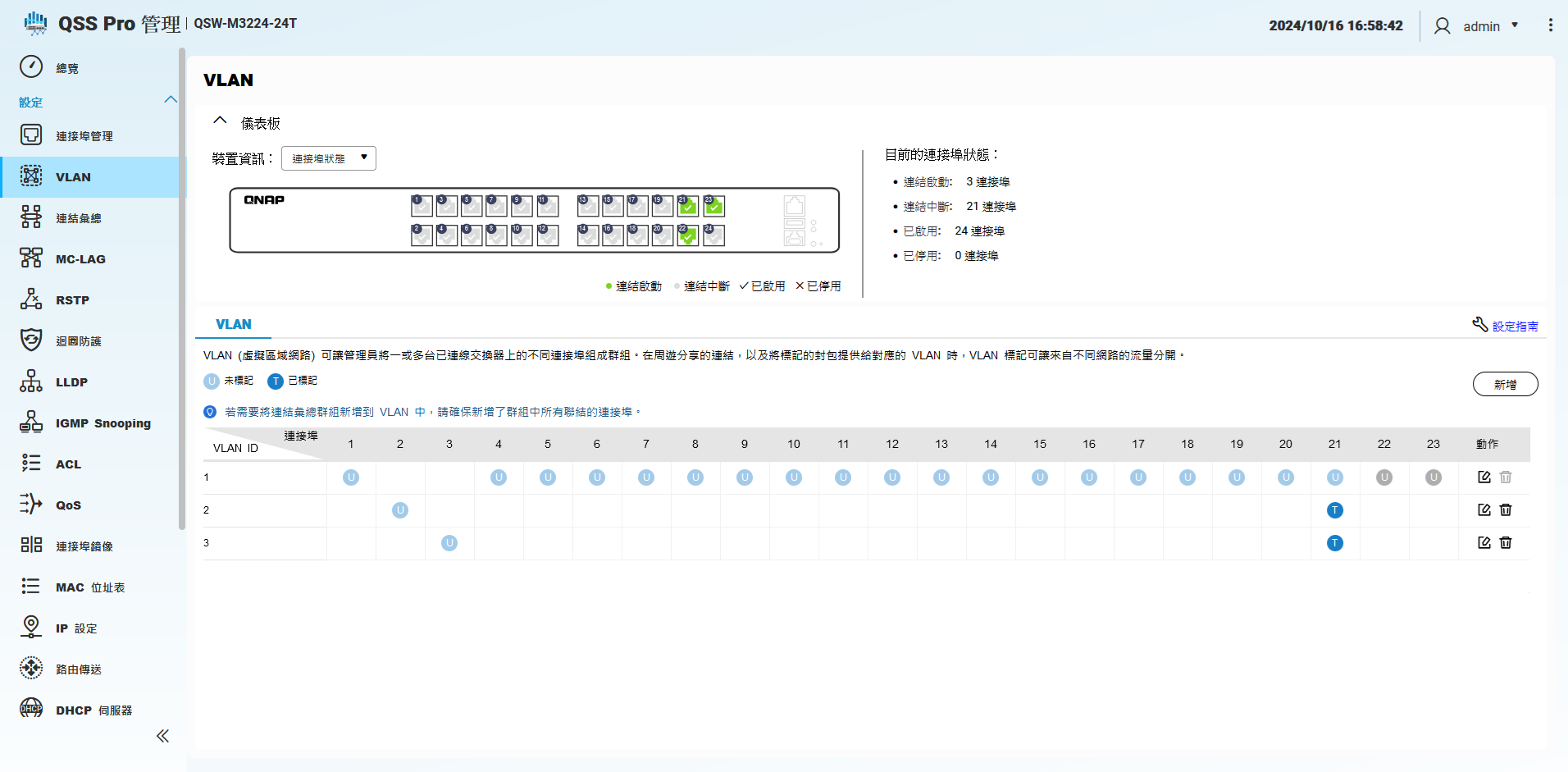
**<span style="color: rgb(22, 145, 121);">新增VLAN 2、VLAN 3</span>**

**<span style="color: rgb(22, 145, 121);">VLAN 2 Untag Port 2、Tag Port LAG1 LAG2</span>**  
**<span style="color: rgb(22, 145, 121);">VLAN 3 Untag Port 3、Tag Port LAG1 LAG2</span>**

Port 2、Port 3是用來測試VLAN是否正確的

[![圖片.png](https://mdfk.goddamn.idv.tw/uploads/images/gallery/2024-10/scaled-1680-/1N5CsIb4Ah.png)](https://mdfk.goddamn.idv.tw/uploads/images/gallery/2024-10/1N5CsIb4Ah.png)

完成如下

[![圖片.png](https://mdfk.goddamn.idv.tw/uploads/images/gallery/2024-10/scaled-1680-/js3m3WAh1S.png)](https://mdfk.goddamn.idv.tw/uploads/images/gallery/2024-10/js3m3WAh1S.png)
#### <span style="color: rgb(35, 111, 161);">設定LAG</span>

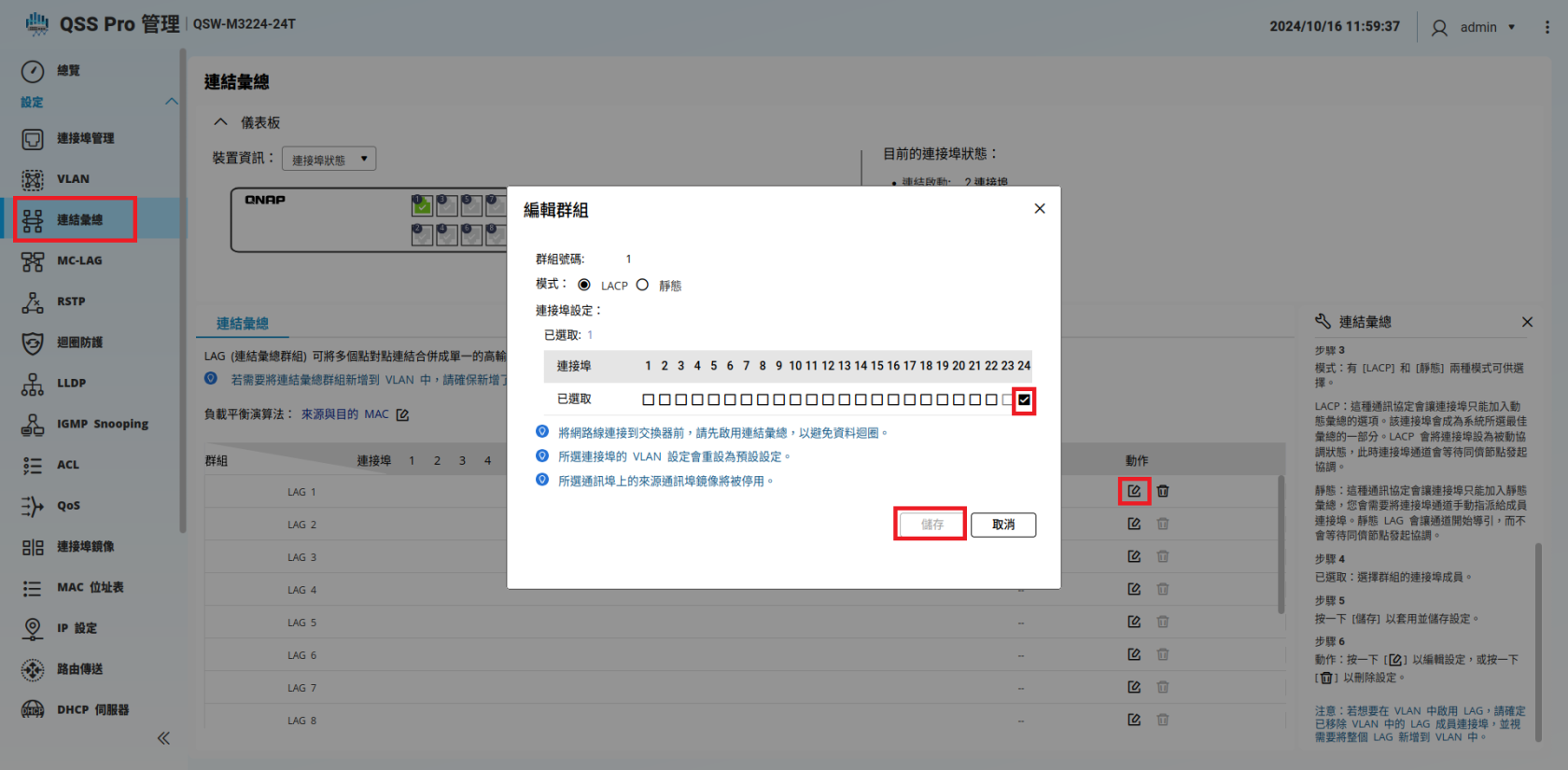
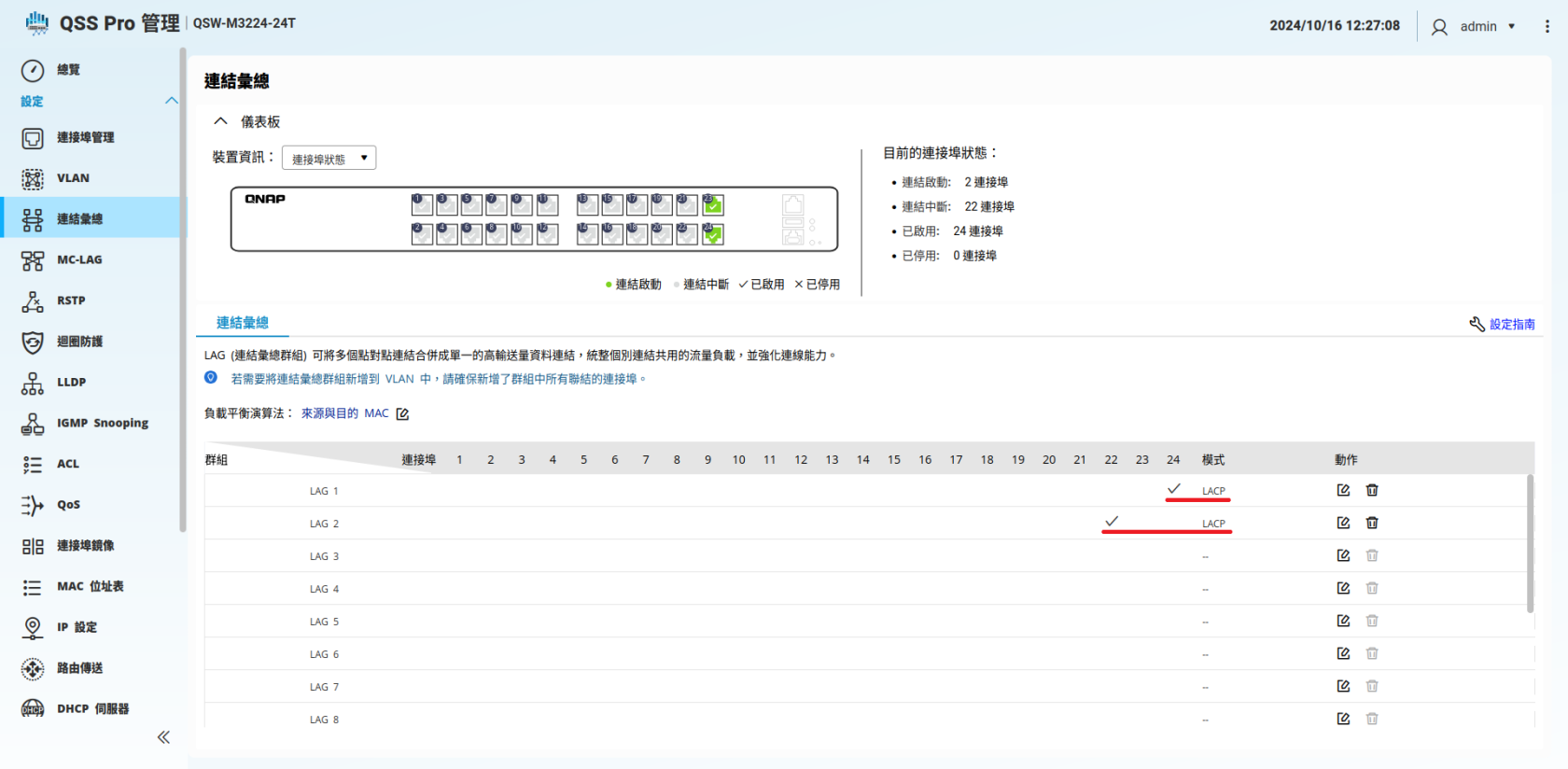
至連結匯總，設定LAG1，這邊只選擇 Port 24，LAG1是用來接Cisco 2960的

設定LAG2，這邊只選擇Port 22，LAG2是用來接Server的

[![圖片.png](https://mdfk.goddamn.idv.tw/uploads/images/gallery/2024-10/scaled-1680-/ikFeBmzVpU.png)](https://mdfk.goddamn.idv.tw/uploads/images/gallery/2024-10/ikFeBmzVpU.png)

[![圖片.png](https://mdfk.goddamn.idv.tw/uploads/images/gallery/2024-10/scaled-1680-/k2AOGcCn29.png)](https://mdfk.goddamn.idv.tw/uploads/images/gallery/2024-10/k2AOGcCn29.png)
#### <span style="color: rgb(35, 111, 161);">MC-LAG設定</span>

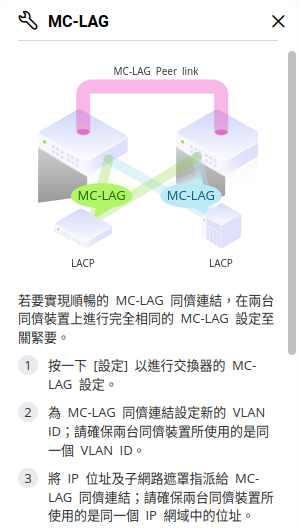
先來看看設定指南

![圖片.png](https://mdfk.goddamn.idv.tw/uploads/images/gallery/2024-10/scaled-1680-/YG0cgCbpVt.png)

![圖片.png](https://mdfk.goddamn.idv.tw/uploads/images/gallery/2024-10/scaled-1680-/xgqXR2PrKv.png)

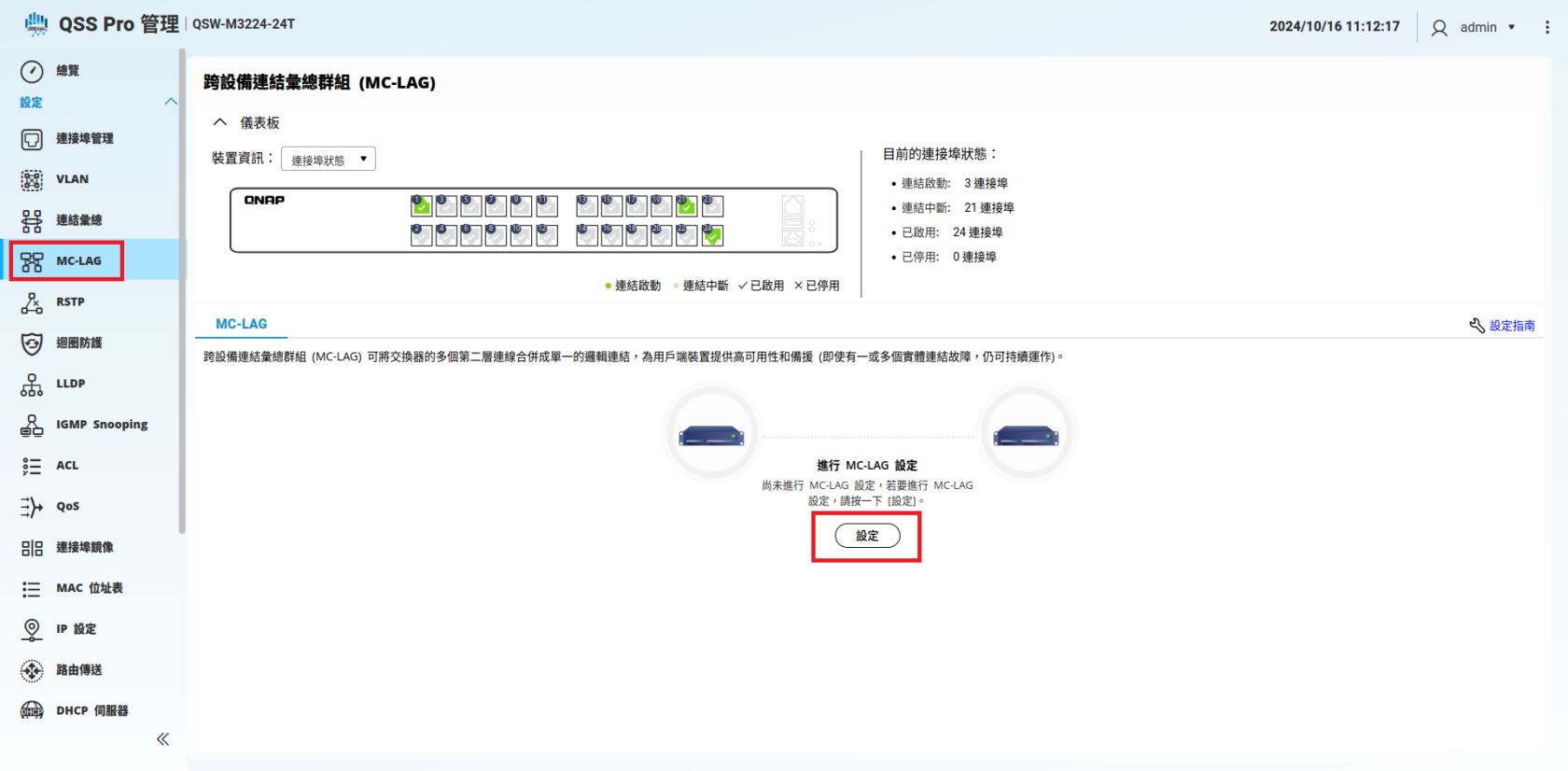
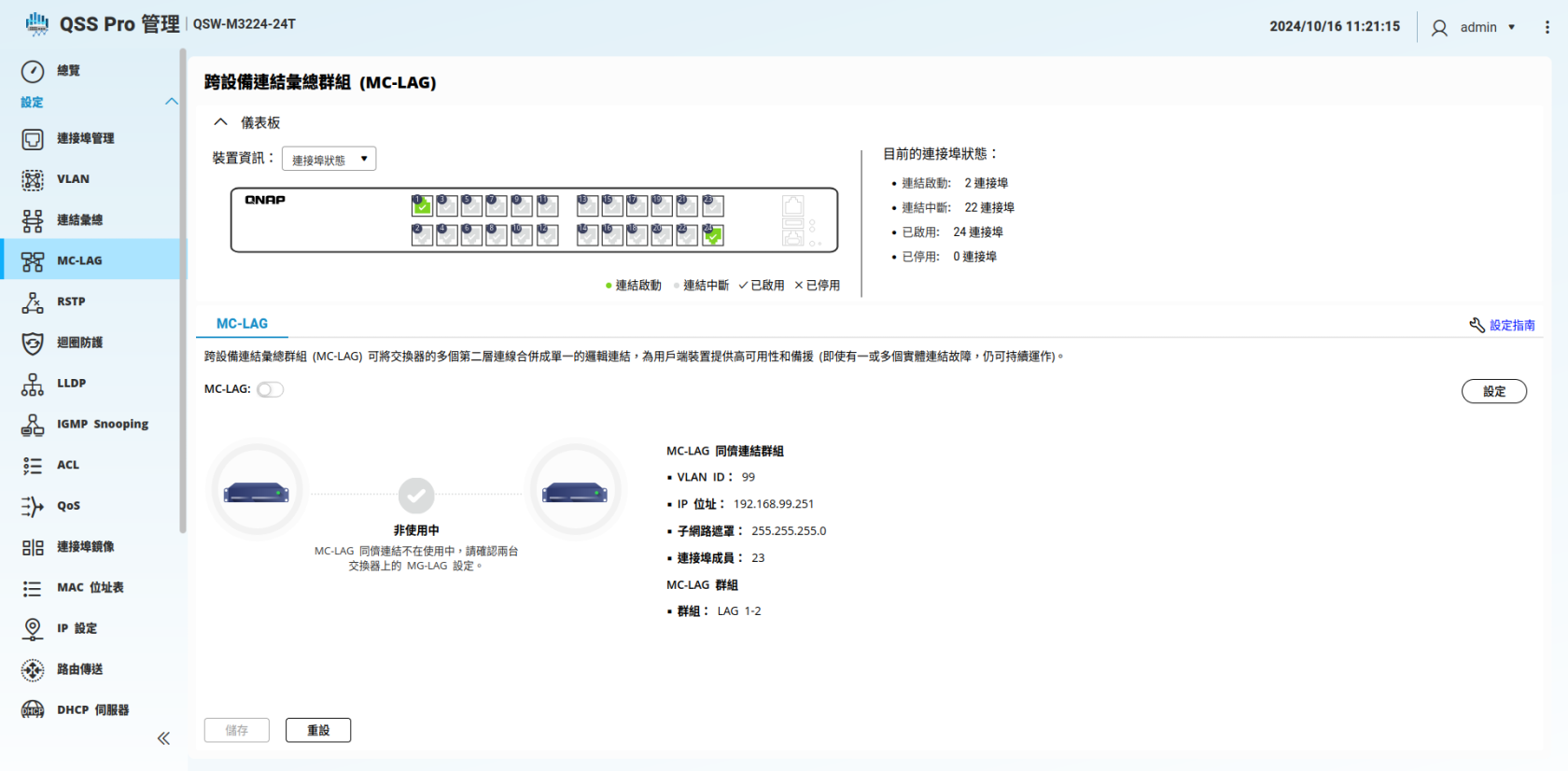
至MC-LAG，點選設定

[![圖片.png](https://mdfk.goddamn.idv.tw/uploads/images/gallery/2024-10/scaled-1680-/ke7Vn2sklP.png)](https://mdfk.goddamn.idv.tw/uploads/images/gallery/2024-10/ke7Vn2sklP.png)

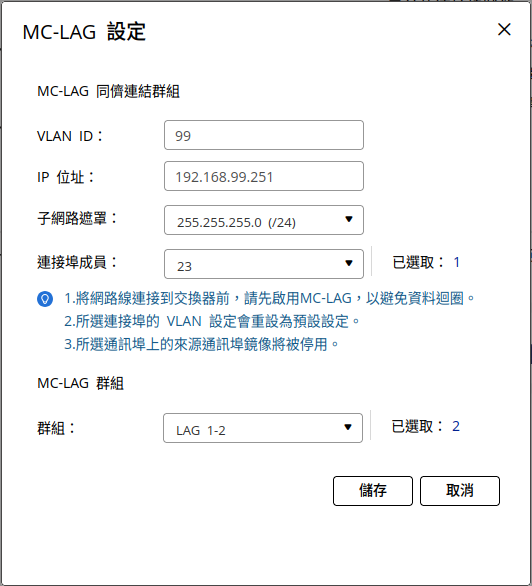
<span style="color: rgb(22, 145, 121);">**指定Pear Link VLAN為99，指定使用 Port 23**</span>

<span style="color: rgb(22, 145, 121);">**Switch 1 設定IP為 192.168.99.251/24**</span>

<span style="color: rgb(22, 145, 121);">**Switch 2 設定IP為 192.168.99.252/24**</span>

![圖片.png](https://mdfk.goddamn.idv.tw/uploads/images/gallery/2024-10/scaled-1680-/rPYBsiRn9g.png)

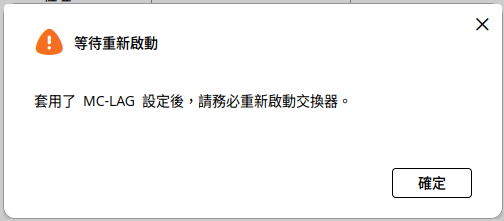
儲存後，出現下面訊息

![圖片.png](https://mdfk.goddamn.idv.tw/uploads/images/gallery/2024-10/scaled-1680-/RZHyOUZ8Qc.png)

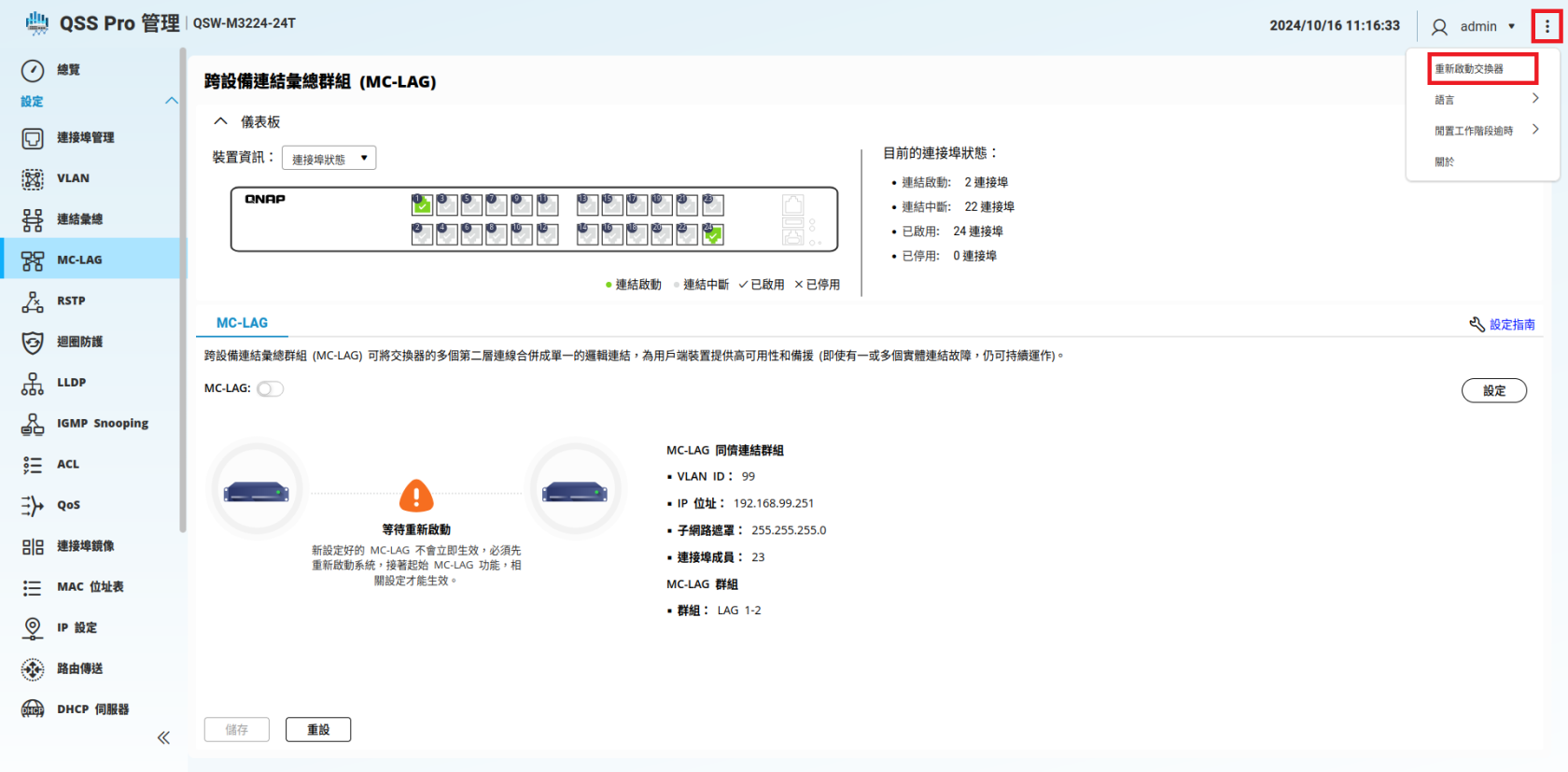
請重開Switch

[![圖片.png](https://mdfk.goddamn.idv.tw/uploads/images/gallery/2024-10/scaled-1680-/6ZvxjheBCu.png)](https://mdfk.goddamn.idv.tw/uploads/images/gallery/2024-10/6ZvxjheBCu.png)

<p class="callout warning"><span style="color: rgb(224, 62, 45);">**<span style="color: rgb(22, 145, 121);">趁重開的時候，我們來把Switch 2也設定起來，並且將 QSW-1 與 QSW-2 的 Port 23用CAT7的線接起來作為Pear Link。 </span>(Production環境建議使用2條線)**</span></p>

![圖片.png](https://mdfk.goddamn.idv.tw/uploads/images/gallery/2024-10/scaled-1680-/OHyAJAs7xy.png)

重開完成後入下圖

[![圖片.png](https://mdfk.goddamn.idv.tw/uploads/images/gallery/2024-10/scaled-1680-/FjeUnJEaD8.png)](https://mdfk.goddamn.idv.tw/uploads/images/gallery/2024-10/FjeUnJEaD8.png)

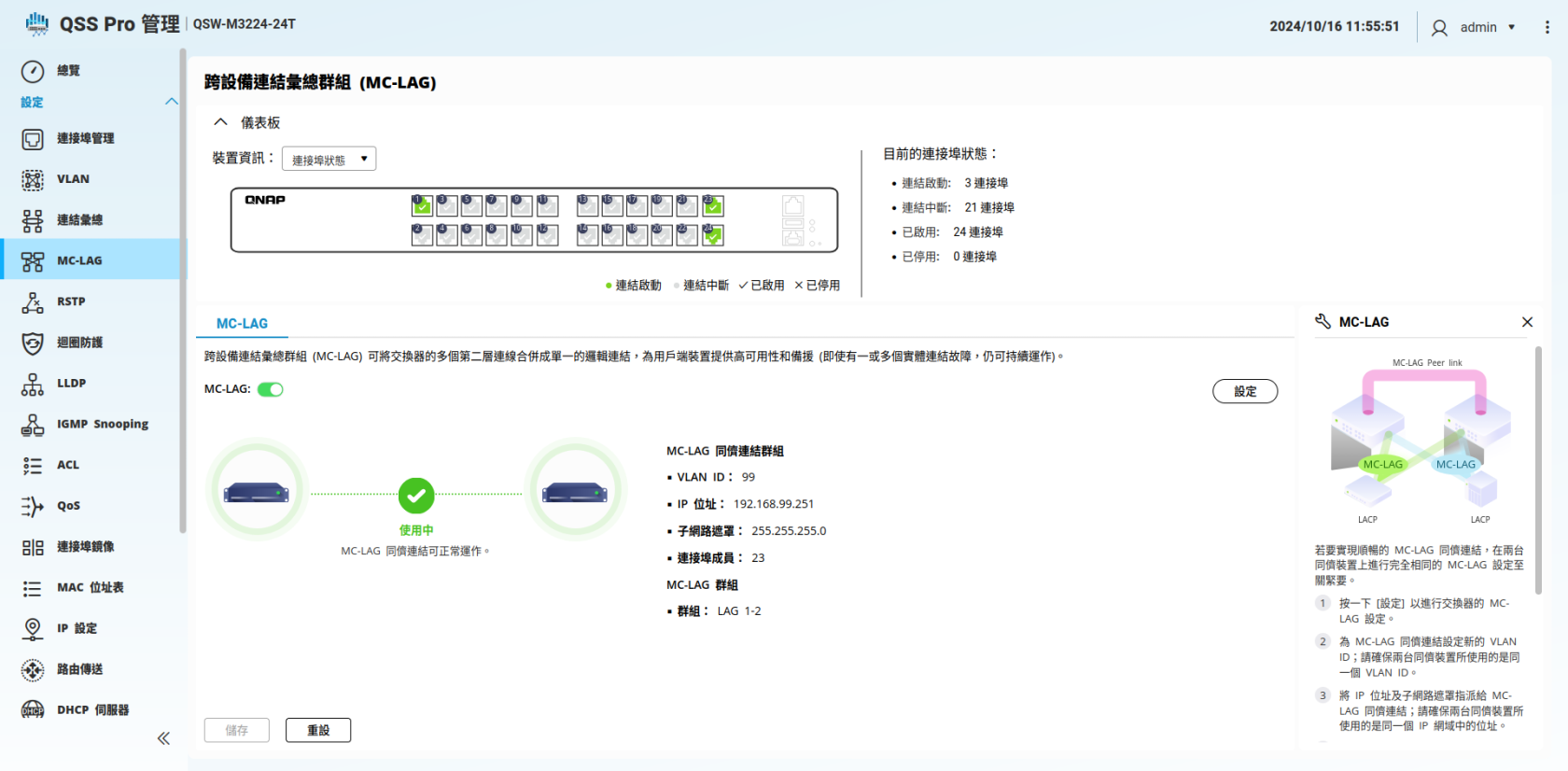
點選啟用MC-LAG

[![圖片.png](https://mdfk.goddamn.idv.tw/uploads/images/gallery/2024-10/scaled-1680-/WtWZHuEqyV.png)](https://mdfk.goddamn.idv.tw/uploads/images/gallery/2024-10/WtWZHuEqyV.png)
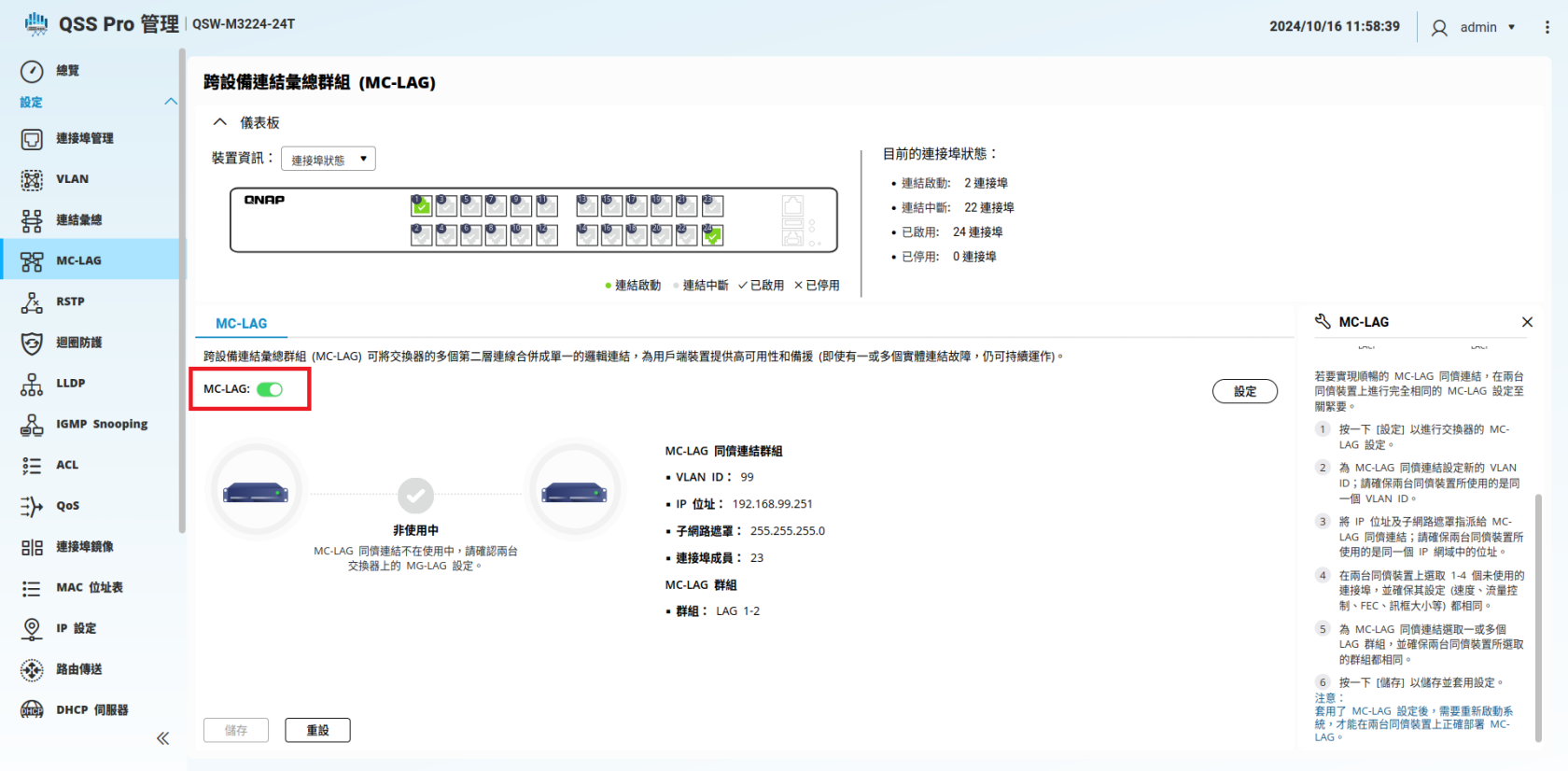
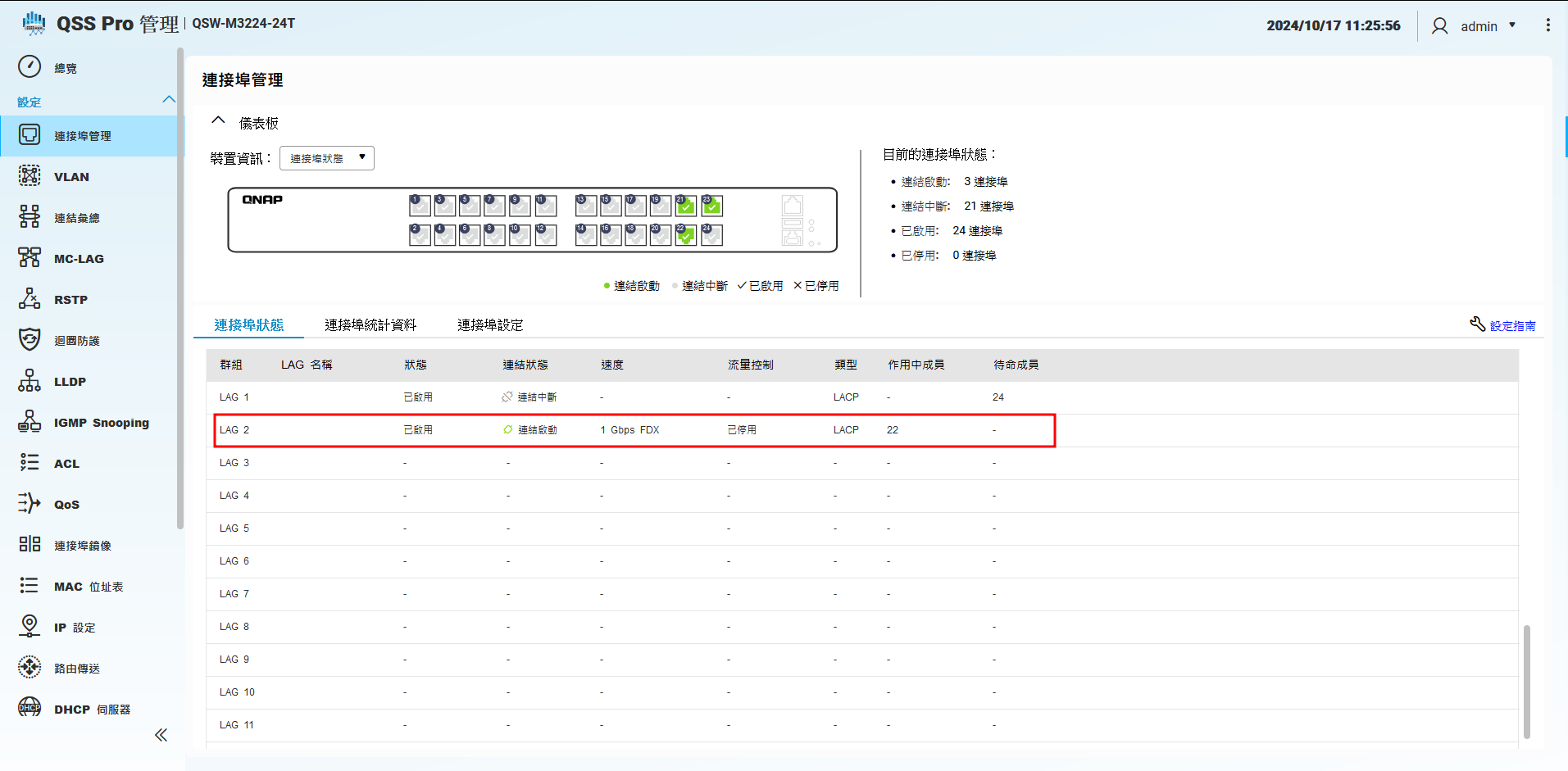
兩台Switch都設定沒問題的話，就會顯示**<span style="color: rgb(22, 145, 121);">使用中</span>**了，這個時候兩台QSW的 LAG1、LAG2就聯結在一起了

[![圖片.png](https://mdfk.goddamn.idv.tw/uploads/images/gallery/2024-10/scaled-1680-/LVGg1Eesnv.png)](https://mdfk.goddamn.idv.tw/uploads/images/gallery/2024-10/LVGg1Eesnv.png)

### <span style="color: rgb(35, 111, 161);">Windows Server LACP 設定</span>

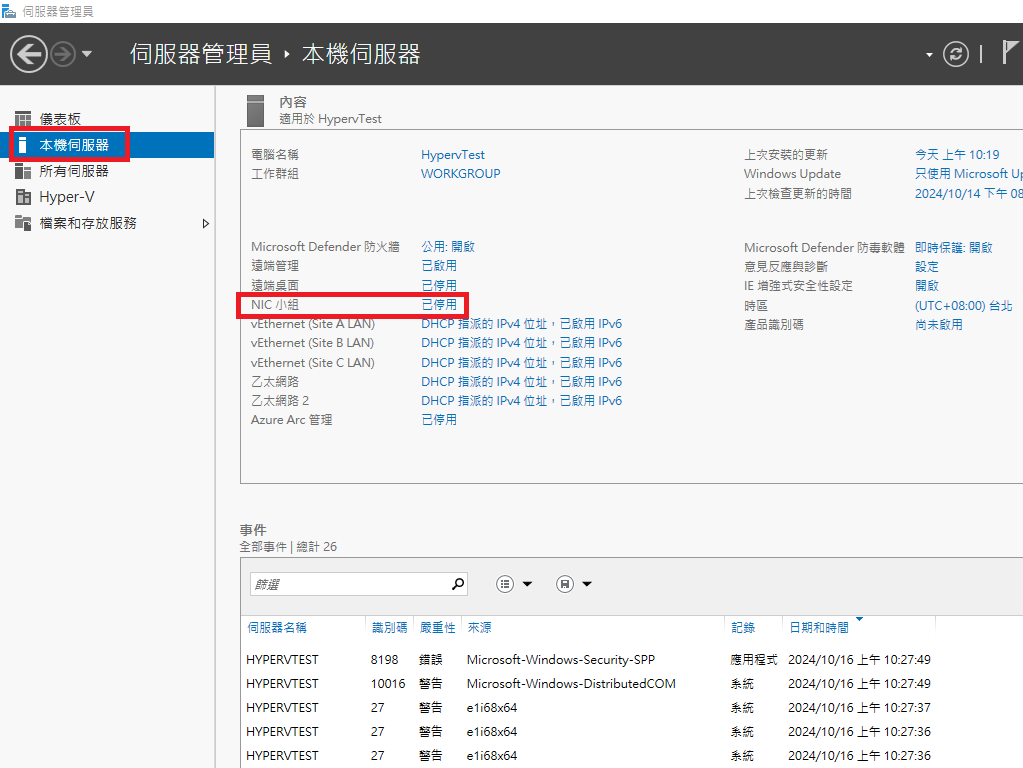
至 伺服器管理員 =&gt; 本機伺服器 =&gt; NIC Teaming

![圖片.png](https://mdfk.goddamn.idv.tw/uploads/images/gallery/2024-10/scaled-1680-/f8xblh2JJF.png)

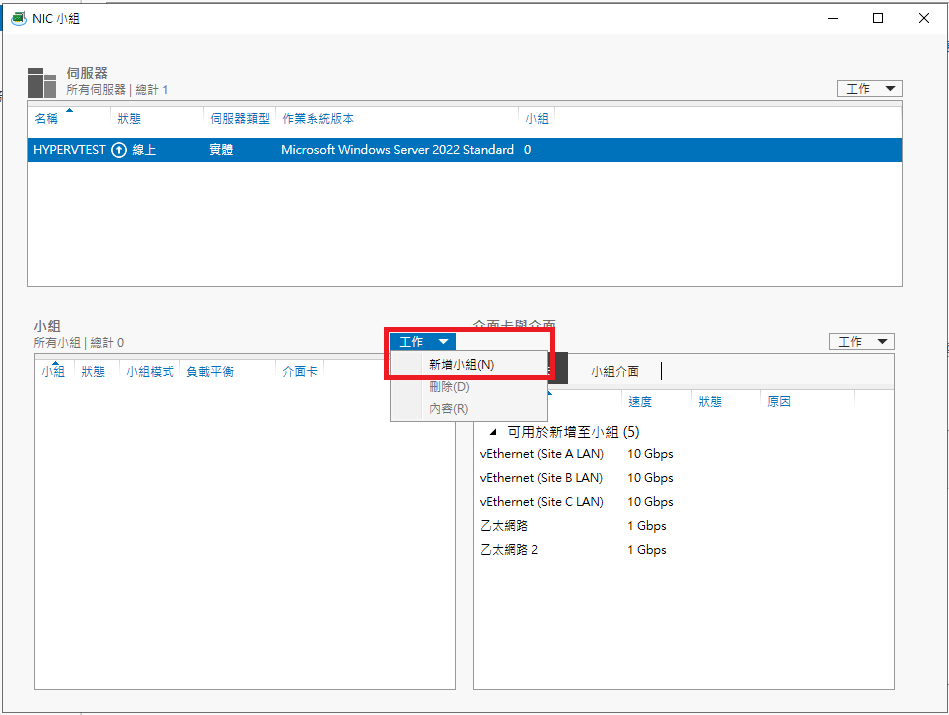
點選 工作 =&gt; 新增小組

![圖片.png](https://mdfk.goddamn.idv.tw/uploads/images/gallery/2024-10/scaled-1680-/0pJ2DATYlr.png)

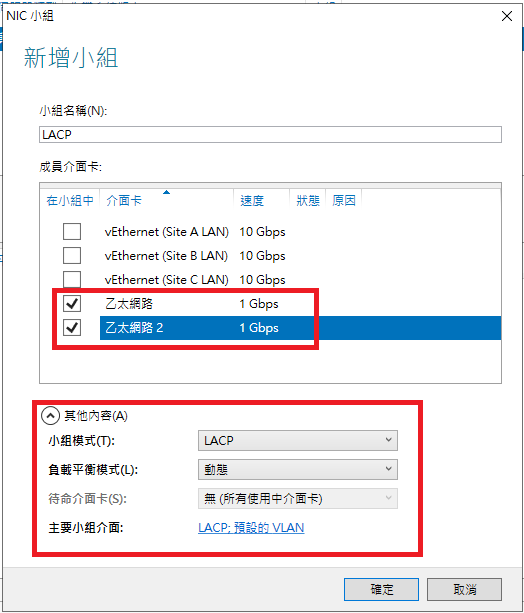
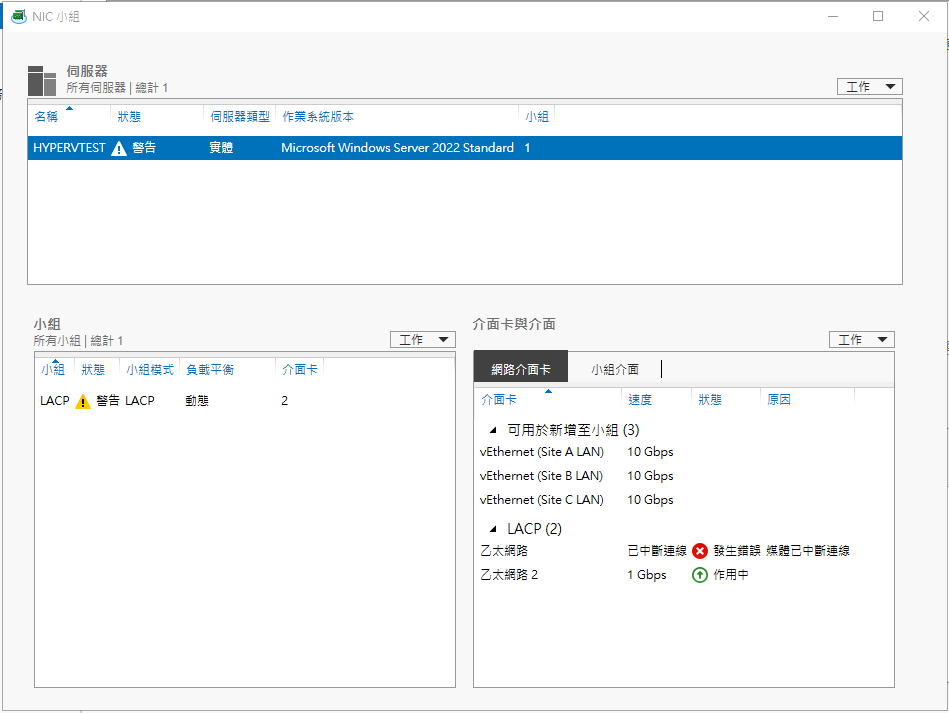
將Server的兩張網卡選起來，模式選擇LACP動態

![圖片.png](https://mdfk.goddamn.idv.tw/uploads/images/gallery/2024-10/scaled-1680-/WBikBKJtbt.png)

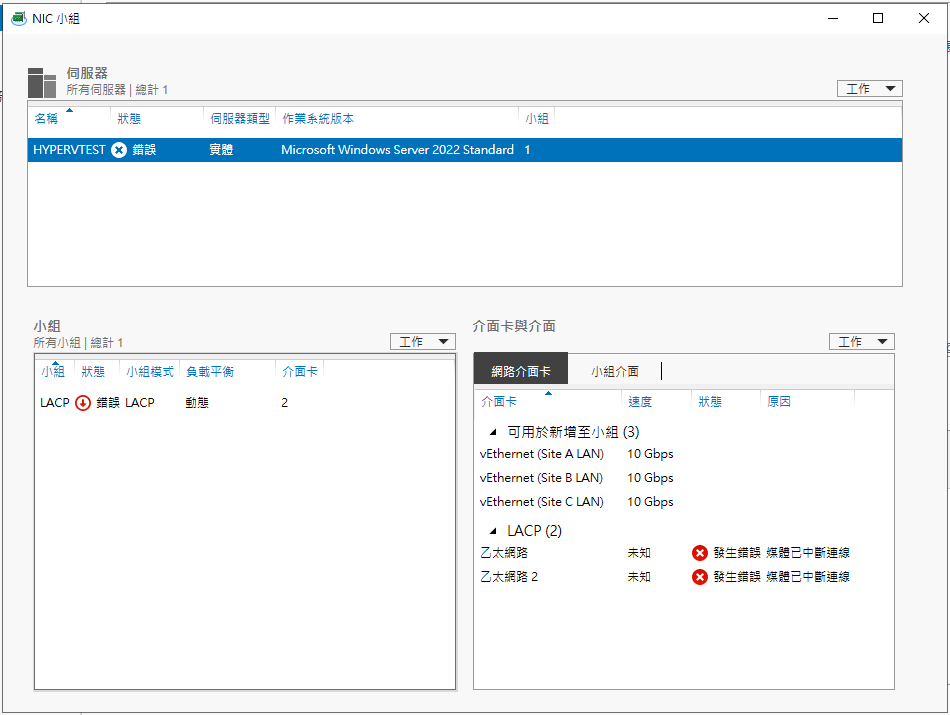
建立完成

![圖片.png](https://mdfk.goddamn.idv.tw/uploads/images/gallery/2024-10/scaled-1680-/QRQi9ptrw7.png)

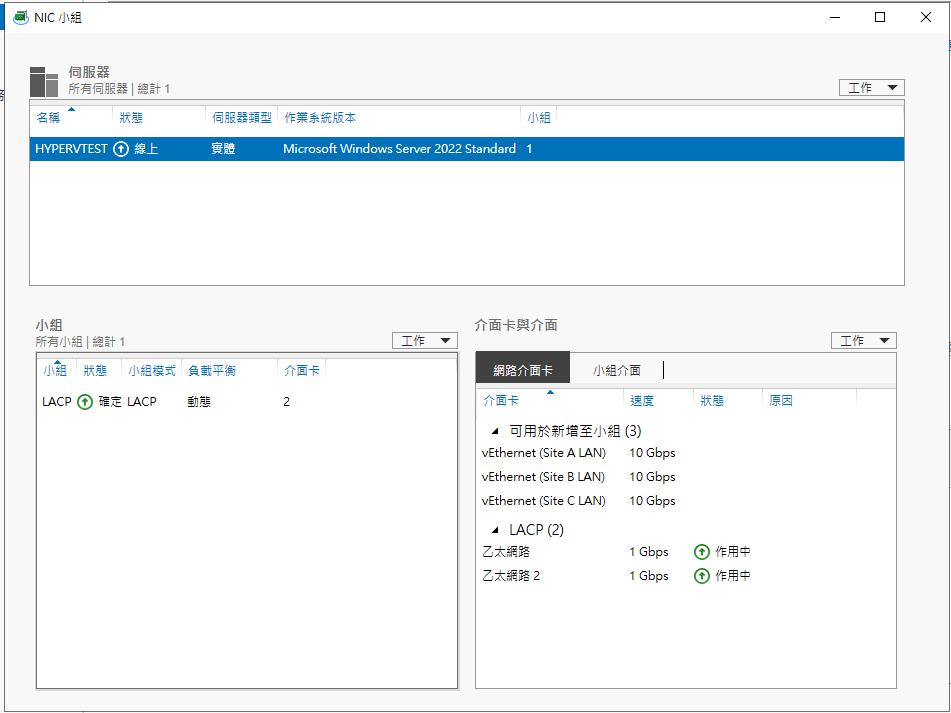
此時，將 QSW-1、QSW-2 的 Port 22 分別接到 Server的NIC1、NIC2，如果一切都ok，LACP應該就起來了

![圖片.png](https://mdfk.goddamn.idv.tw/uploads/images/gallery/2024-10/scaled-1680-/O67QHHXeMJ.png)

![圖片.png](https://mdfk.goddamn.idv.tw/uploads/images/gallery/2024-10/scaled-1680-/ydmYKyIXH6.png)

Switch連接埠顯示LACP Up

[![圖片.png](https://mdfk.goddamn.idv.tw/uploads/images/gallery/2024-10/scaled-1680-/5IK7VnNBpn.png)](https://mdfk.goddamn.idv.tw/uploads/images/gallery/2024-10/5IK7VnNBpn.png)

### <span style="color: rgb(35, 111, 161);">Cisco 2960 狀態</span>

將 Cisco 2960 與 QSW-1 QSW-2 接起來

<span style="color: rgb(22, 145, 121);">**QSW-1 Port 24 LAG1 &lt;=&gt; Cisco 2960 Port1**</span>

<span style="color: rgb(22, 145, 121);">**QSW-2 Port 24 LAG1 &lt;=&gt; Cisco 2960 Port2**</span>

![圖片.png](https://mdfk.goddamn.idv.tw/uploads/images/gallery/2024-10/scaled-1680-/o5HCf2Cqbx.png)

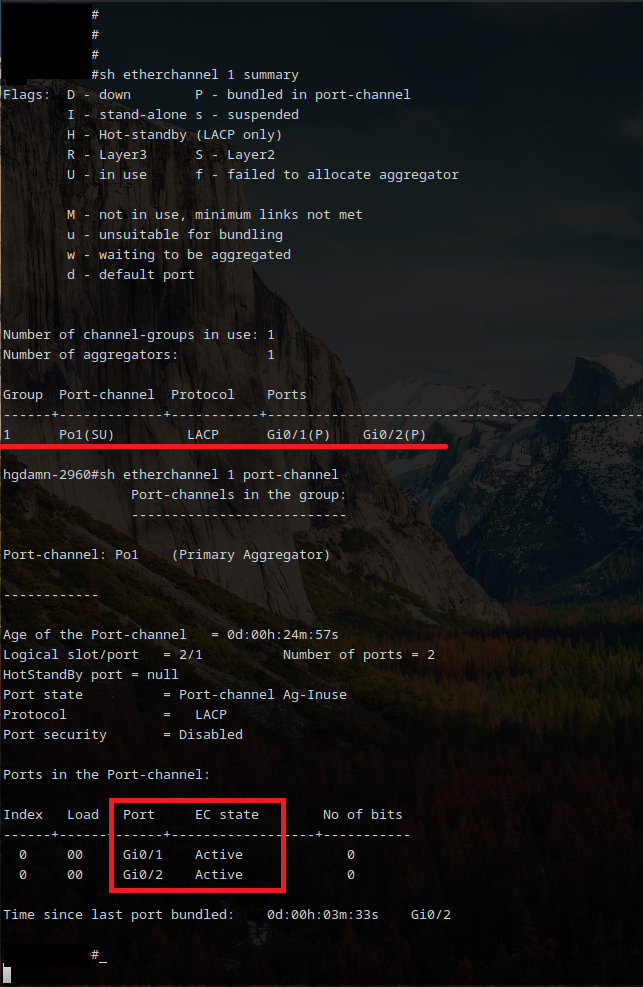
Cisco LACP 的設定我就不寫了，設定好之後把，但顯示一下狀態給大家看

![圖片.png](https://mdfk.goddamn.idv.tw/uploads/images/gallery/2024-10/scaled-1680-/8fmnEeq31Y.png)

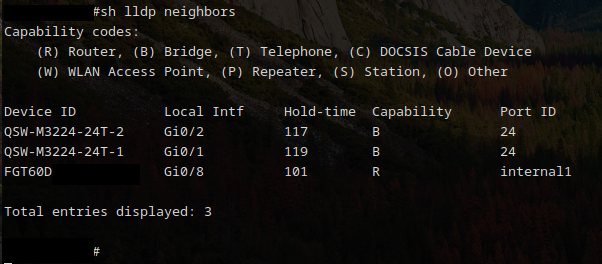
LLDP狀態

![圖片.png](https://mdfk.goddamn.idv.tw/uploads/images/gallery/2024-10/scaled-1680-/mEaeO7m856.png)

### <span style="color: rgb(35, 111, 161);">斷線測試</span>

我將NB插在 QSW Port 2上，Port 2 上面已經設定了是 VLAN 2，我在Fortigate上面有設定DHCP，所以自動取得了 IP 192.168.2.x/24 的IP，由此證明了 VLAN 設定正常，Fortigate 上的 VLAN 有正確的 Trunk到 QSW 上

![圖片.png](https://mdfk.goddamn.idv.tw/uploads/images/gallery/2024-10/scaled-1680-/biyfRX1mIY.png)

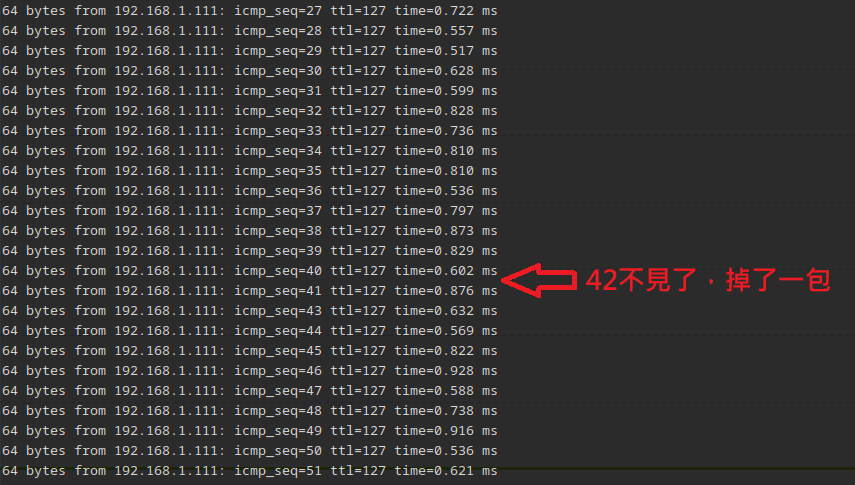
透過NB連續Ping Server 192.168.1.111，然後拔Server的線，Server顯示如下

![圖片.png](https://mdfk.goddamn.idv.tw/uploads/images/gallery/2024-10/scaled-1680-/OJ6xbIAIIZ.png)

發現掉了一包，但另一條線立刻就接手了，如此證明 MC-LAG LACP 運作正常

![圖片.png](https://mdfk.goddamn.idv.tw/uploads/images/gallery/2024-10/scaled-1680-/4VWeOXoBHs.png)

### <span style="color: rgb(35, 111, 161);">Loop問題</span>

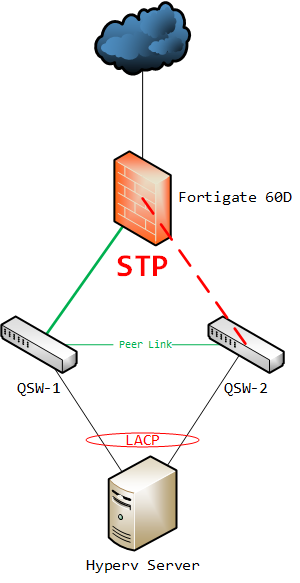
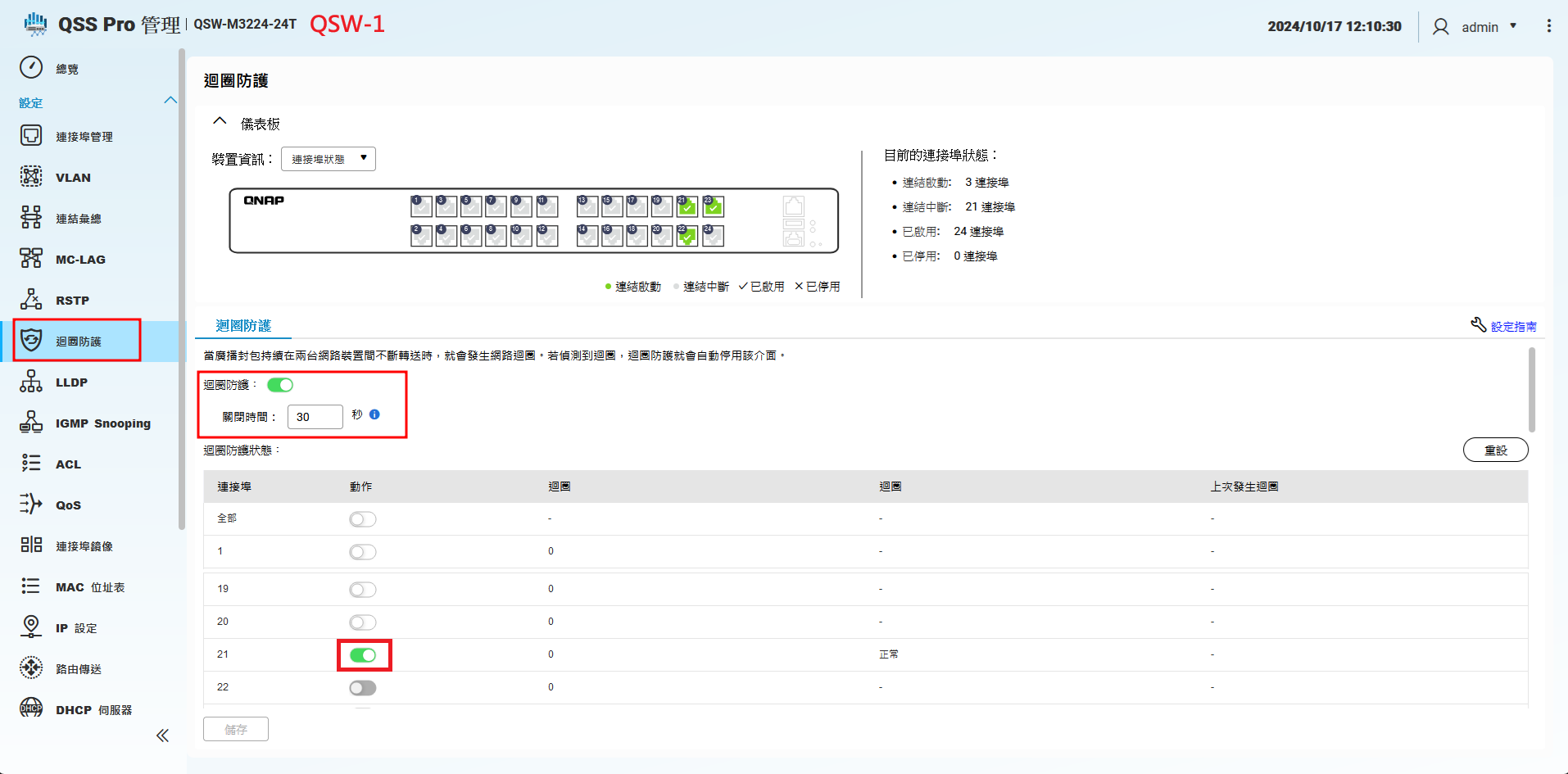
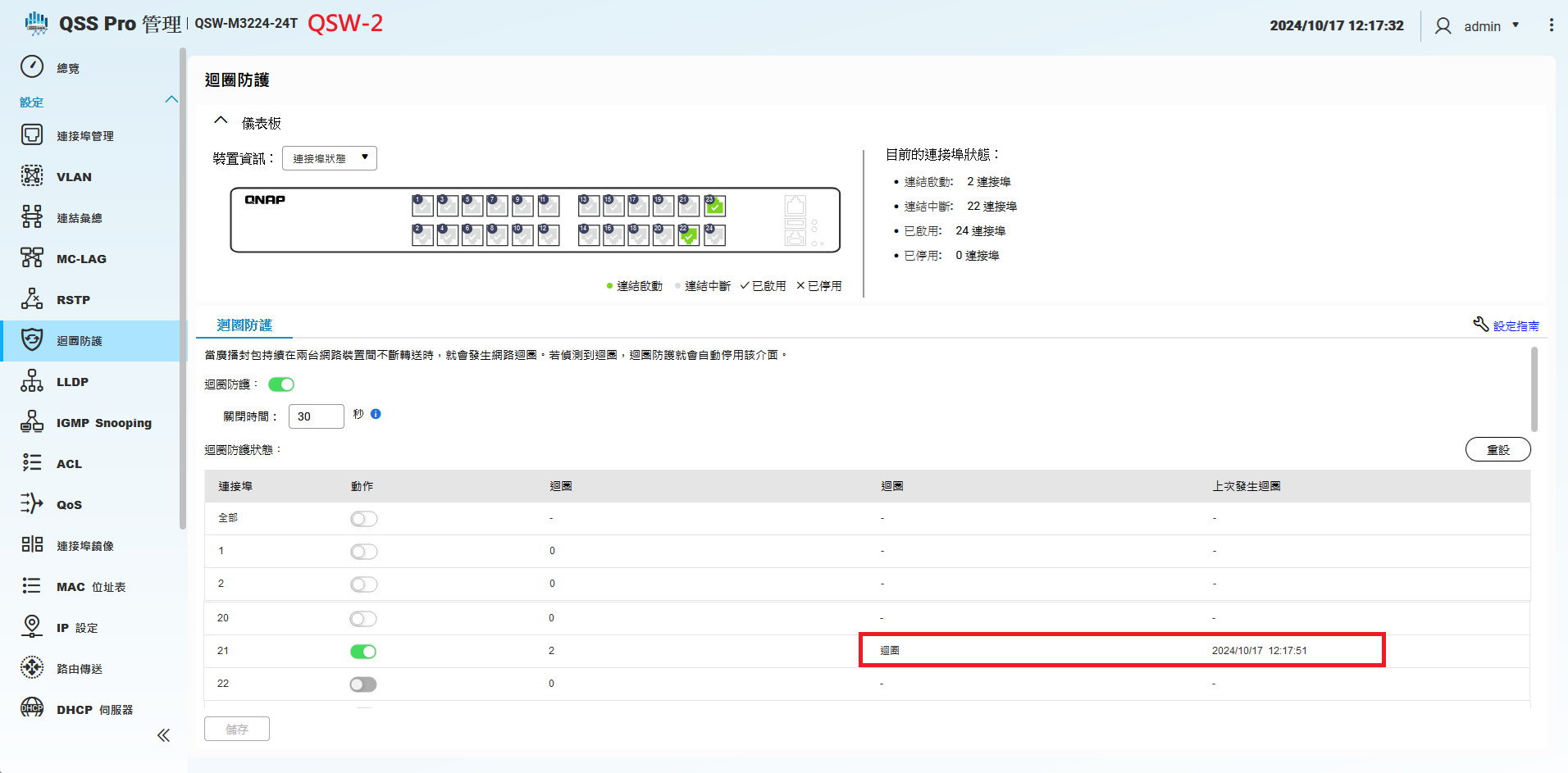
鍵人我也嘗試不要透過Cisco 2960，直接接 Fortigate 60D，但由於60D並不支援802.3ad LACP，所以僅能使用Hardware Switch模式，想當然爾的造成了 Loop，在QNAP Switch下Loop的影響<span style="color: rgb(224, 62, 45);">**極度嚴重**</span>，沒有幾秒就導致 **<span style="color: rgb(224, 62, 45);">兩台死當</span>**、**<span style="color: rgb(224, 62, 45);">自動重新開機</span>** 等狀況，如果有任何可能導致Loop的設備，請做好 <span style="color: rgb(224, 62, 45);">**STP ( Spanning Tree Protocol )**</span> 的設定

![圖片.png](https://mdfk.goddamn.idv.tw/uploads/images/gallery/2024-10/scaled-1680-/GxD18QDsy5.png)

[![圖片.png](https://mdfk.goddamn.idv.tw/uploads/images/gallery/2024-10/scaled-1680-/Gi4fm2mqbq.png)](https://mdfk.goddamn.idv.tw/uploads/images/gallery/2024-10/Gi4fm2mqbq.png)

[![圖片.png](https://mdfk.goddamn.idv.tw/uploads/images/gallery/2024-10/scaled-1680-/uG3OmVSxTg.png)](https://mdfk.goddamn.idv.tw/uploads/images/gallery/2024-10/uG3OmVSxTg.png)
### <span style="color: rgb(35, 111, 161);">後語</span>

QNAP Switch M3224-24T 雖然並非真的Switch堆疊，在設定上必須兩台分開設定較為不便，但全 24 Port 10Gbit 與 MC-LAG 此功能在這個價位上還是極具競爭力，至於你敢不敢用 QNAP Switch 就是另外一個故事了。

### <span style="color: rgb(35, 111, 161);">參考資料</span>

<p class="callout info">[https://www.qnap.com/zh-tw/product/qsw-m3224-24t](https://www.qnap.com/zh-tw/product/qsw-m3224-24t)</p>