# Windows Server LACP 設定

![圖片.png](https://mdfk.goddamn.idv.tw/uploads/images/gallery/2024-10/scaled-1680-/EKnR8nww5s.png)

### <span style="box-sizing: border-box; outline-color: var(--color-primary); outline-width: 1px; margin: 0px; padding: 0px; border: 0px; font: inherit; vertical-align: baseline; color: rgb(35, 111, 161);">前言</span>

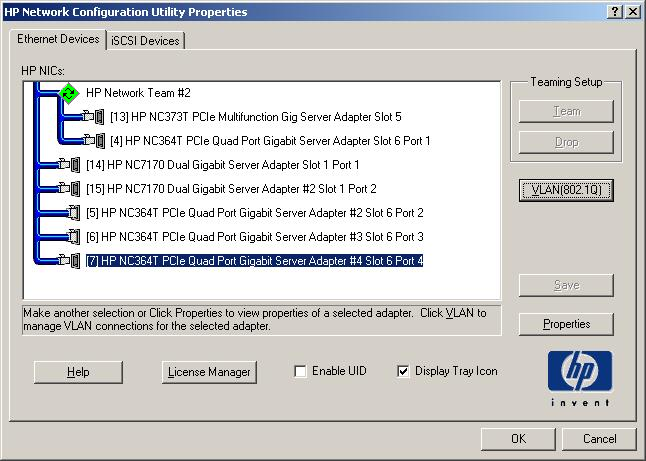
<span style="box-sizing: border-box; outline-color: var(--color-primary); outline-width: 1px; margin: 0px; padding: 0px; border: 0px; font: inherit; vertical-align: baseline;">Windows在2008 R2以前並沒有OS內建的LACP可以設定，所以2003當年像是HP就有提供Network Configuration Utility程式來做NIC Teaming，直到2012之後才內建了LACP設定，此篇帶大家看看怎麼設定Windows Server LACP。</span>

<span style="color: rgb(230, 126, 35);">\#Windows Server 2003 年代 HP Network Configuration Utility 畫面</span>

![112422.png](https://mdfk.goddamn.idv.tw/uploads/images/gallery/2024-10/scaled-1680-/112422.png)


### <span style="box-sizing: border-box; outline-color: var(--color-primary); outline-width: 1px; margin: 0px; padding: 0px; border: 0px; font: inherit; vertical-align: baseline; color: rgb(35, 111, 161);">環境說明</span>

<span style="box-sizing: border-box; outline-color: var(--color-primary); outline-width: 1px; margin: 0px; padding: 0px; border: 0px; font: inherit; vertical-align: baseline;">**<span style="color: rgb(22, 145, 121);">OS：</span>**Windows Server 2022</span>

<span style="box-sizing: border-box; outline-color: var(--color-primary); outline-width: 1px; margin: 0px; padding: 0px; border: 0px; font: inherit; vertical-align: baseline;">**<span style="color: rgb(22, 145, 121);">Switch</span>**<span style="box-sizing: border-box; outline-color: var(--color-primary); outline-width: 1px; margin: 0px; padding: 0px; border: 0px; font: inherit; vertical-align: baseline;">**<span style="color: rgb(22, 145, 121);">：</span>**找台可以做LACP的Switch</span></span>

> <span style="box-sizing: border-box; outline-color: var(--color-primary); outline-width: 1px; margin: 0px; padding: 0px; border: 0px; font: inherit; vertical-align: baseline;"><span style="box-sizing: border-box; outline-color: var(--color-primary); outline-width: 1px; margin: 0px; padding: 0px; border: 0px; font: inherit; vertical-align: baseline;">鍵人我在這裡是用 Cisco 2960G、</span></span>QNAP Switch M3224-24T MC-LAG 來進行 LACP 測試  
> Qnap Switch 詳細介紹請參照：[https://mdfk.goddamn.idv.tw/books/qnap/page/qnap-switch-m3224-24t-mc-lag-multi-chassis-link-aggregation](https://mdfk.goddamn.idv.tw/books/qnap/page/qnap-switch-m3224-24t-mc-lag-multi-chassis-link-aggregation)

### <span style="box-sizing: border-box; outline-color: var(--color-primary); outline-width: 1px; margin: 0px; padding: 0px; border: 0px; font: inherit; vertical-align: baseline; color: rgb(35, 111, 161);">Windows Server LACP 設定</span>

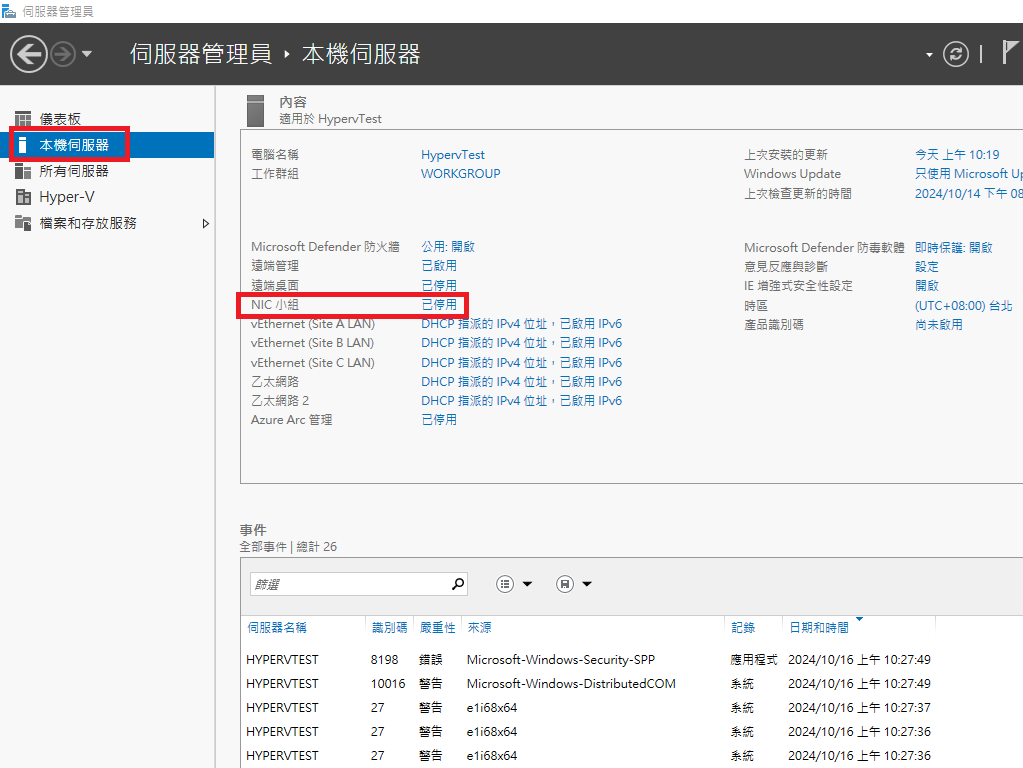
至 伺服器管理員 =&gt; 本機伺服器 =&gt; NIC Teaming

![圖片.png](https://mdfk.goddamn.idv.tw/uploads/images/gallery/2024-10/scaled-1680-/f8xblh2JJF.png)

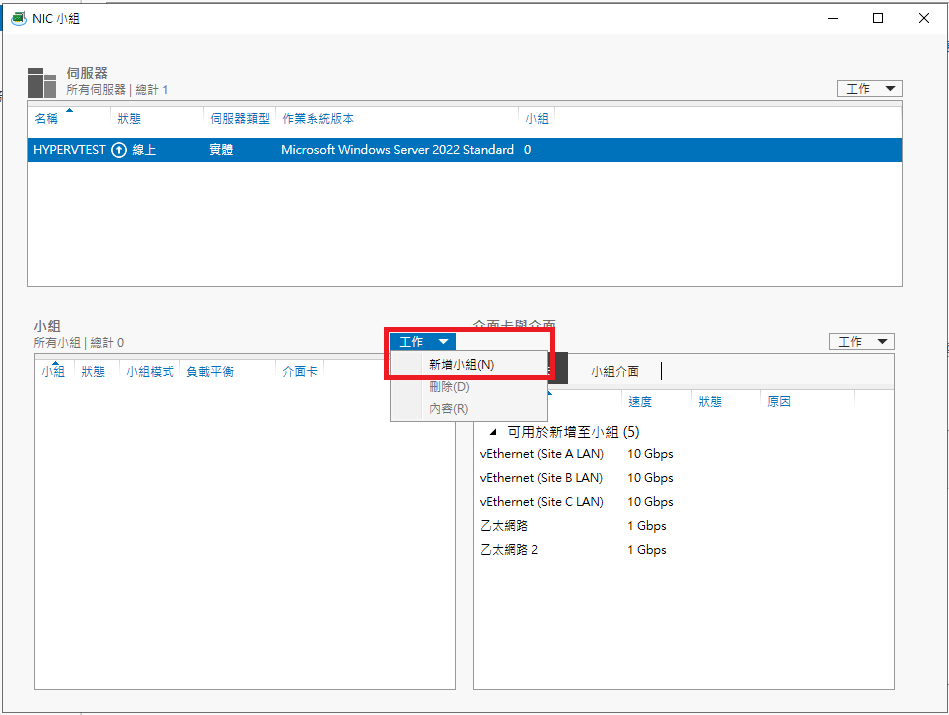
點選 工作 =&gt; 新增小組

![圖片.png](https://mdfk.goddamn.idv.tw/uploads/images/gallery/2024-10/scaled-1680-/0pJ2DATYlr.png)

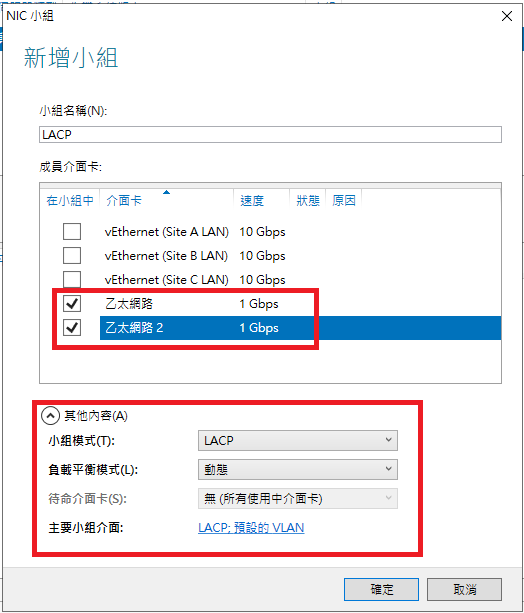
將Server的兩張網卡選起來，模式選擇LACP動態

![圖片.png](https://mdfk.goddamn.idv.tw/uploads/images/gallery/2024-10/scaled-1680-/WBikBKJtbt.png)

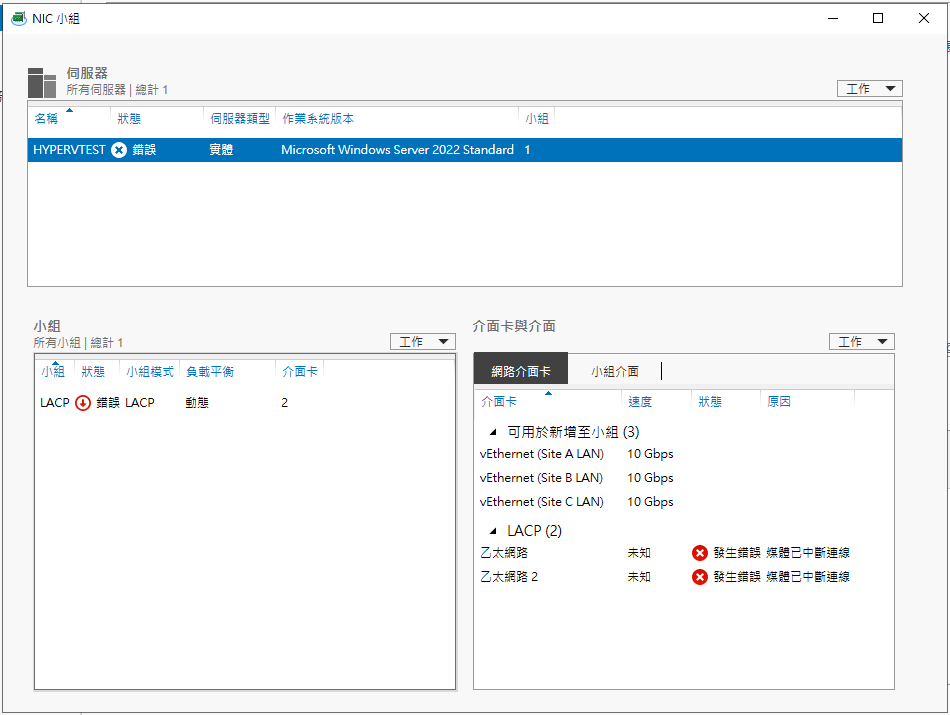
建立完成

![圖片.png](https://mdfk.goddamn.idv.tw/uploads/images/gallery/2024-10/scaled-1680-/QRQi9ptrw7.png)

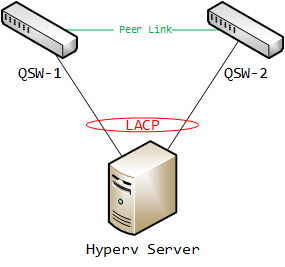
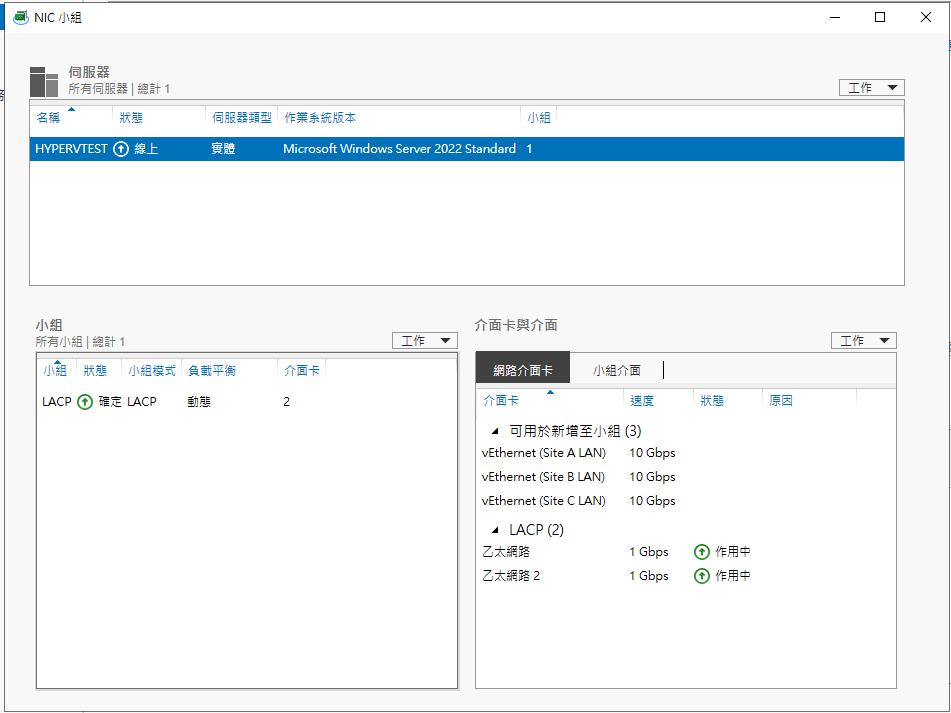
此時，將 Switch 的 LACP Port 接到 Server的NIC1、NIC2，如果一切都ok，LACP應該就起來了

![圖片.png](https://mdfk.goddamn.idv.tw/uploads/images/gallery/2024-10/scaled-1680-/O67QHHXeMJ.png)

![圖片.png](https://mdfk.goddamn.idv.tw/uploads/images/gallery/2024-10/scaled-1680-/ydmYKyIXH6.png)

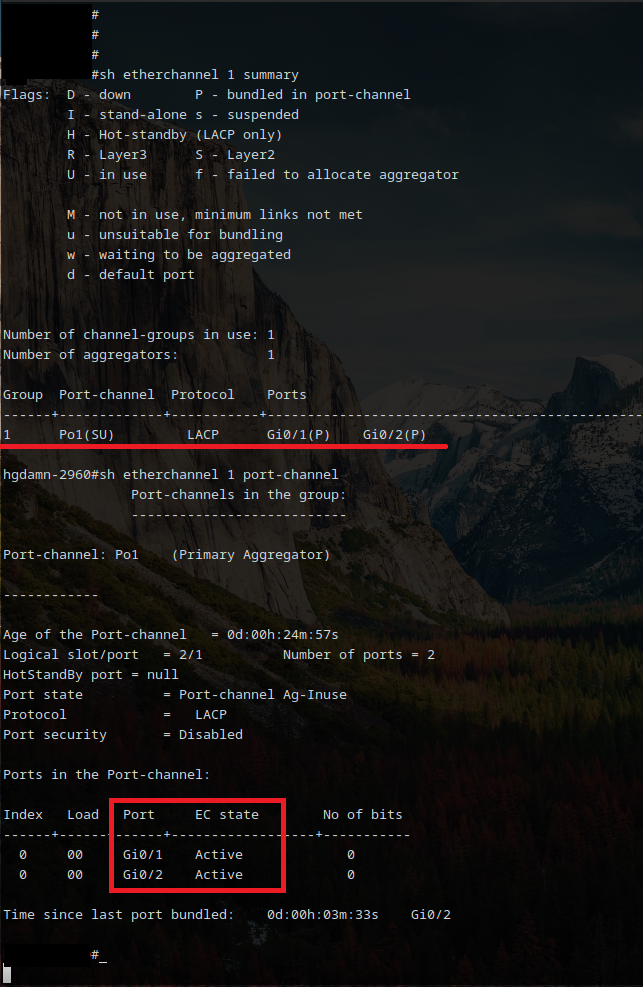
用Cisco 2960G來測試，可透過指令來確認LACP狀態

```
show etherchannel summary
show etherchannel port-channel
```
![8fmnEeq31Y.png](https://mdfk.goddamn.idv.tw/uploads/images/gallery/2024-10/scaled-1680-/8fmneeq31y.png)

**<span style="color: rgb(22, 145, 121);">全文完，就這麼簡單 ......</span>**