VPN相關
MPLS + Internet IPSEC SDWAN 設定
設計概念 :
HQ透過MPLS連線到各分點,同時針對某些較重要的分點透過MPLS+Internet 建立雙線備援,以防網路連線中斷。
一、概念架構圖。
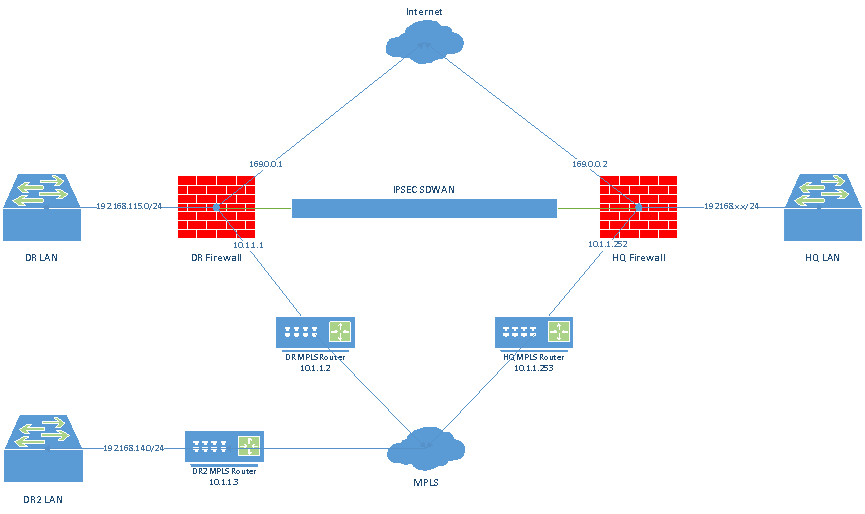
二、先設定好 MPLS、Internet Interface與路由。
HQ Interface設定:


HQ 路由:


Internet Interface與路由請比照MPLS設定,DR端亦然
至於到其他分點的路由就照常設定MPLS的Static Route即可
三、設定MPLS、Internet到DR的IPSEC VPN,使用自定義模式。
以下僅用MPLS IPSEC示範,Internet IPSEC請自行比照設定
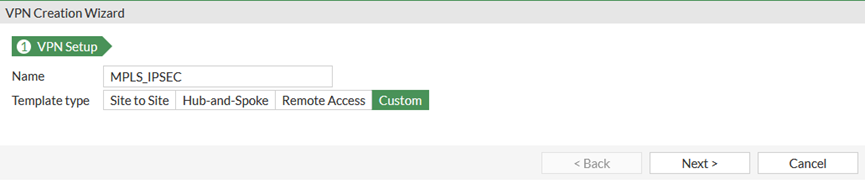
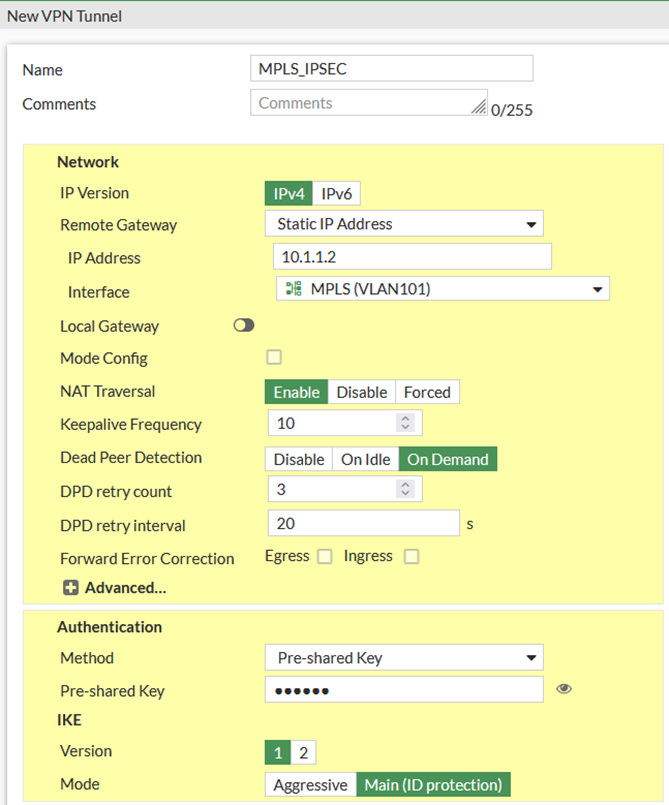
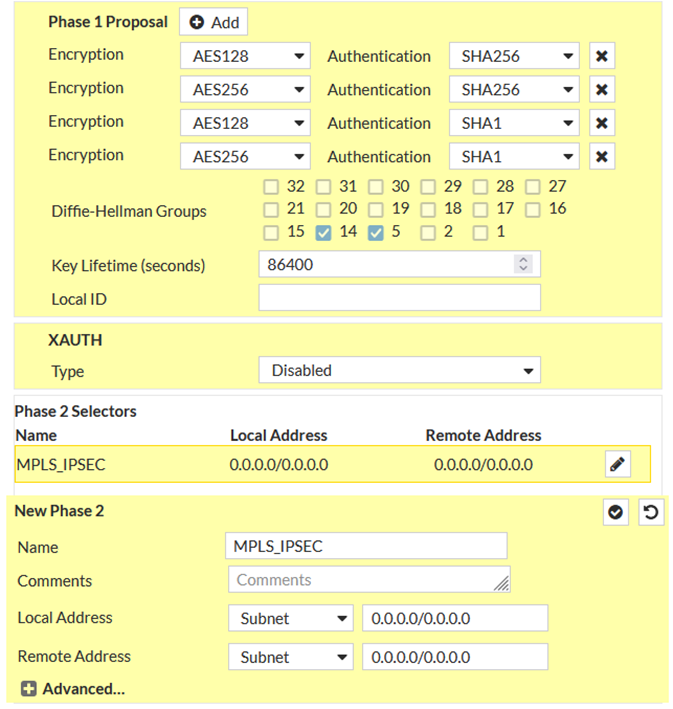
兩條IPSEC建立好之後如下圖

五、至Interface將VPN介面設定IP,兩邊的設備互相設定

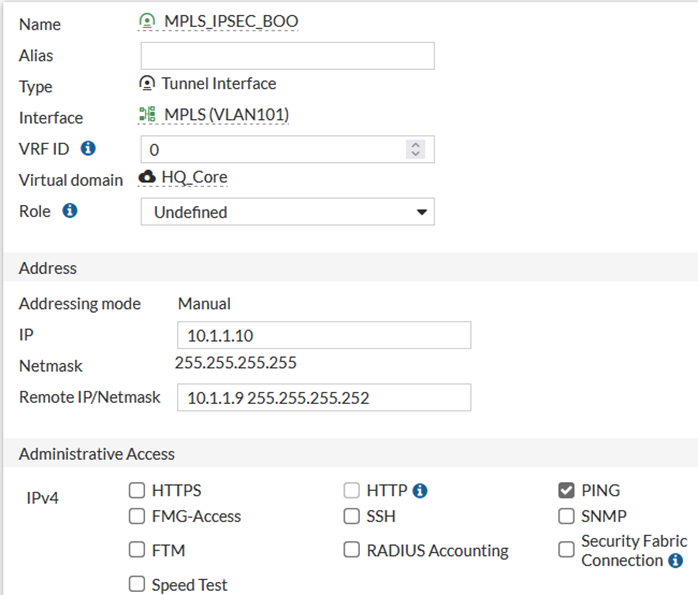
FortiOS 7.0版會出現錯誤,使用CLI設定

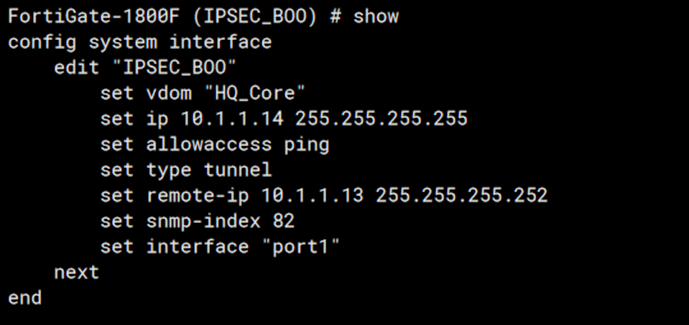
注意 !! 此處設定IPSEC VPN Interface的 IP是用來作路由使用,上圖為HQ端設定,DR端請自行比照設定
以此範例為例
HQ Internet IPSEC VPN Interface 為 10.1.1.14、DR Internet IPSEC VPN Interface 為 10.1.1.13
HQ MPLS IPSEC VPN Interface 為 10.1.1.10、DR MPLS IPSEC VPN Interface 為 10.1.1.9
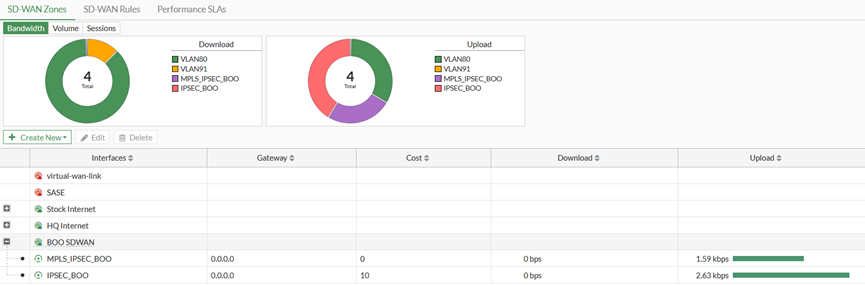
六、建立SDWAN Zone,將兩個IPSEC VPN Interface加進去Member
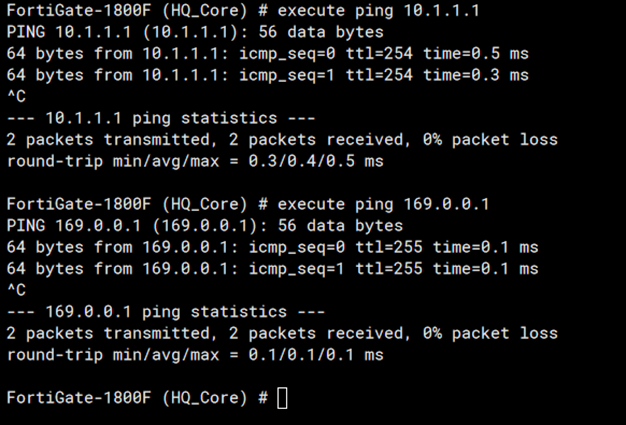
完成HQ與DR的上述設定後並加完之後應該就可以正常將IPSECVPN Turnnel帶起來,此時互Ping對方的IPSEC VPN Interface IP應該就要會通了。

七、設定SDWAN Rule
下圖為HQ端SDWAN Rule,DR端請自行比照設定
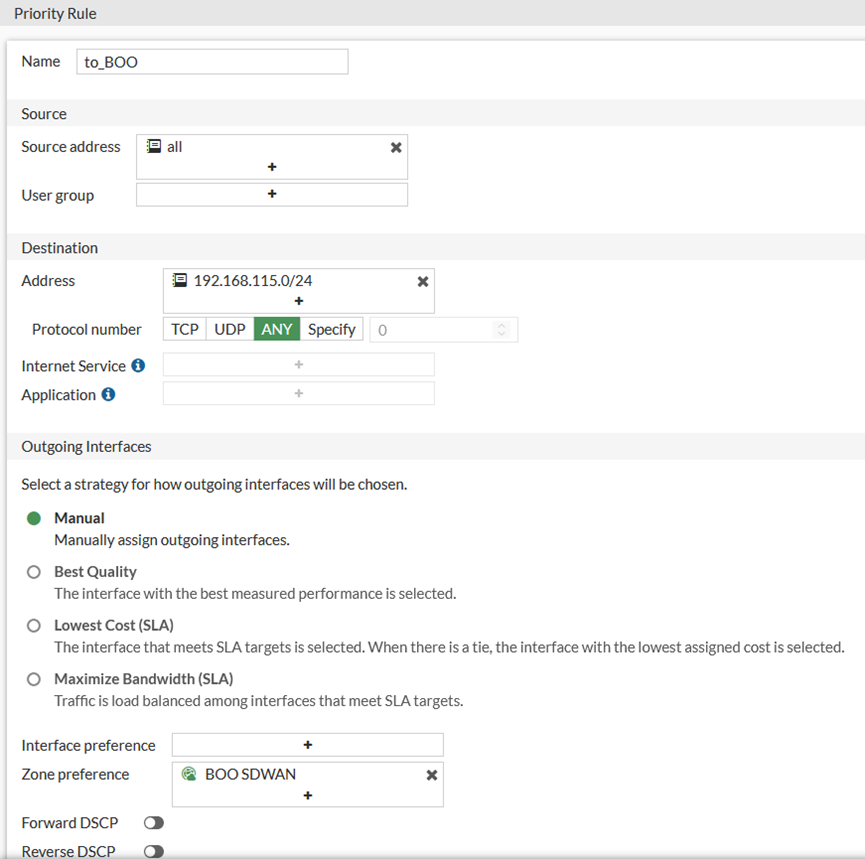
八、設定Firewall Policy、Static Route
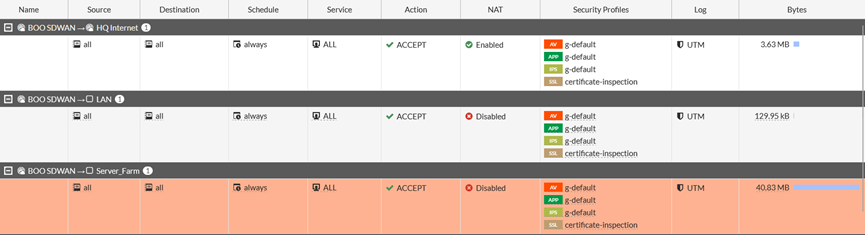




設定完成後Ping DR LAN Interface應該就要會通了。
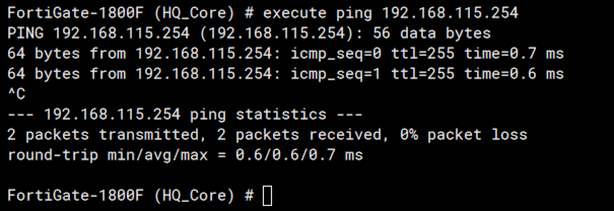
注意 !! 一樣HQ、DR都要設定,否則也不會通
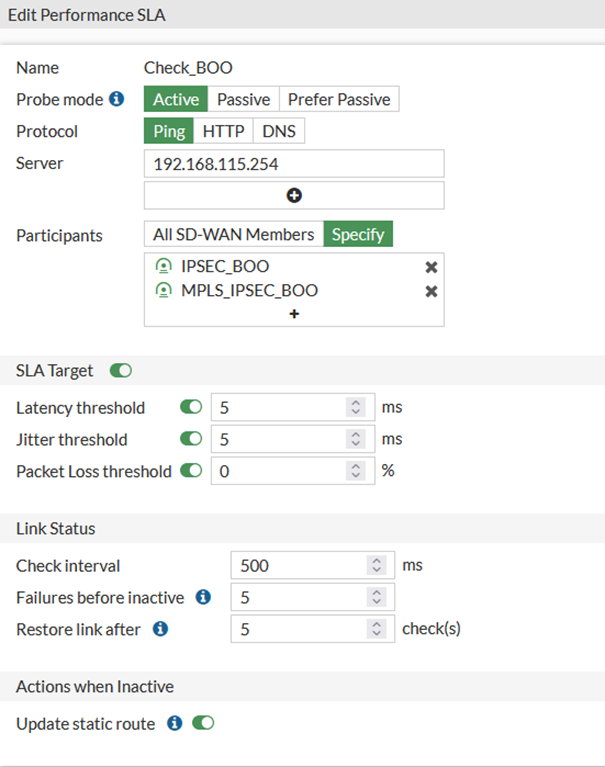
九、設定SDWAN線路偵測機制,互相指對方的LAN Interface即可。
透過兩條線路去跟對方的LAN Interface作Health Check,如果Check異常則將線路直接下線,用以確保資料傳輸的正確性。
Fortigate PPPOE IPSEC ADVPN 實作
參考資料
前言
利用Fortigate來建立 Site to Site IPSEC VPN不是難事,IPSEC的前提必需兩個Site都有固定IP,但是如果某間企業門市眾多,為了經費考量想利用便宜的家用型PPPOE VDSL來佈建分點,又想要透過統一的企業上網出口來作資安控管,在Fortigate上也有支援這種Solution稱為ADVPN (Auto-Discover VPN)。
同時上次帶大家實做了Fortigate IPSEC+iBGP,我有提到過到過其實企業內部使用iBGP的機率很低,大多是都是走OSPF居多,但是在ADVPN下預設就是走BGP,此篇實做帶大家看看ADVPN怎麼搞。
環境說明

設計概念: SiteA (HQ)有固定IP,其餘分點 SiteB、SiteC 皆使用PPPOE,同時由於資訊安全控管的原則希望能Internet流量統一由同一個Gateway進出。
Firmware Ver. : Fortigate-VM 7.0.15
| WAN IP |
LAN Subnets |
WAN IPSEC IP |
|
| SiteA |
WAN1 10.1.1.1 Gateway 10.1.1.254 |
192.168.11.254/24 192.168.12.254/24 192.168.13.254/24 |
172.17.1.1 |
| SiteB |
WAN1 PPPOE (以DHCP模擬) |
192.168.21.254/24 |
172.17.1.2 |
| SiteC |
WAN1 PPPOE (以DHCP模擬) |
192.168.31.254/24 |
172.17.1.3 |
Hub設定過程
SiteA設定Interface
首先我們先將SiteA的WAN1、Local Subnets 192.168.11.254/24、192.168.12.254/24、192.168.13.254/24設定好。
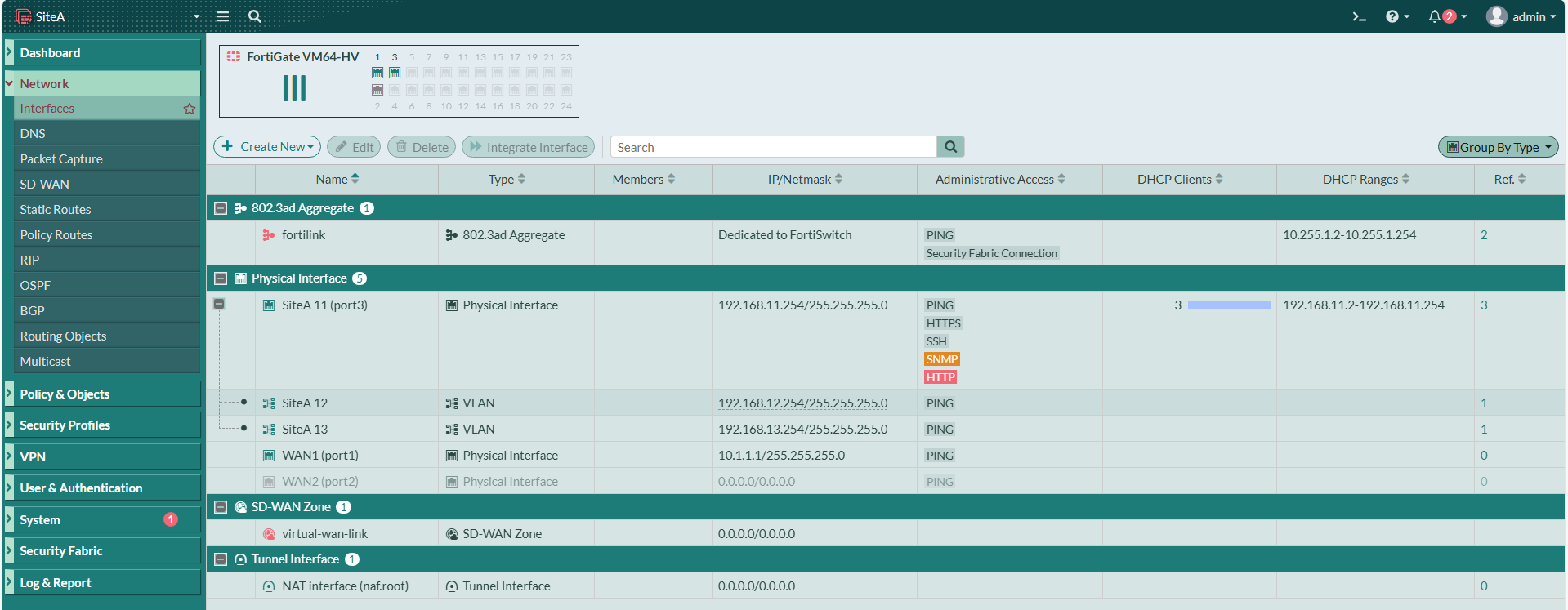
為了後續設定方便,我將三個Subnets綁成一個Zone,並且允許Interface之間互相溝通。


設定SiteA上網
新增一筆 Static Route 0.0.0.0/0 進到 Default SD-WAN Zone


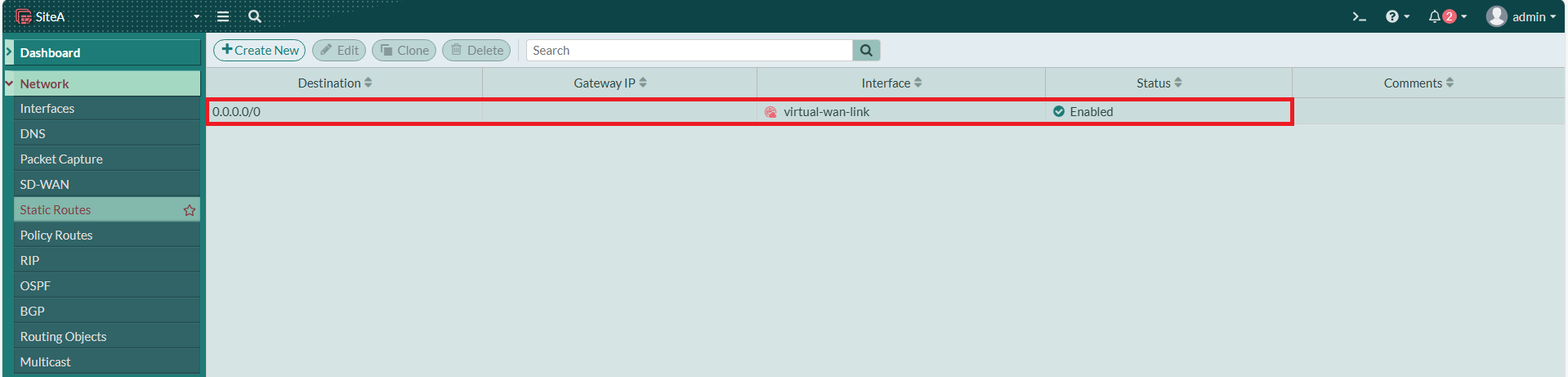
將 WAN1 加入 Default SD-WAN Zone 的 Member,並設定Gateway


建立 SiteA IPSEC ADVPN HUB
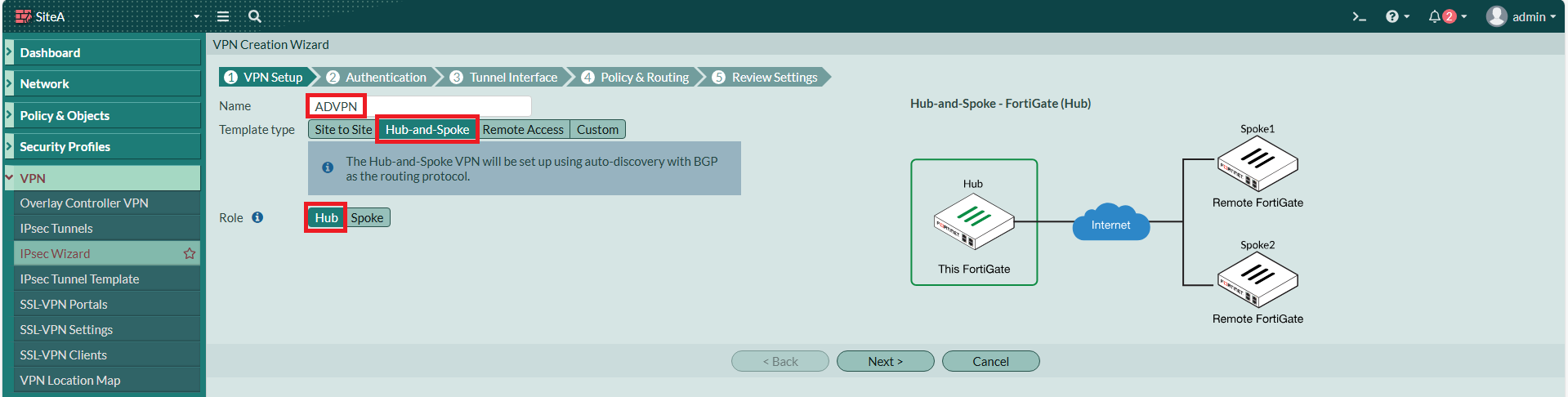
至 VPN 建立 IPSEC Tunnel

選擇 Hub-and-Spoke,角色選擇 Hub
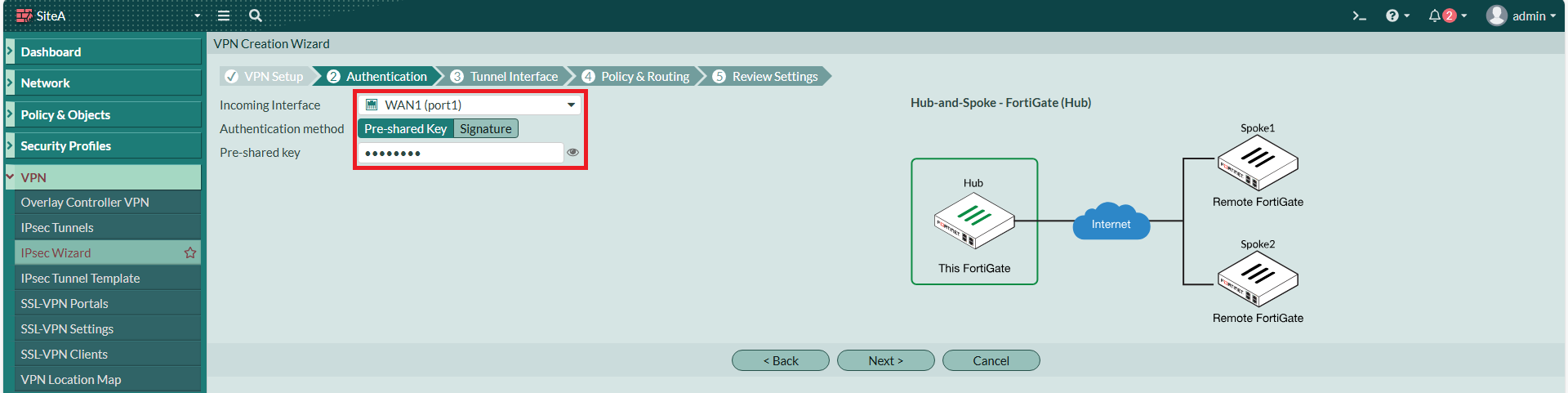
Interface選擇剛剛設定好的WAN1,指定一個Pre-shared Key
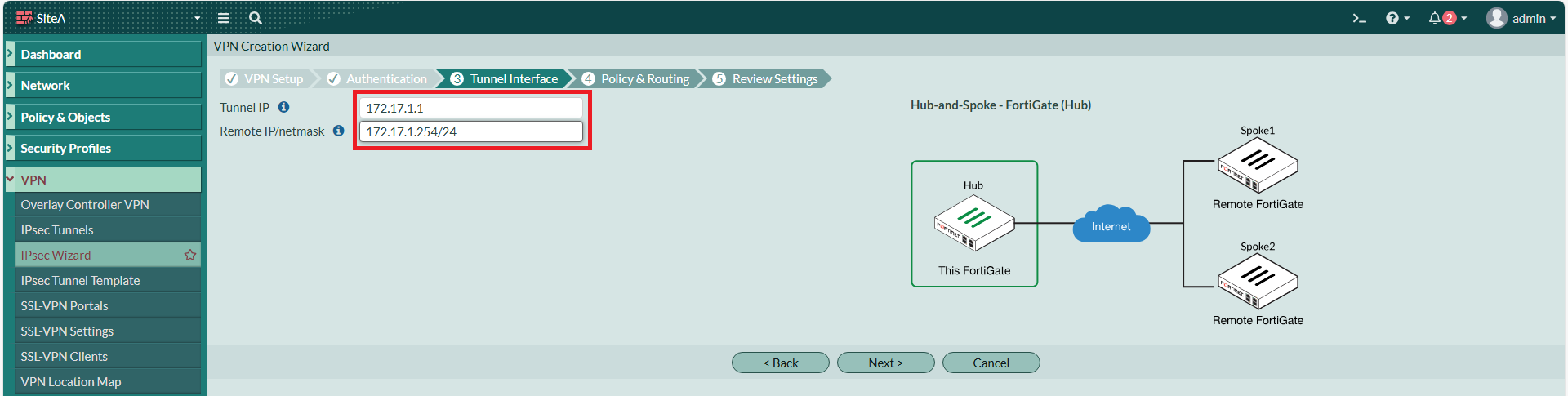
本地IP設為 172.17.1.1,Remote IP 隨便打,我選擇設為 172.17.1.254/24
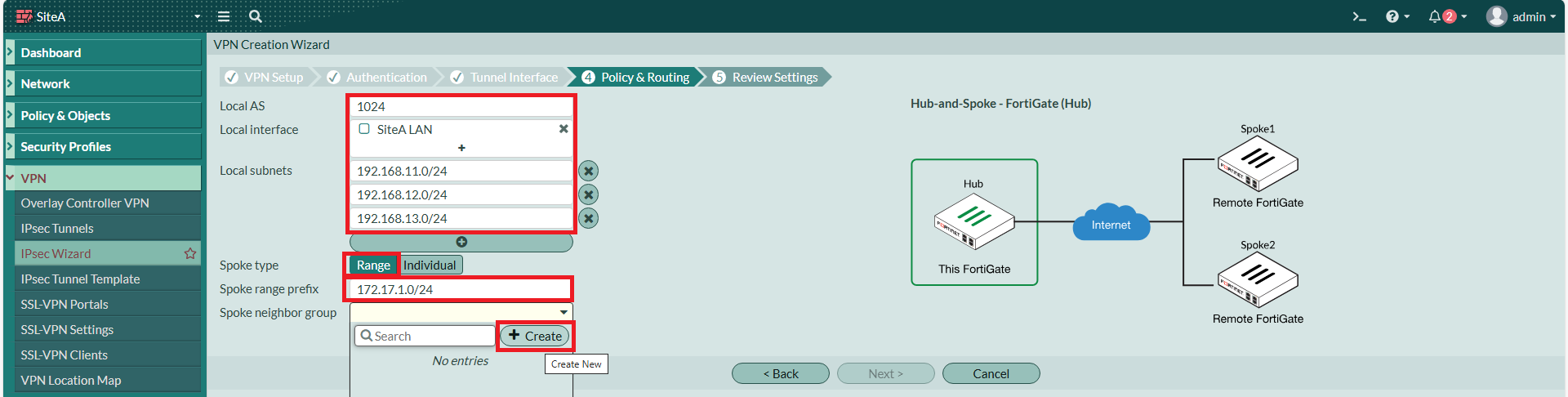
本地端AS我設為1024、本地端介面選擇上面建好的Zone、鍵入Local Subnets、Spoke Type 選擇 Range,指定Spoke 的 IP Range,並建立一個Spoke Neighbor Group。
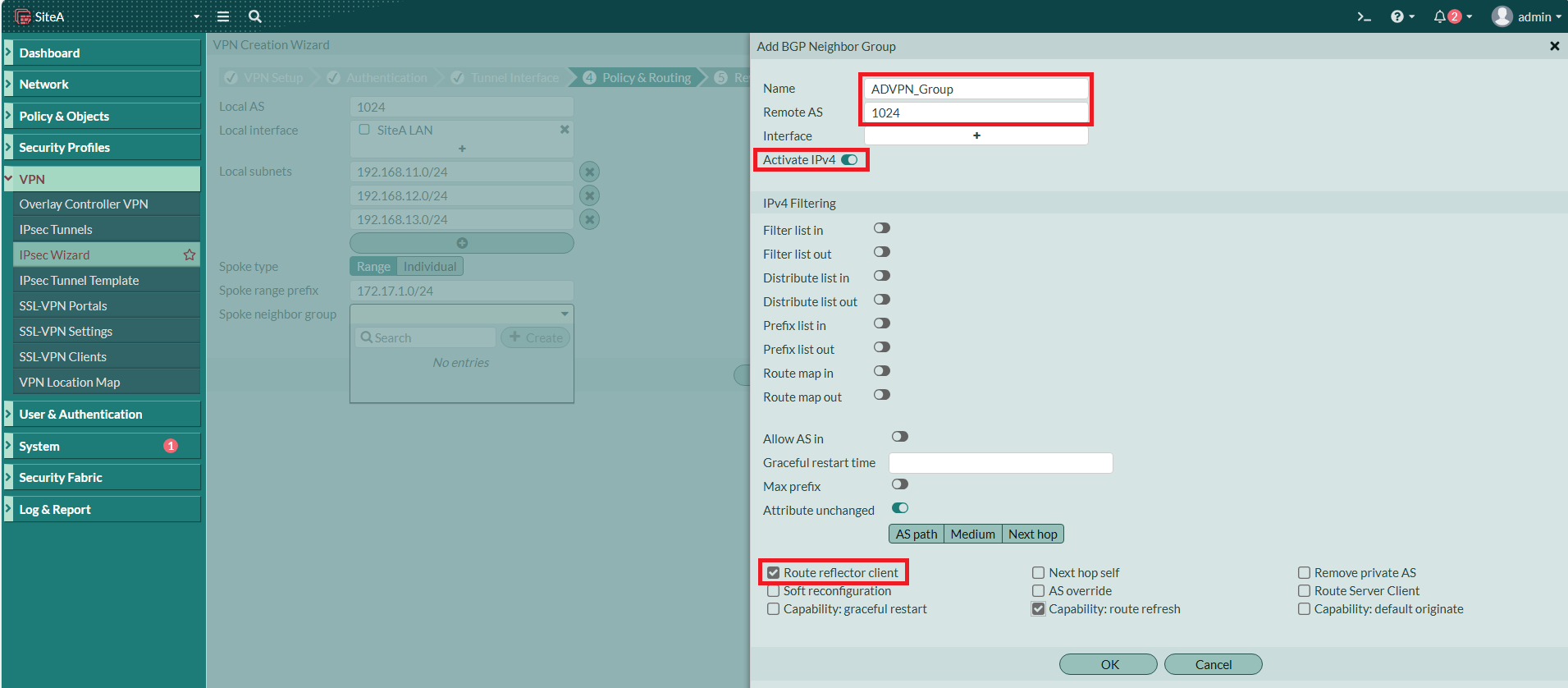
Neighbor Group Remote AS也設為1024、Activate IPv4,勾選 Route Reflector Client。
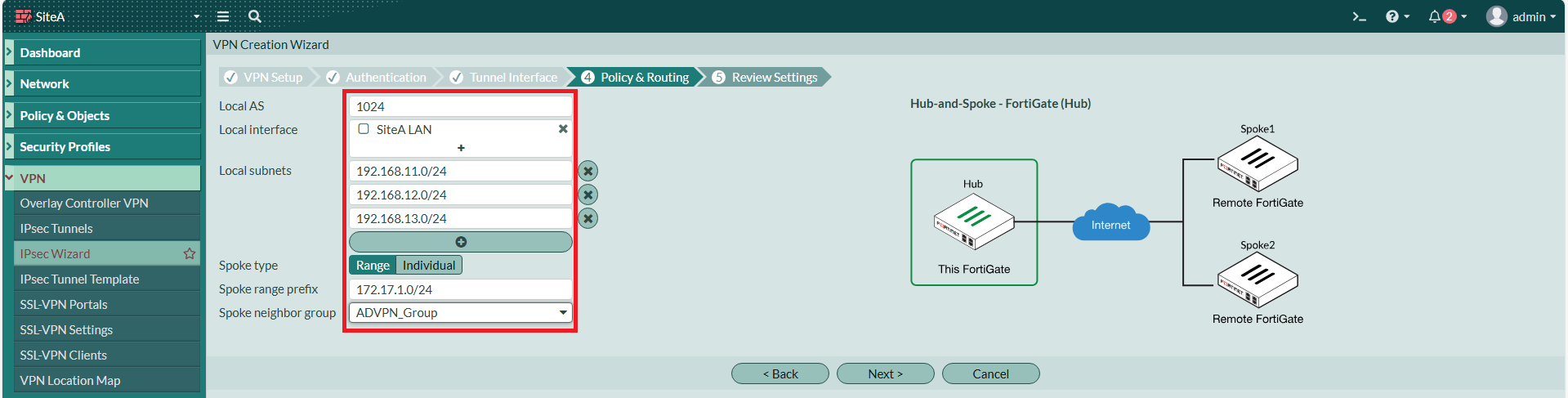
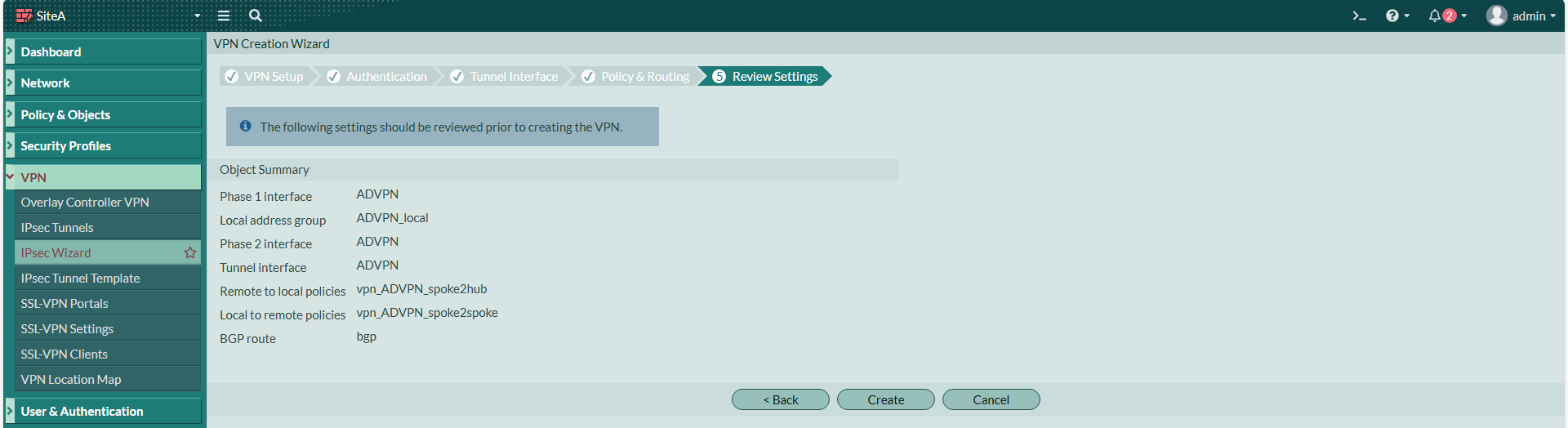
Wizzard建立完成
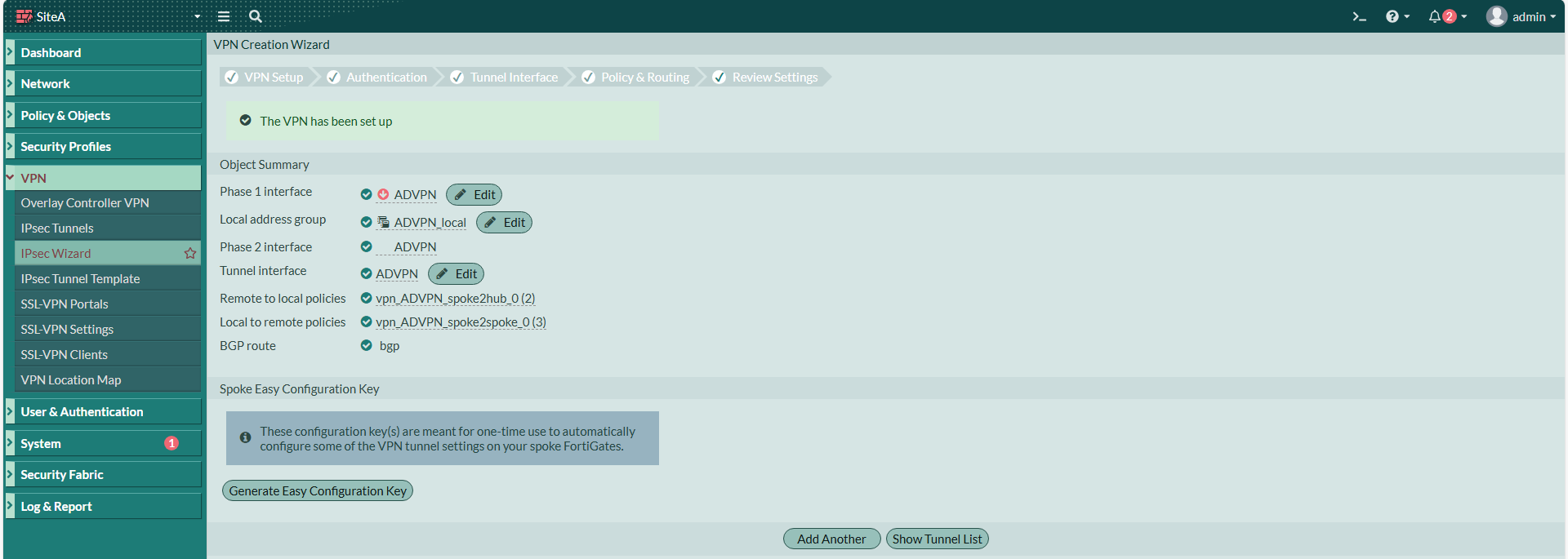
回到Interface,將ADVPN Interface 的 Ping 打開

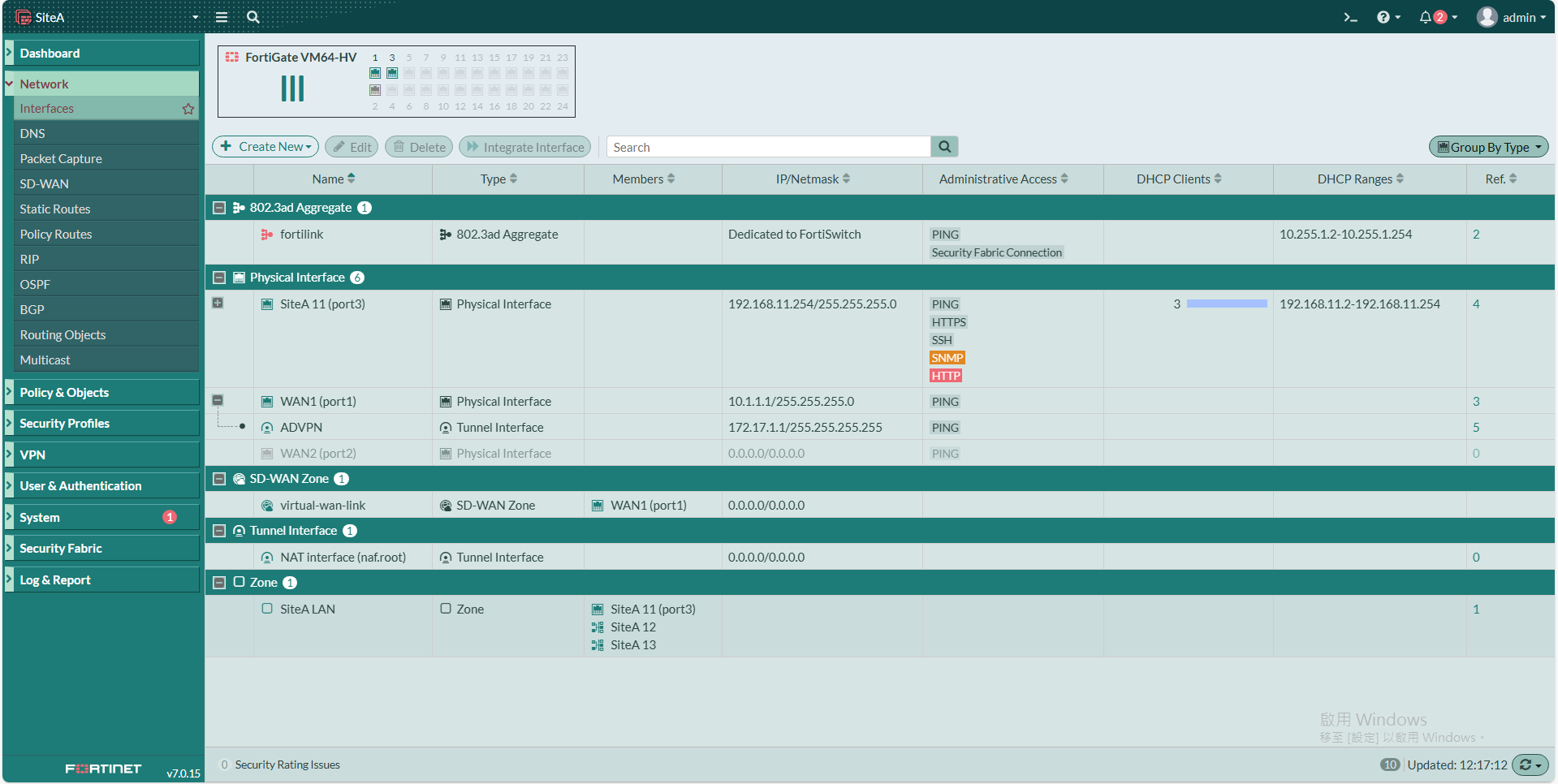
由於在這個情境下,ADVPN Full Mesh 是無法使用的,所以我們輸入下面指令來關閉自動建立 Spoke 之間IPSEC的功能。
config vpn ipsec phase1-interface
edit ADVPN
set auto-discovery-sender disable
end
設定BGP
設定SiteA的Router ID,記得要Apply !! (鍵人我不知道忘了多少次 ...... Again ...... )

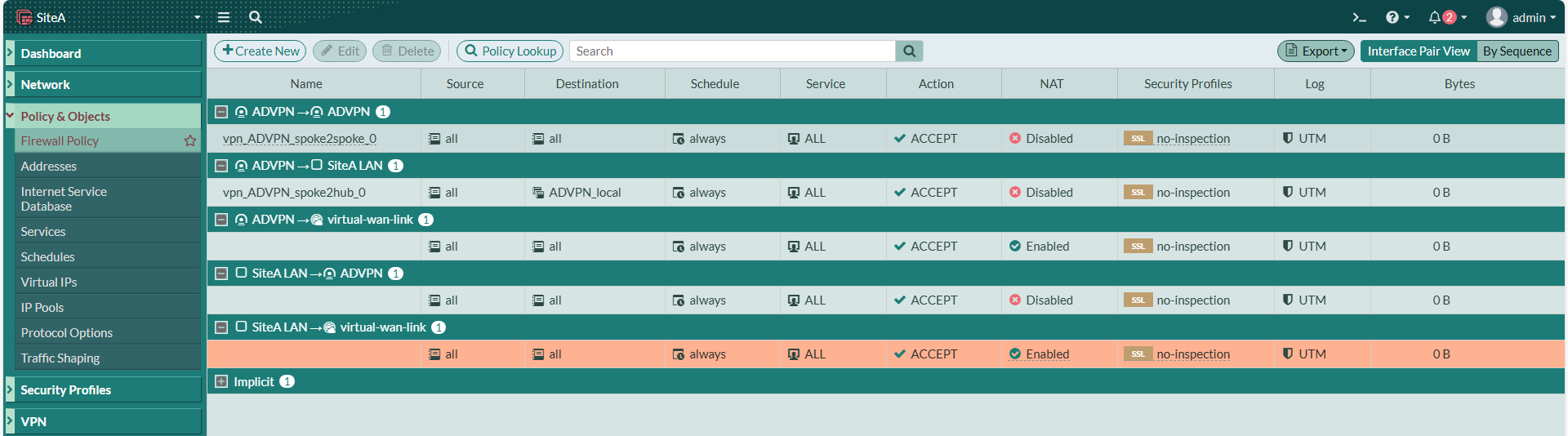
設定Firewall Policy
Wizzard會幫我們建立兩條Policy,但我們還需要更多
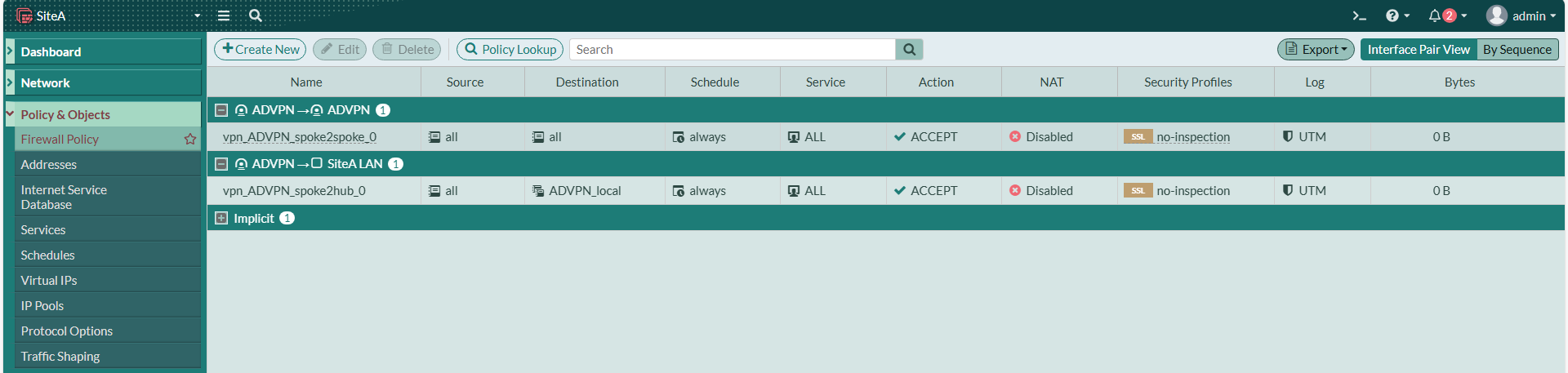
建立 SiteA LAN => ADVPN,不做NAT

建立 ADVPN => SD-WAN 上網用,要做NAT

建立 SiteA LAN => SD-WAN 上網用,要做NAT

SiteA 設定至此大功告成
Spoke設定過程
SiteB設定Interface
一樣,先設定好SiteB的Interface
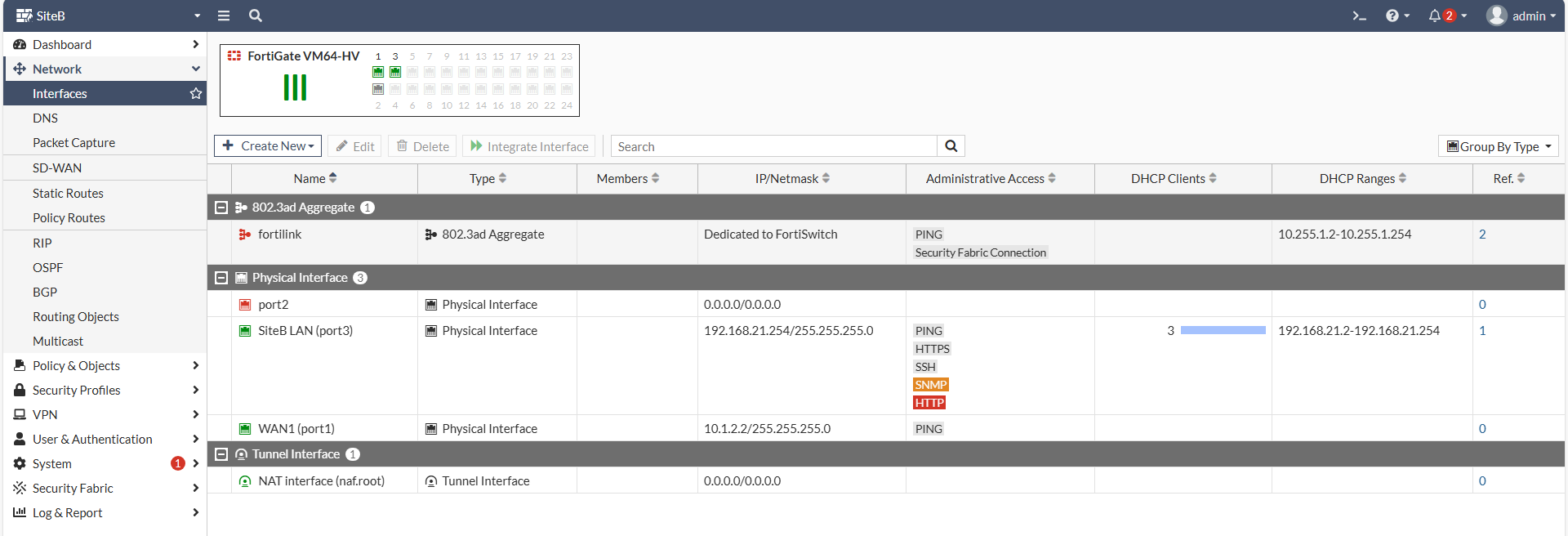
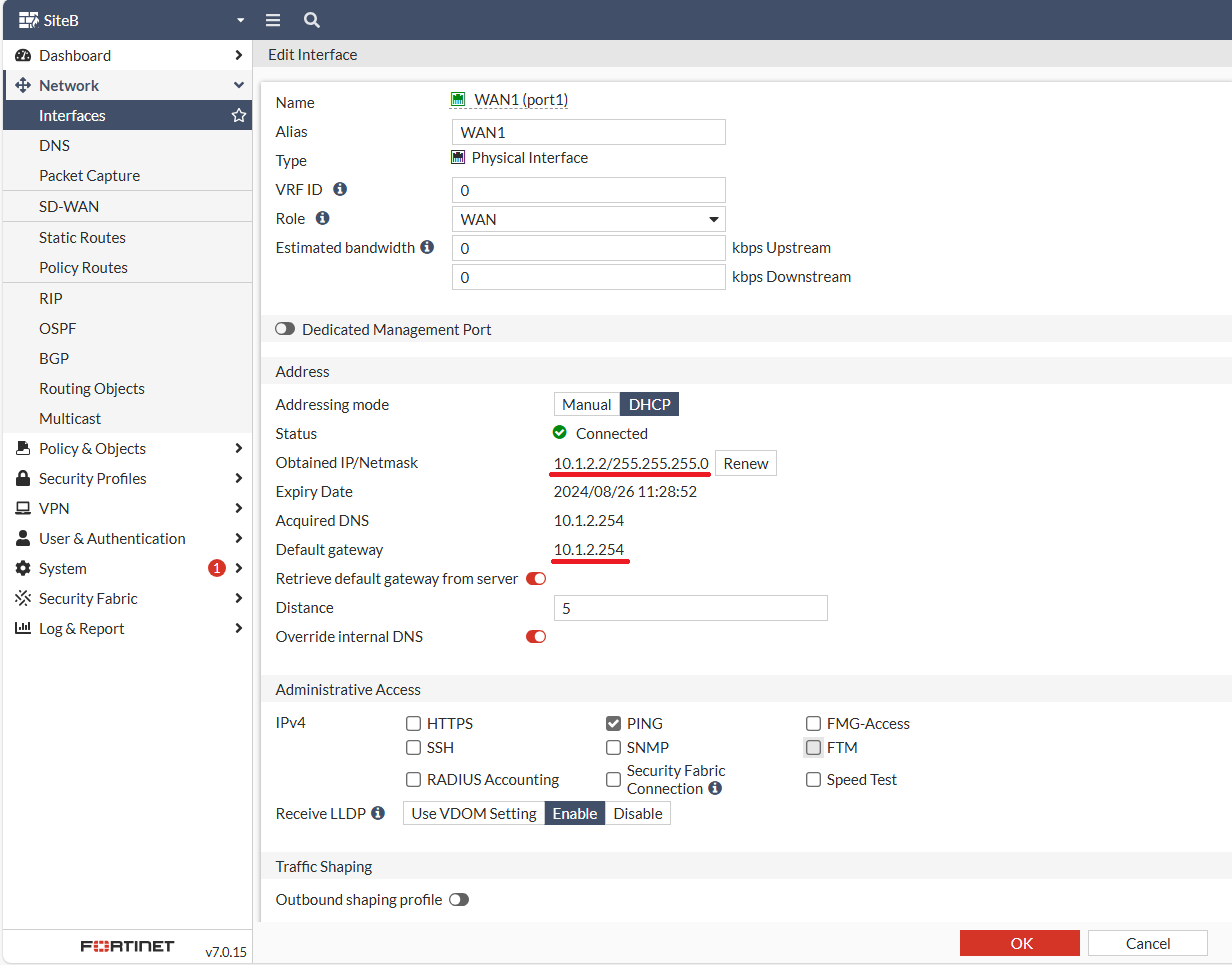
WAN的部分,我用DHCP來模擬PPPOE,可以看到自動取得了IP & Gateway
建立 SiteB IPSEC ADVPN Spoke
至 VPN 建立 IPSEC Tunnel

這一次我們選擇建立Spoke
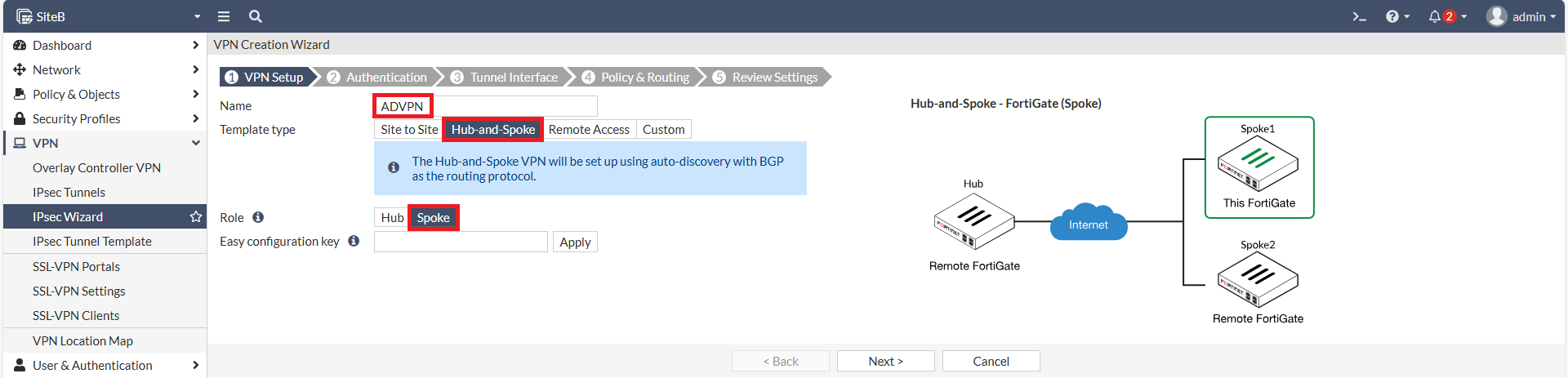
鍵入SiteA的WAN IP、Pre-shared Key
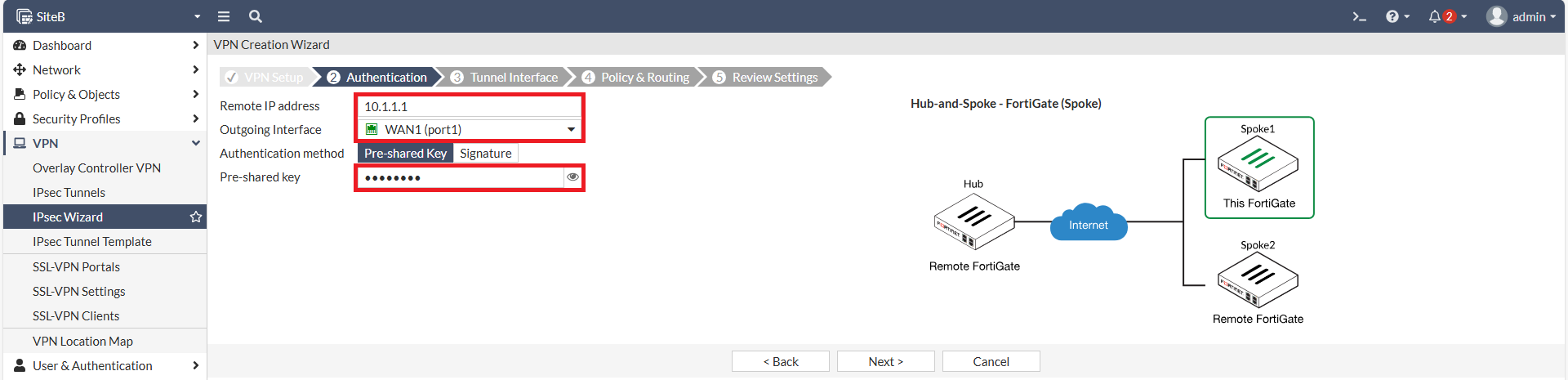
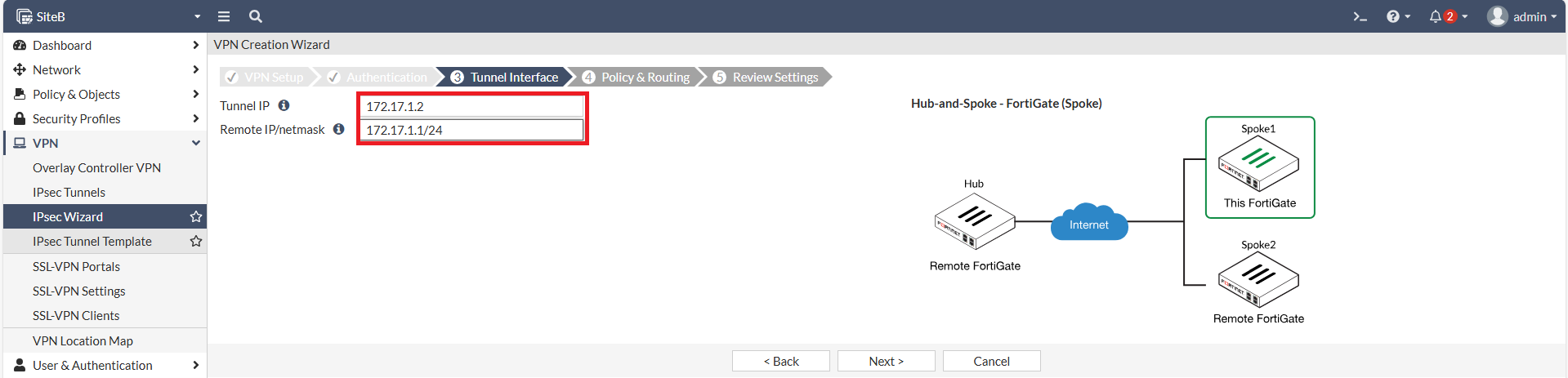
設定Local IPSEC IP、Remote IP設為SiteA的 IPSEC IP 172.17.1.1/24
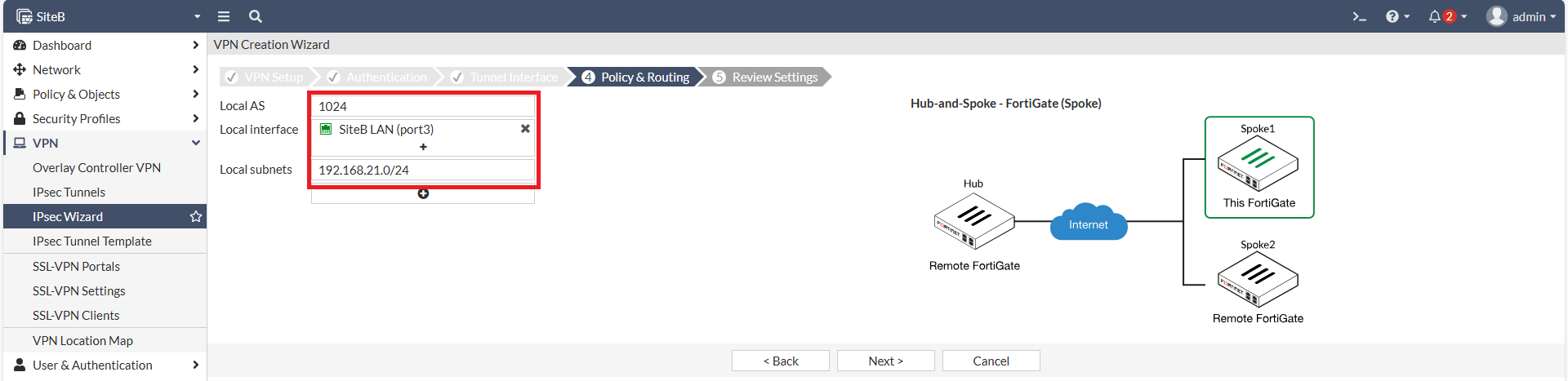
設定Local AS、Local Interface、Local Subnets。
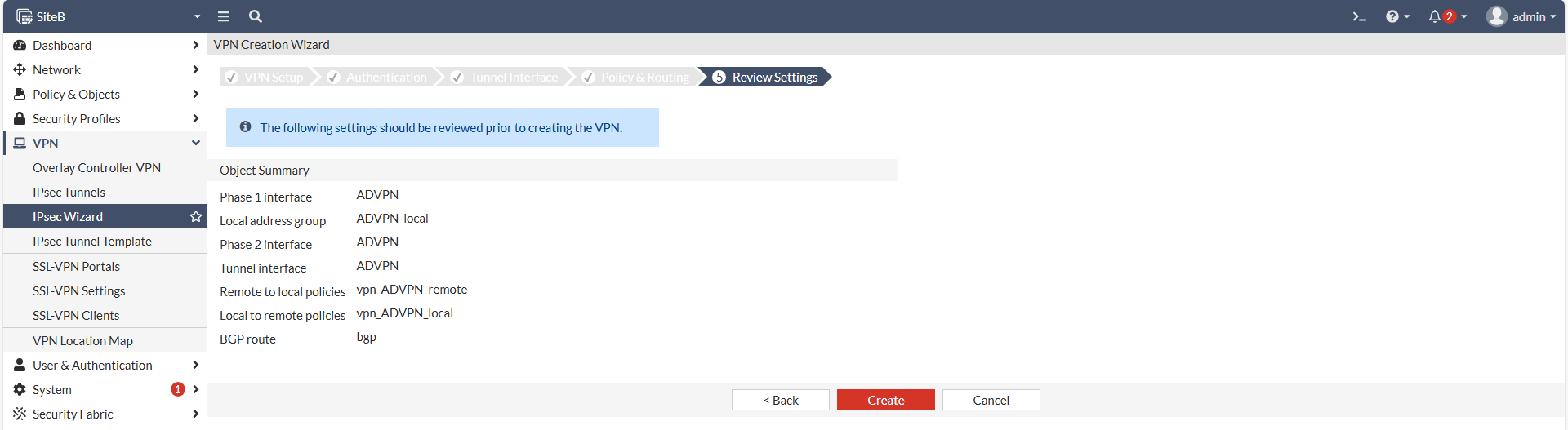
Wizzard建立完成
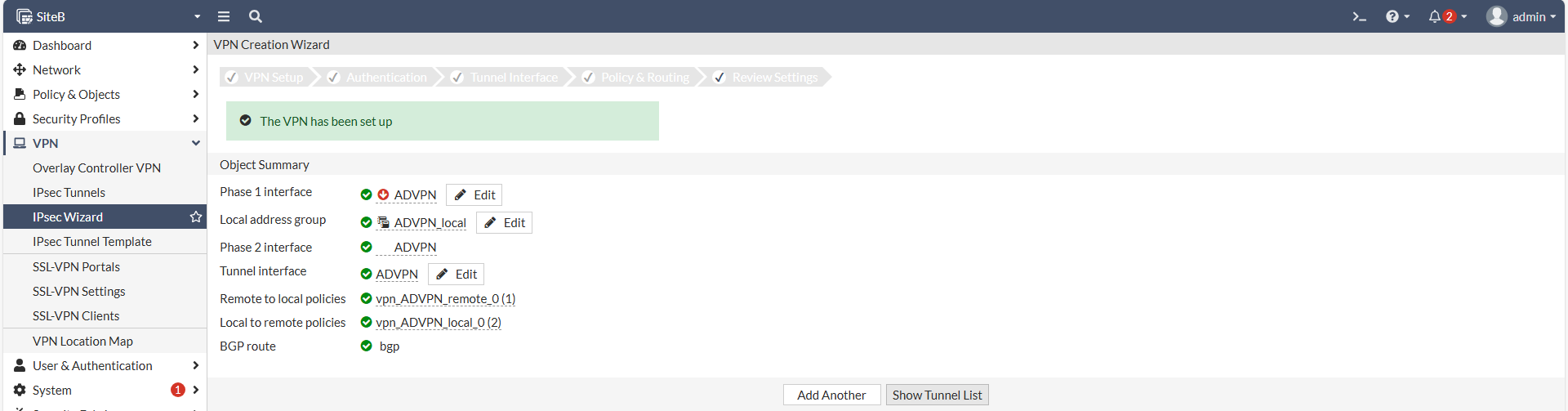
回到Interface,一樣將ADVPN Interface 的 Ping 打開,我就不贅述了。

設定BGP
設定SiteB的Router ID、Neighbors設定 SiteA 的IPSEC IP

Update Source 選擇 ADVPN
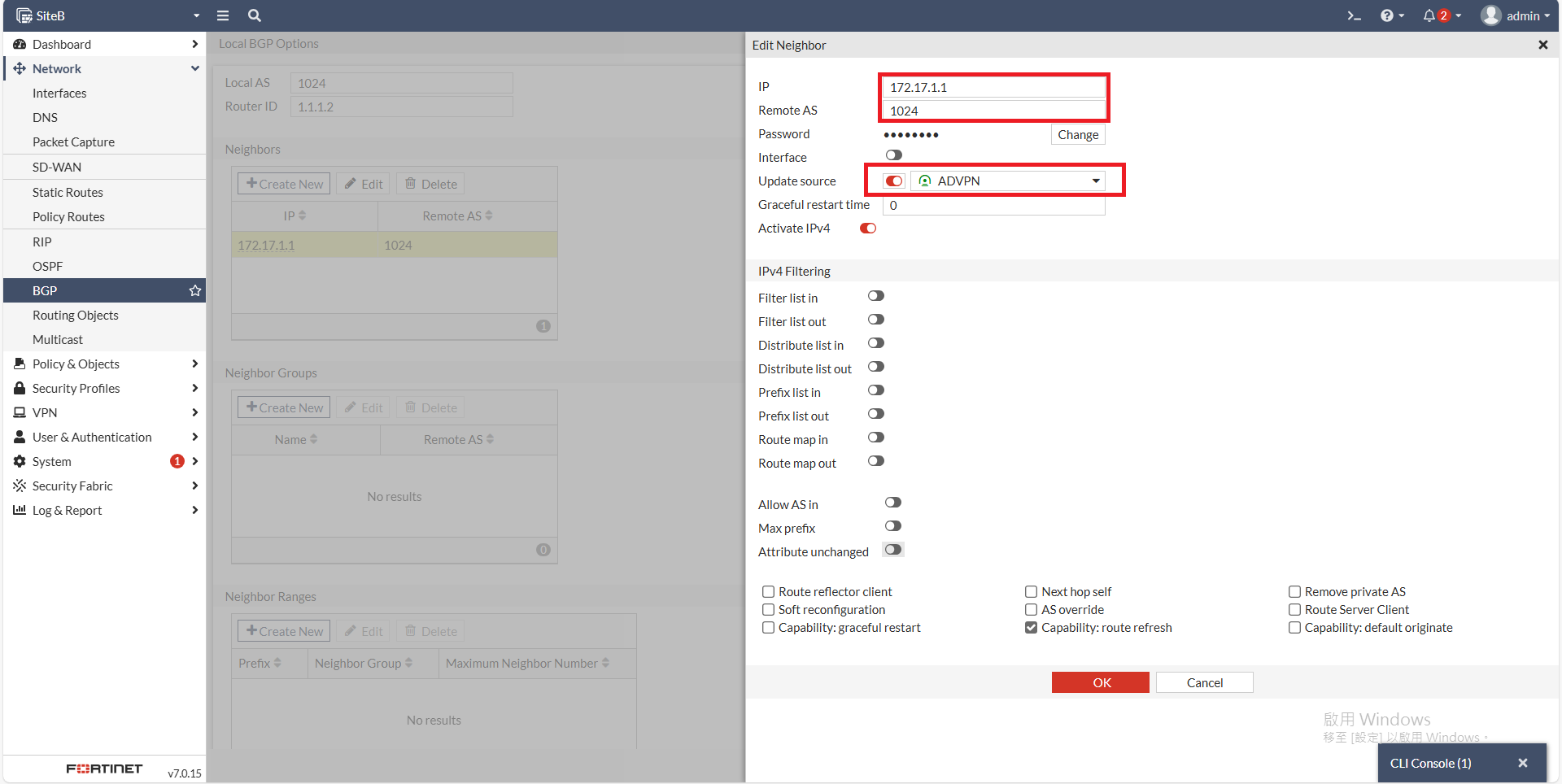
記得要Apply !!

其實這個時候IPSEC應該已經起來了
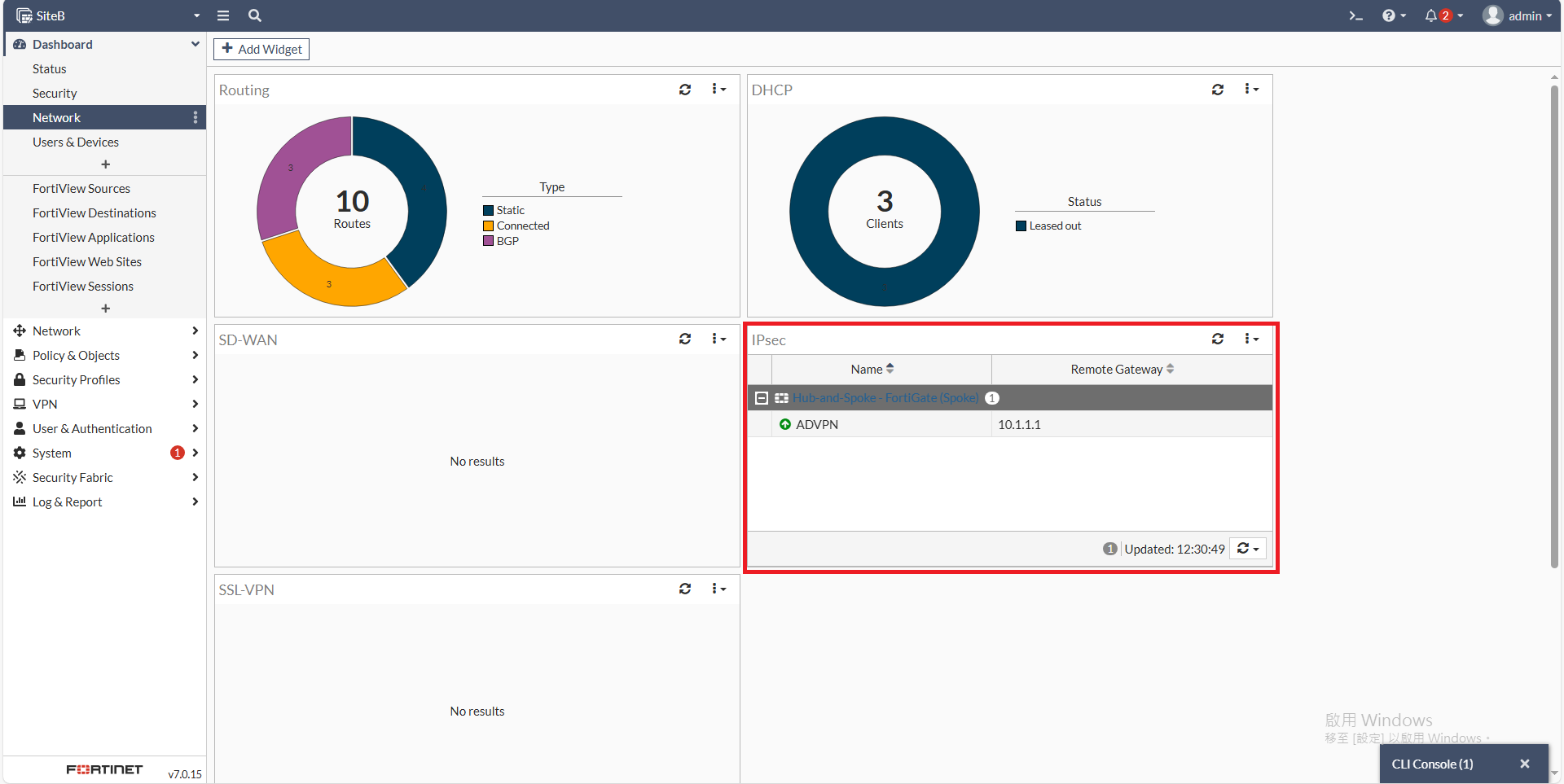
確認BGP狀態良好,SiteA的路由有同步過來
get router info bgp summary
get router info bgp network
確認Firewall Policy
Wizzard都幫我們建好了,這樣足矣

設定Static Route
所以大功告成了 (?)
不不不,路由在這裡才是整篇的關鍵,我們看一下下圖
Default Route 0.0.0.0/0 是往WAN1 Gateway設,但其實我們並沒有設定任何的路由,這個路由是由 PPPOE / DHCP自動派發的
get router info routing-table all
如果依照這種設定,Internet流量會走WAN1出去而不是回到SiteA走SD-WAN,所以在這邊我們要變更一下路由設定
從 WAN Interface 可知,PPPOE / DHCP 預設的 Distance 是 5

所以在這邊我們要新增兩筆路由

1. 往 SiteA WAN IP 走 WAN1 的 Dynamic Gateway,Distance 一樣設為 5
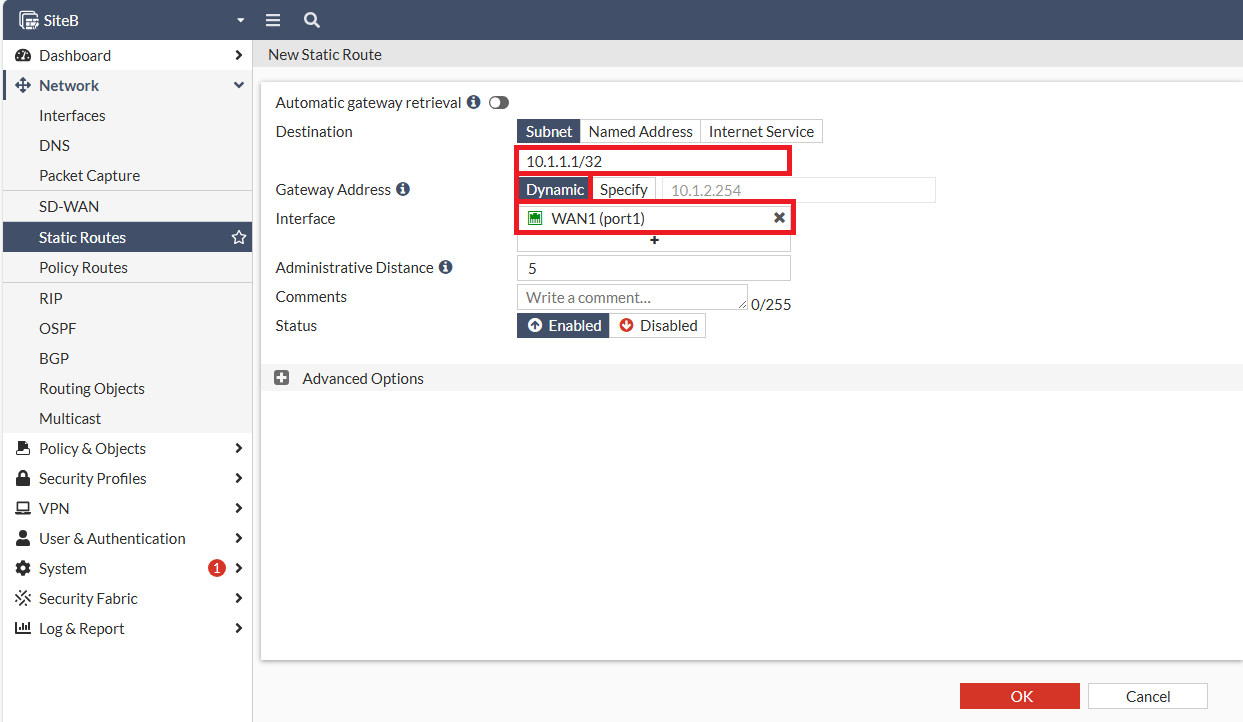
2. Default Route 0.0.0.0/0改走 ADVPN,Distance 必須設定比 PPPOE / DHCP 小才會優先走,在此我們設為 1。
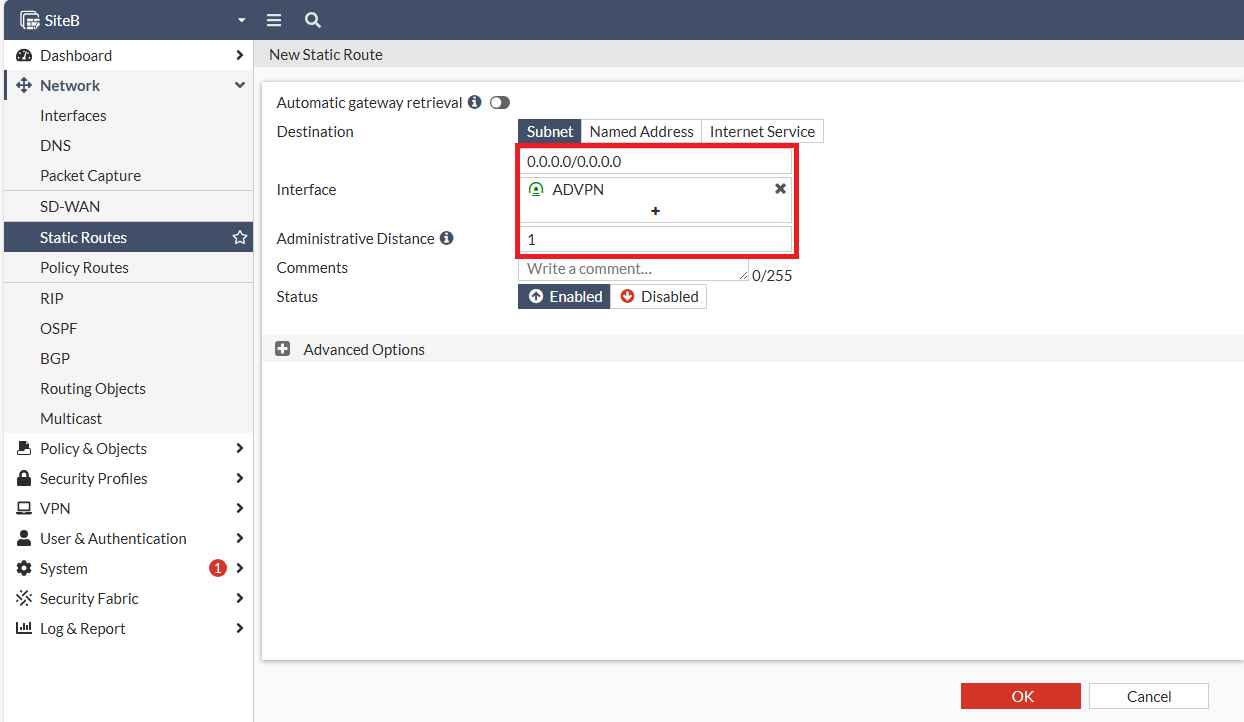

設定完再看一次路由
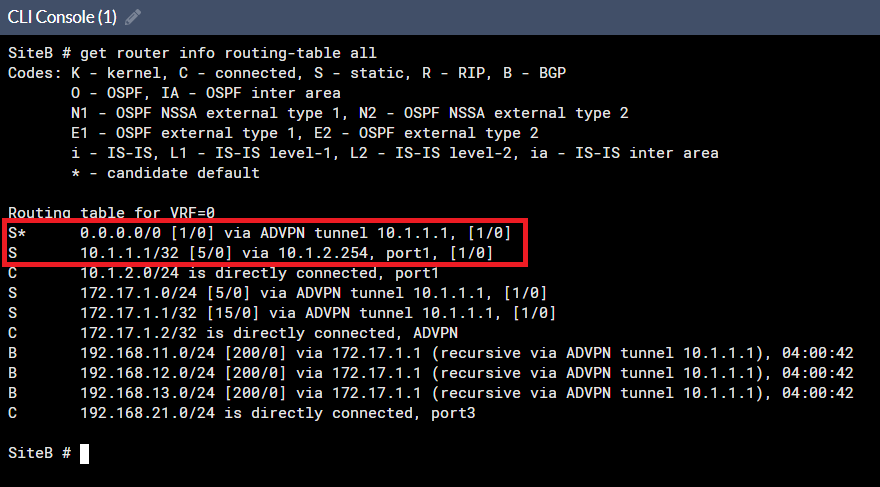
SiteB到此設定就大功告成了
建立 SiteC IPSEC ADVPN Spoke
比照SiteB步驟建立,不贅述
狀態確認
IPSEC狀態
回到SiteA,確認ADVPN都有自動連上來了
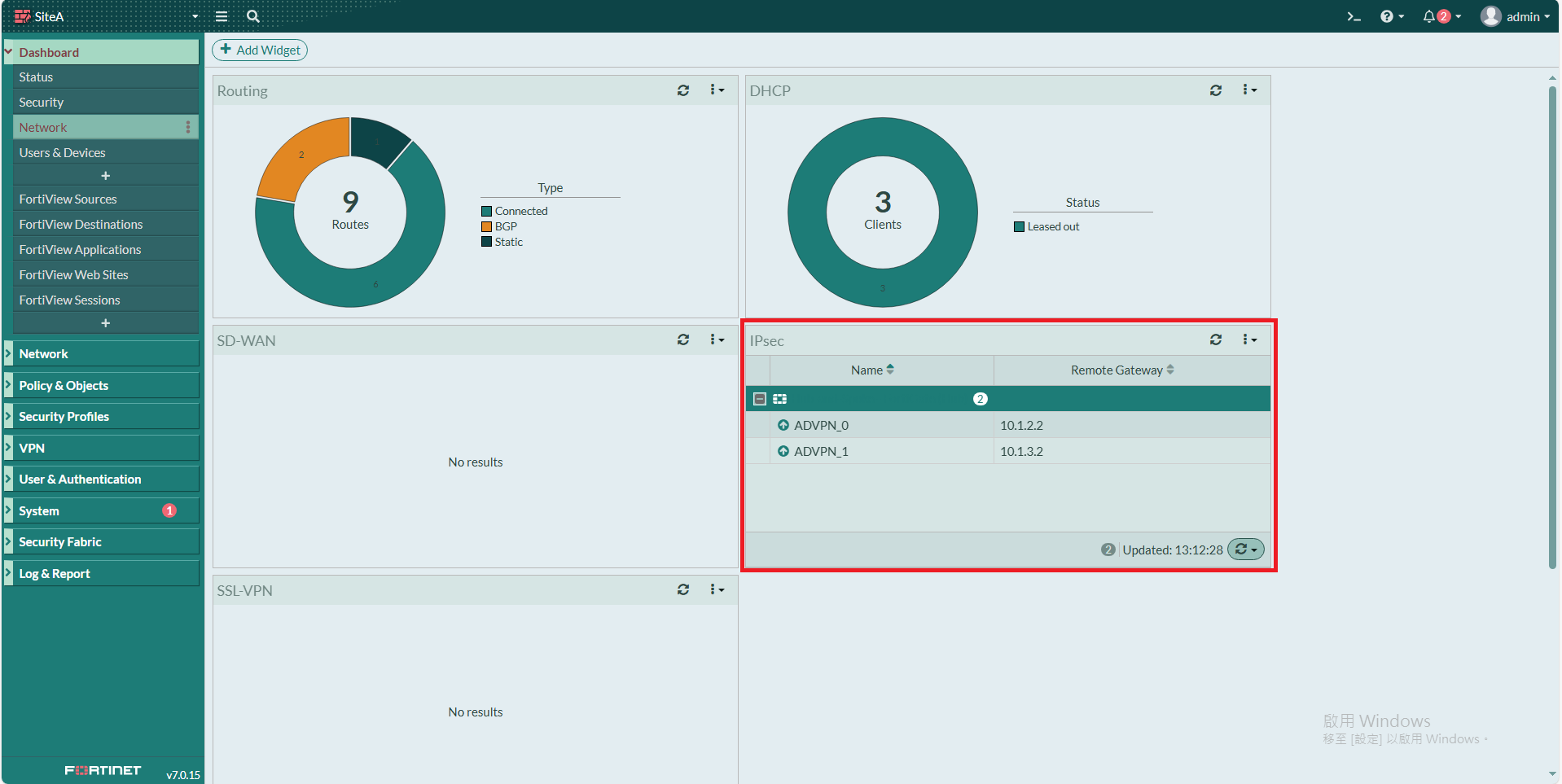
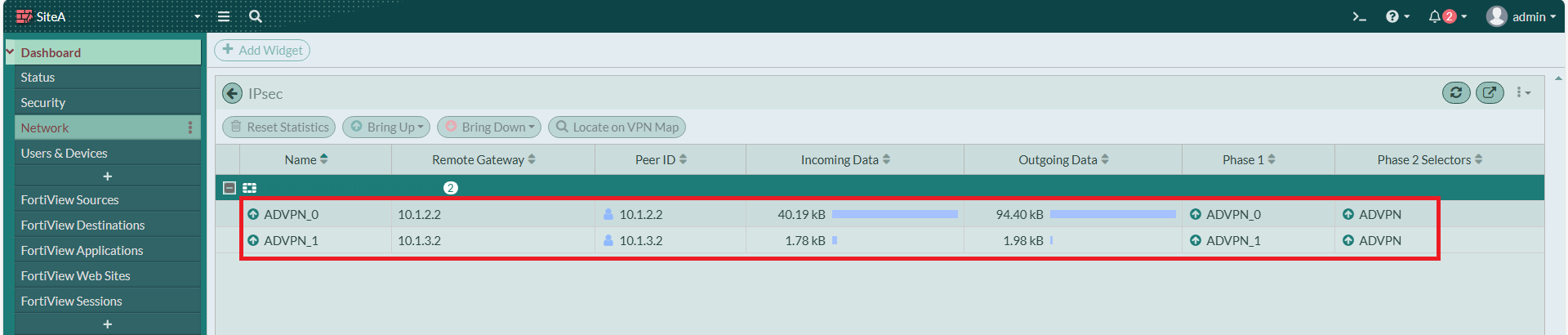
BGP 狀態
get router info bgp summary
get router info bgp networkSiteA

SiteB
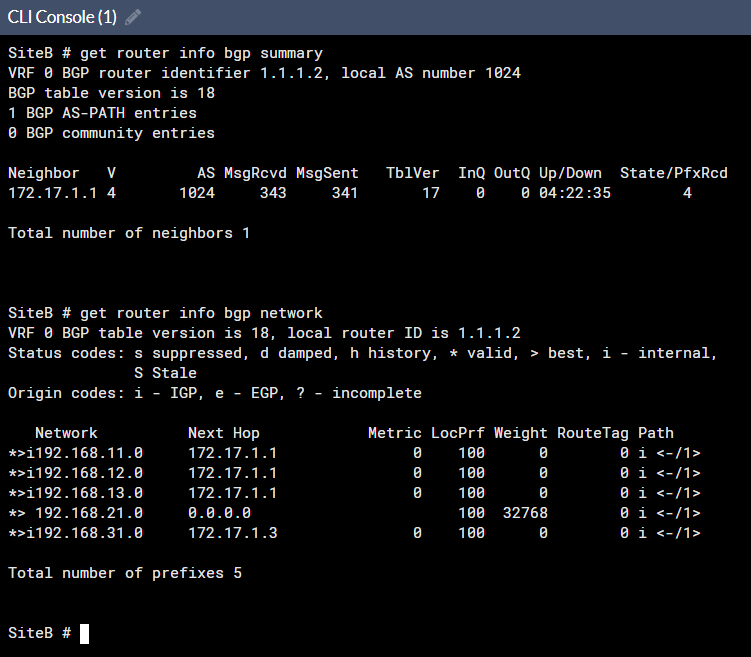
SiteC

路由狀態
SiteA
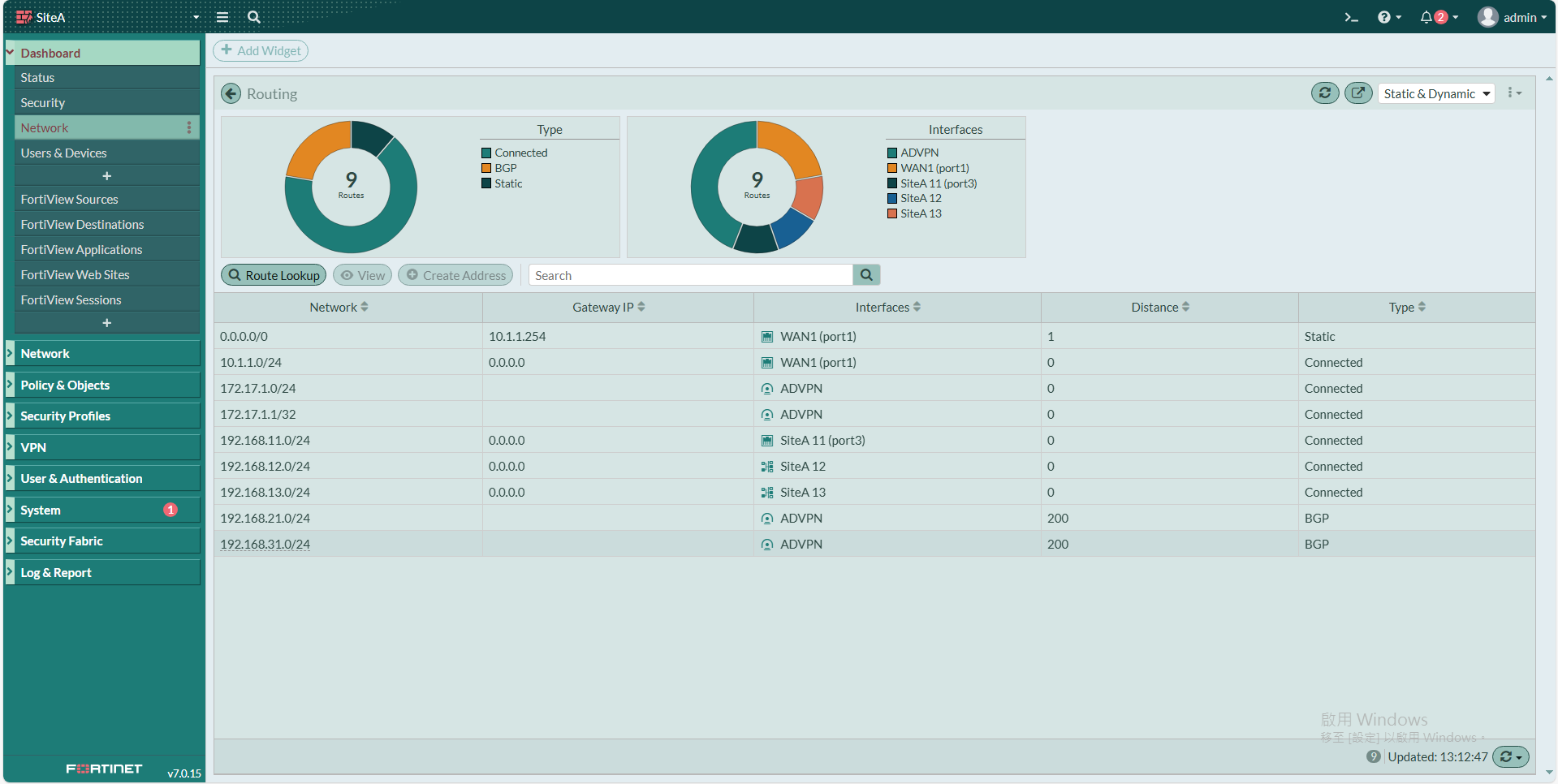
SiteB
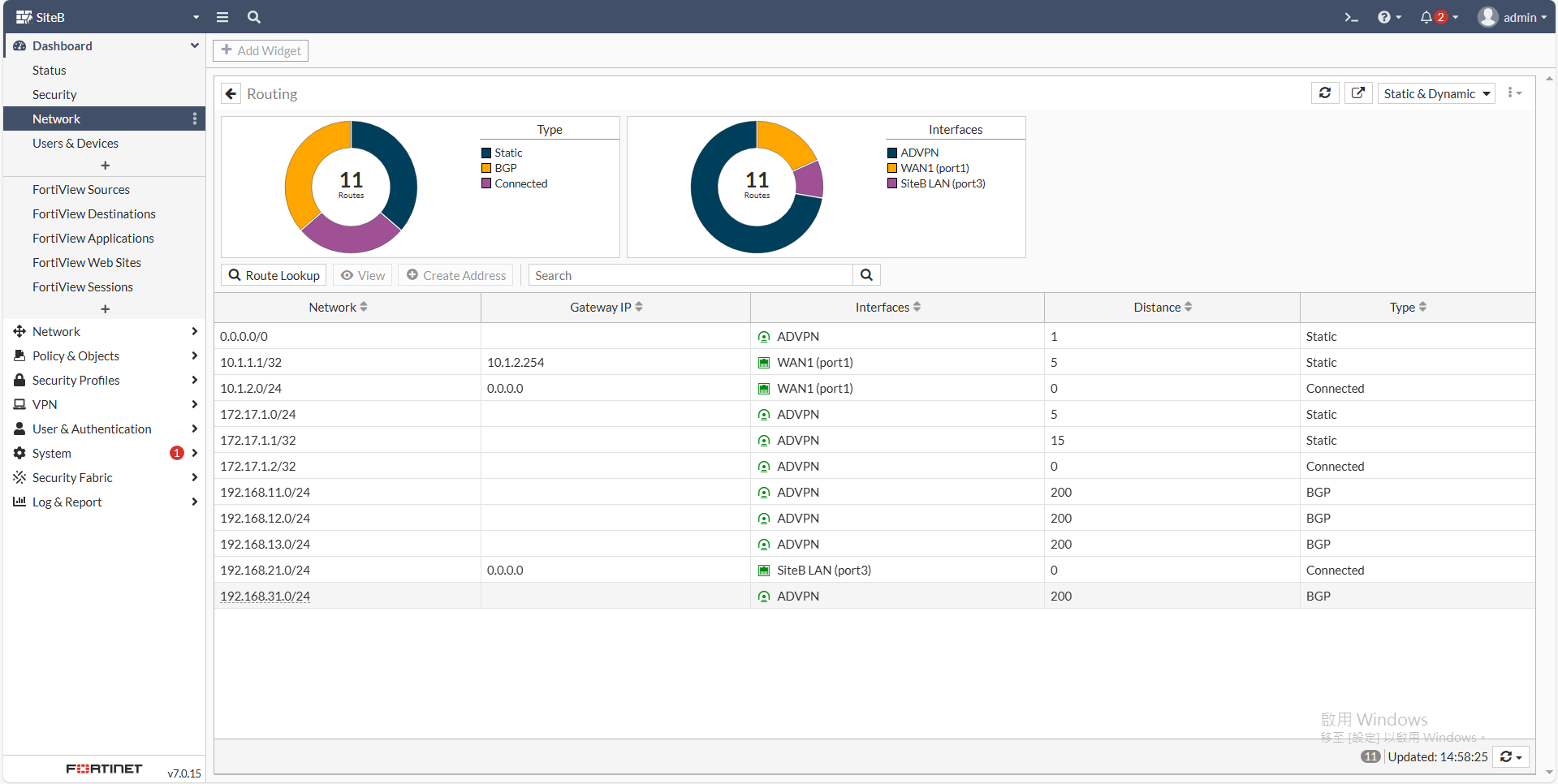
SiteC
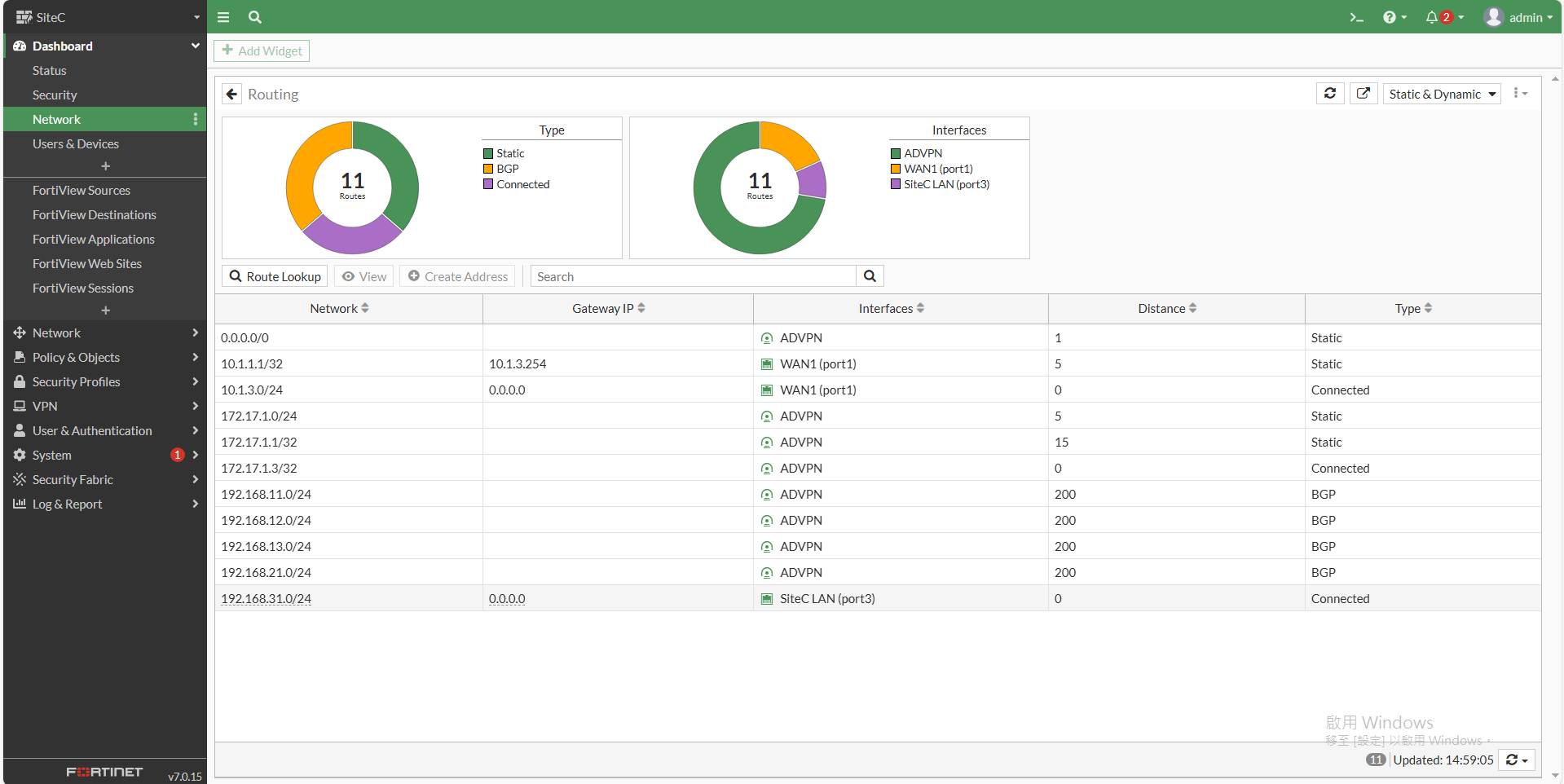
連線測試

我在 SiteC 放了一台PC,Ping SiteB LAN Interface OK、Ping Internet OK

Traceroute SiteB Interface,透過SiteA過去 OK

Traceroute Internet,透過SiteA過去 OK

結語
由於中華電信的PPPOE在未申請固定IP的狀況下每72小時更換一次IP,在IP可能不斷變動的狀況下,各分點透過 PPPOE 網路與 HQ IPSEC ADVPN 介接,透過iBGP自動交換路由,並統一由HQ出Internet以利於政策與資安控管,透過這種架構大幅降低了設定的複雜度,同時減少了企業建置VPN的線路成本,是很實用的一種應用提供給大家參考。