
Linux Software Raid - MDADM開機磁碟
前言
為了資料的安全Raid一直是必要的手段,高階伺服器使用Raid Card固然方便效能也較好,但價格也相對來說較高,隨著時代的進步,Linux上的Software Raid安裝也越來越便利,在預算有限又想要有Raid功能的話可以嘗試看看Software Raid,由於是使用CPU+OS來做Raid,效能上有一定程度的影響是必然的,但如果你都能接受使用Synology/QNAP這種NAS設備,那你應該也會能夠接受Software Raid,畢竟原理是一樣的。
安裝步驟
一、安裝媒體準備
為了方便截圖,我使用最新版的Fedora 40來Demo,CentOS / Rocky / Oracle 等Redhat Like的OS安裝方式應該也一樣,Ubuntu / Debian 系我改天如果有空再來做(看心情 囧)。
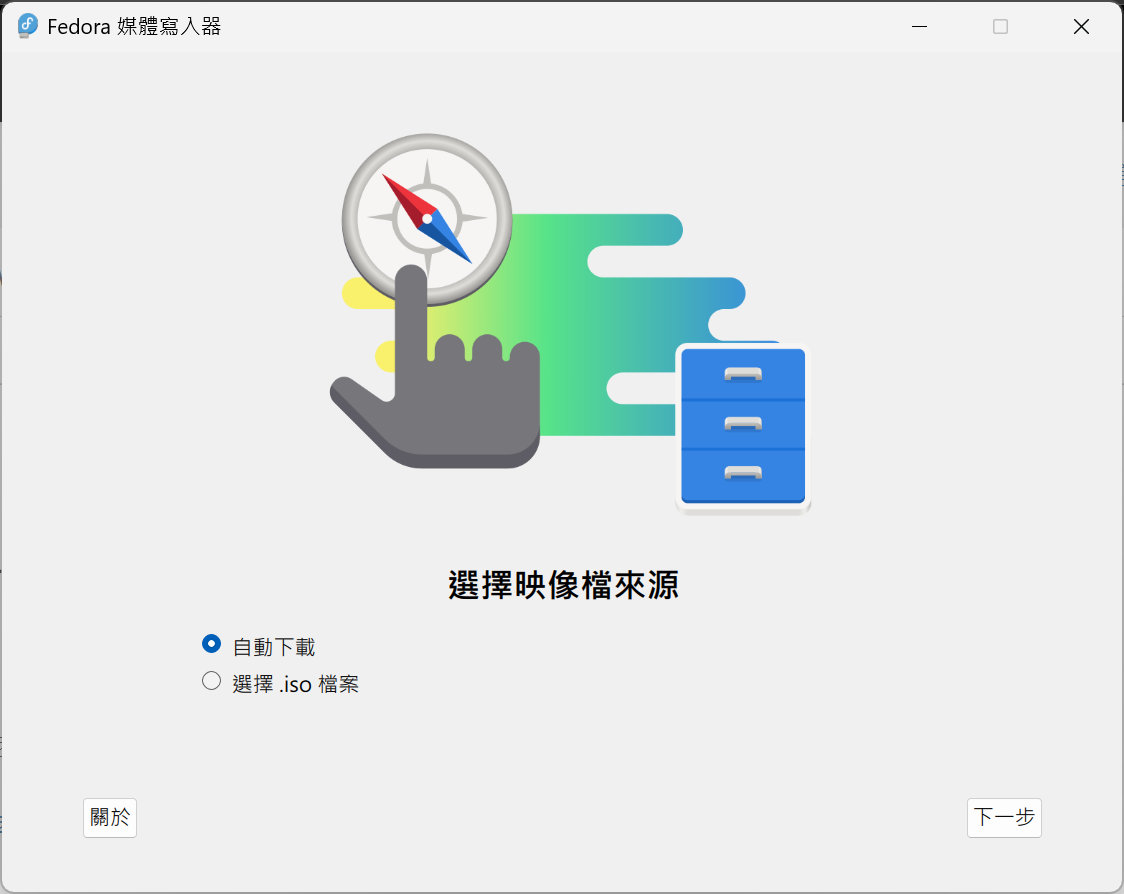
至 https://fedoraproject.org/workstation/download 下載安裝Fedora Media Writer來製作USB安裝媒體,以下就不贅述了。
二、使用USB安裝媒體開機安裝OS
以下Demo是基於UEFI+GPT的環境,Legacy Bios上會有部分不同操作會稍微複雜一點,在這裡我就先不展示了。(一樣看哪天有心情再說 囧)
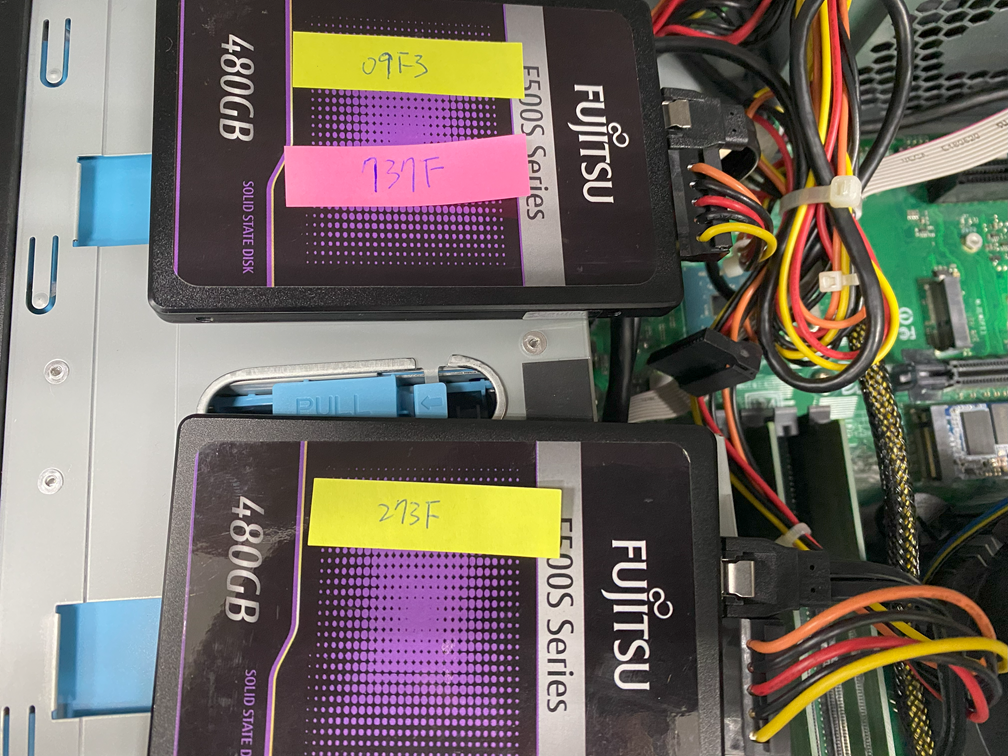
首先找兩顆HDD,先把資料清空後接上(這張圖以後還會用到,先記得有這件事),使用上面做好的USB開機 。
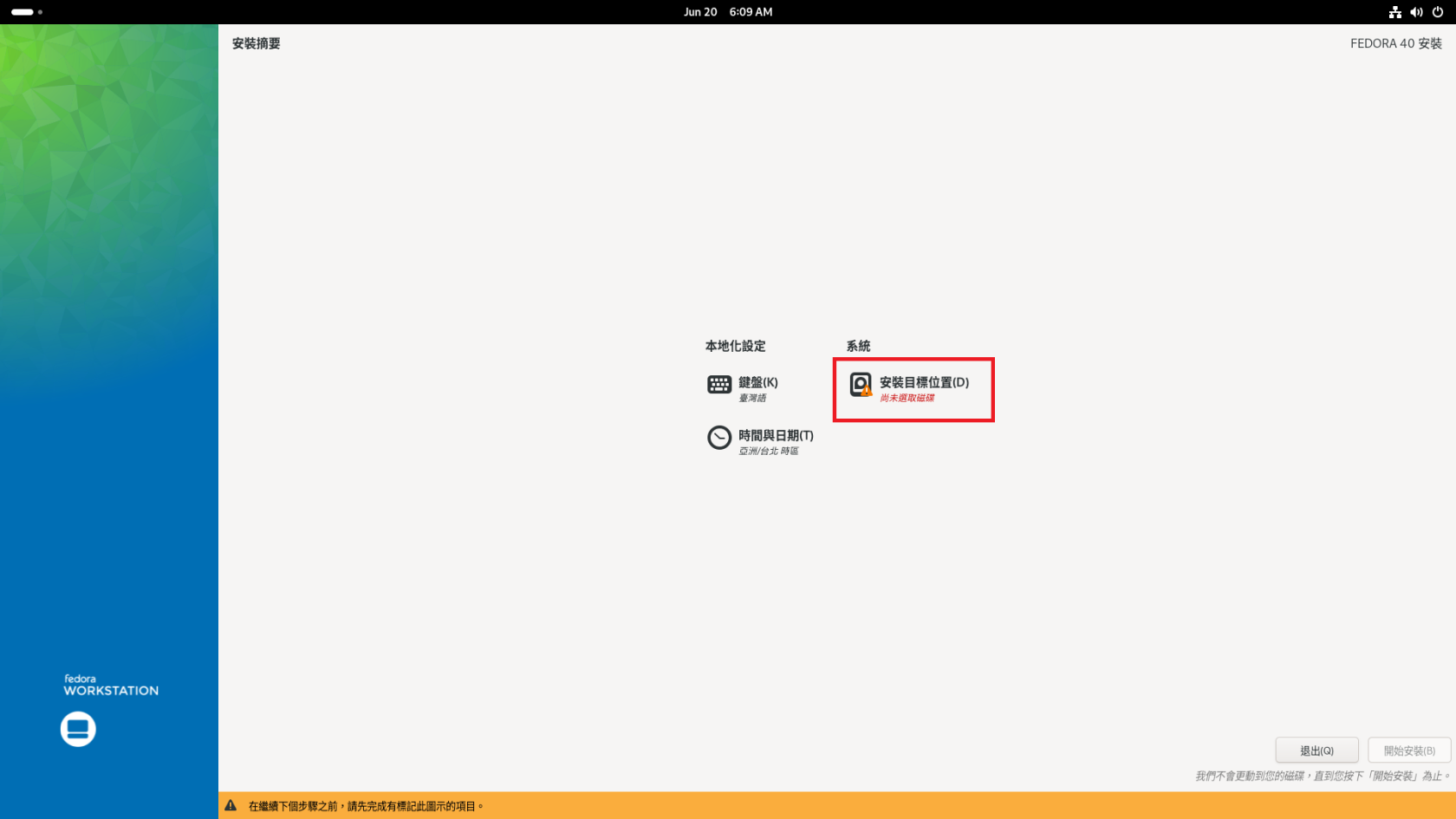
選擇要安裝的位置。
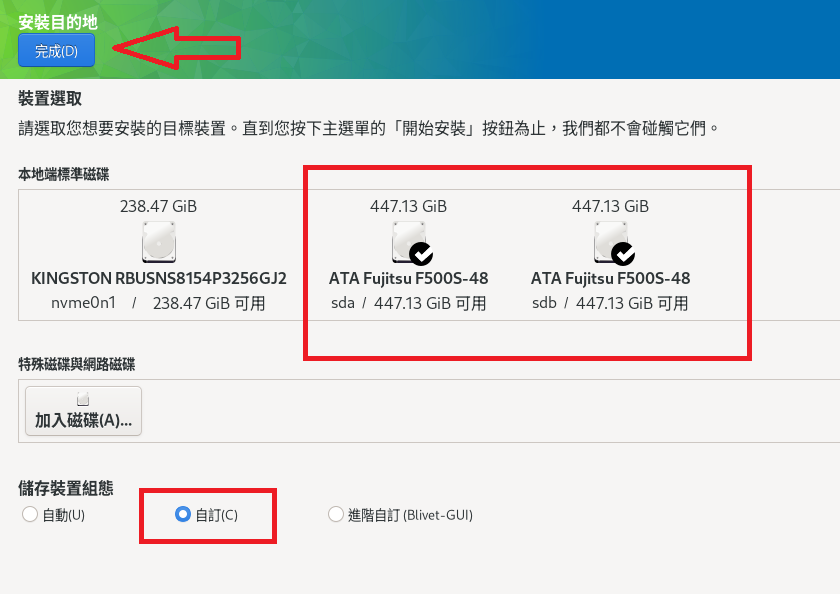
點選剛剛接上的兩顆HDD,自訂組態選完成。
修改每個Partition的裝置類型,全都改為RAID,改完之後點"完成"下一步
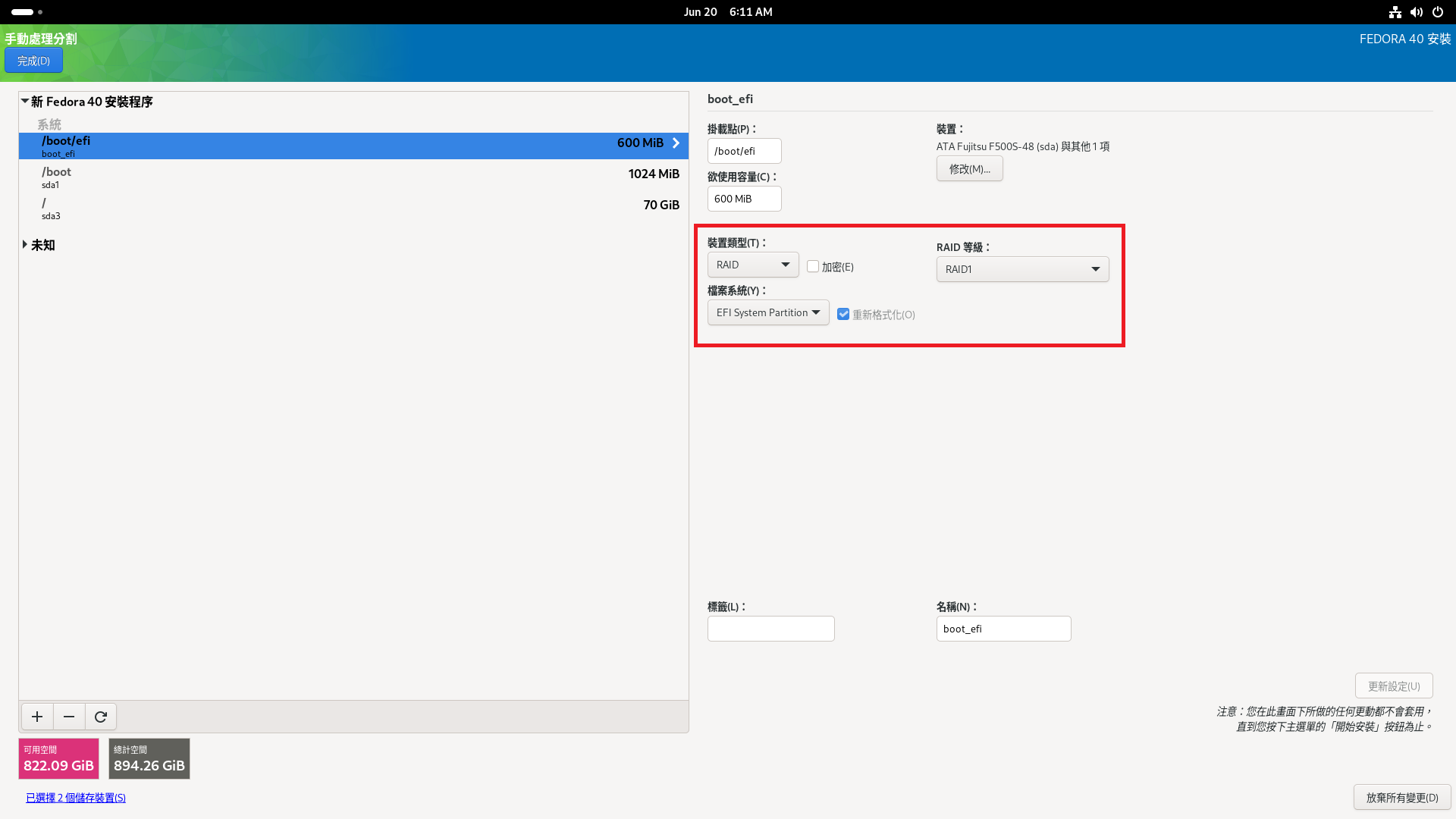
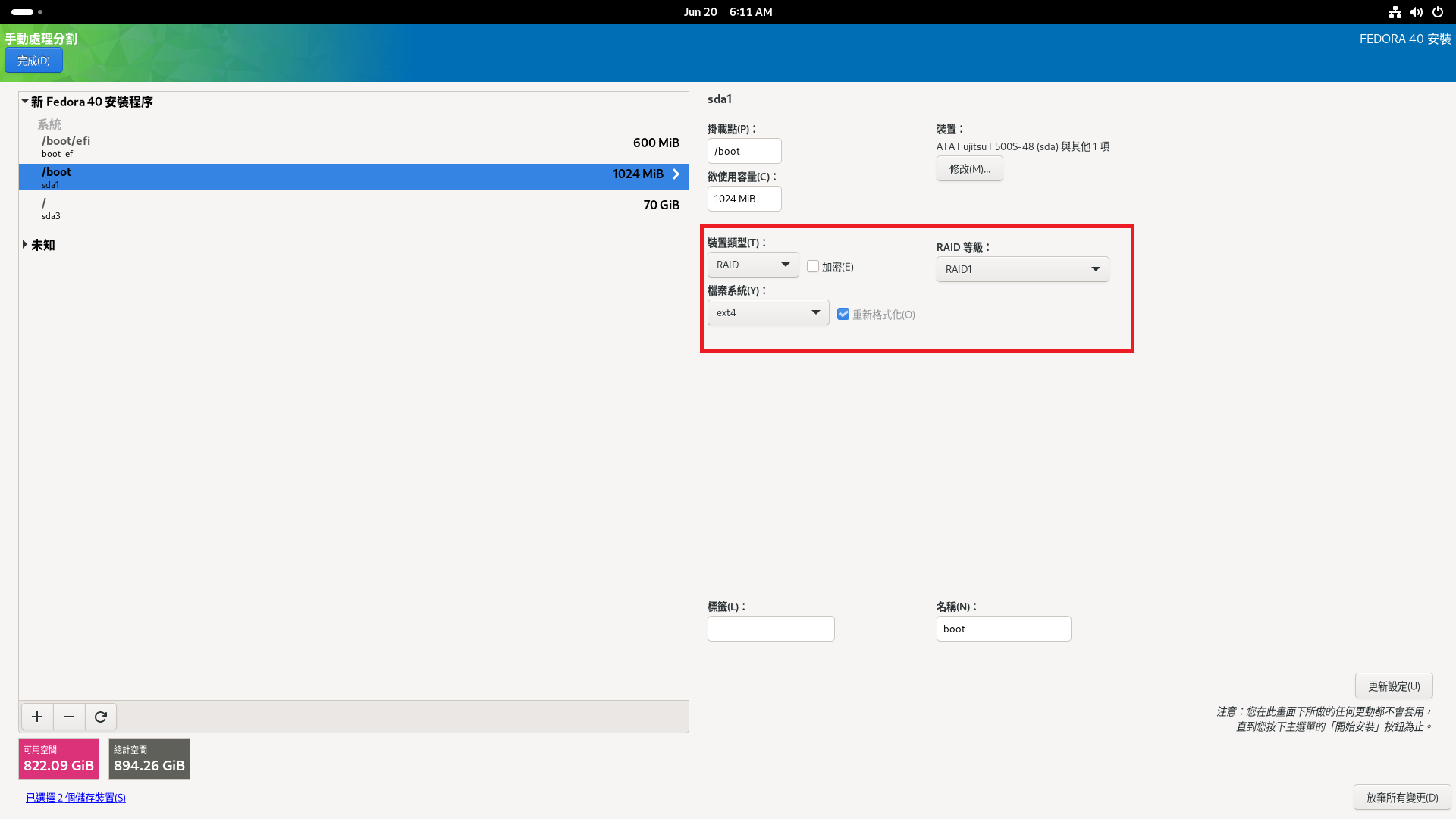
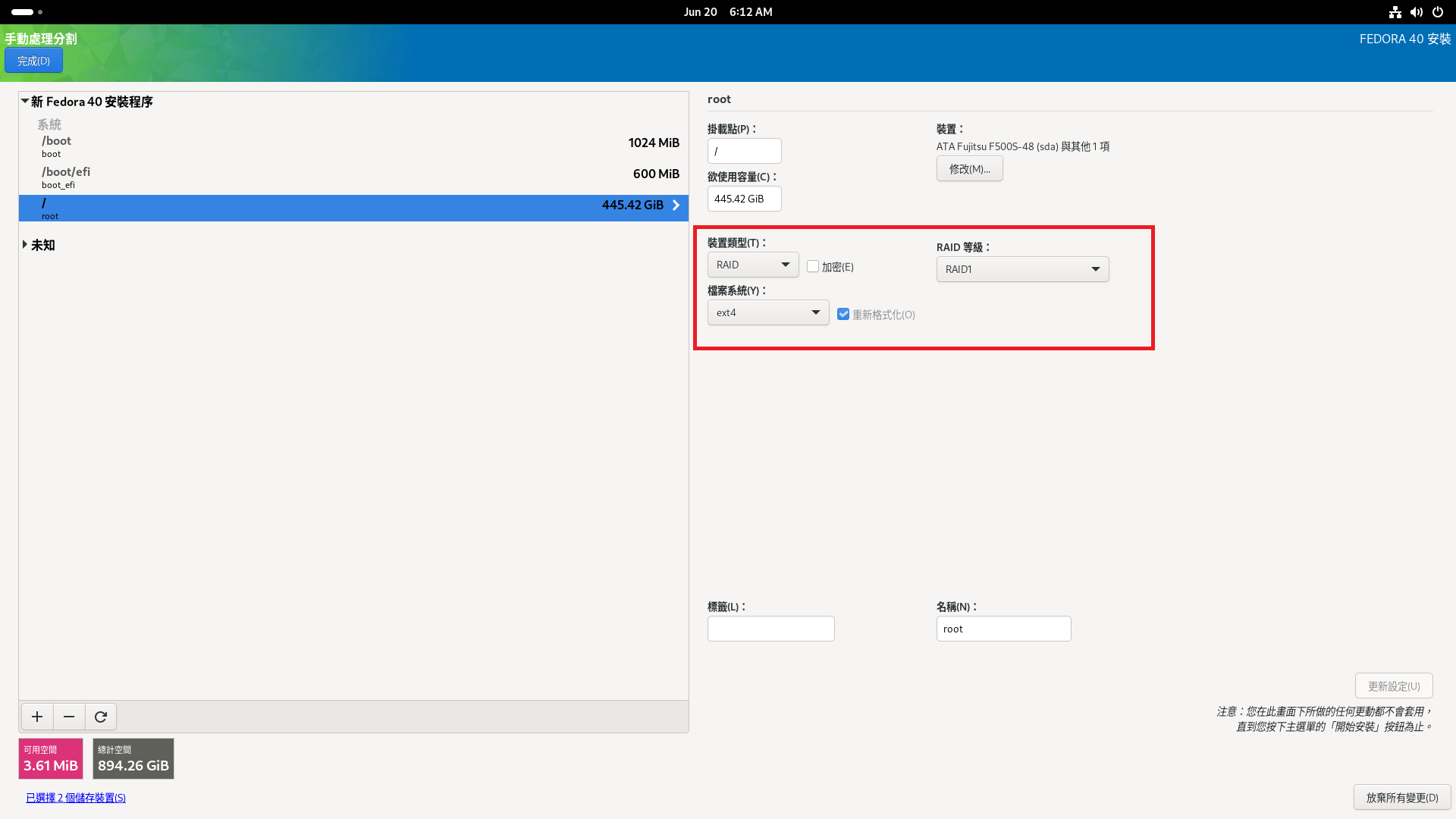
確認變更
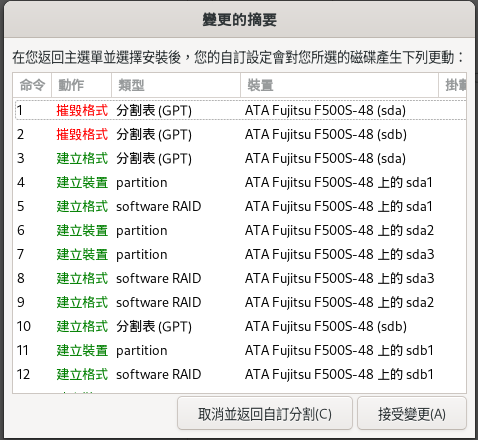
開始安裝,就完成了 << 全文完 >> (開玩笑的)
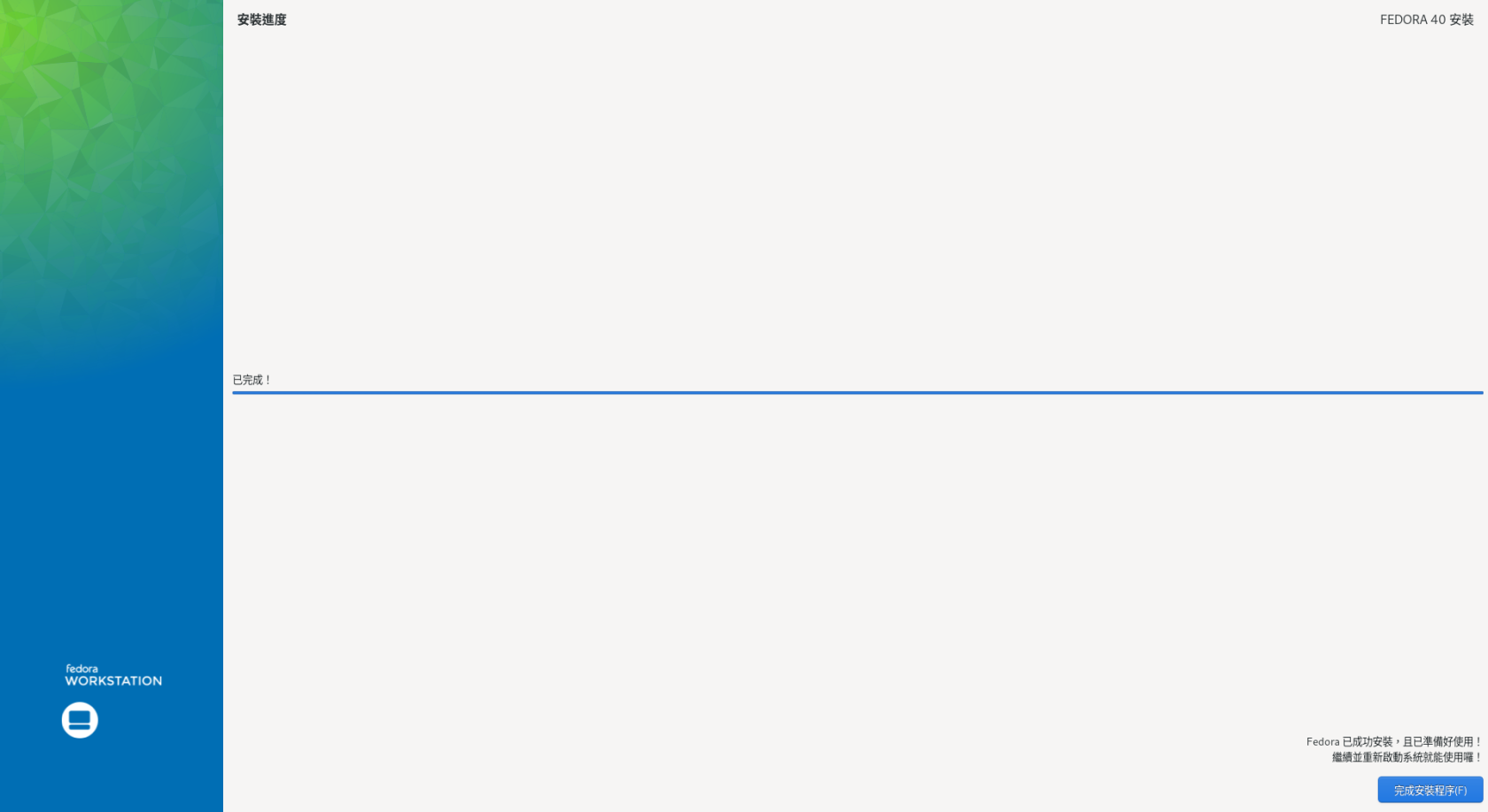
此時如果先不要重新啟動,在Terminal中就可以看到Mirror正在進行中,不過不用管他直接重開機即可
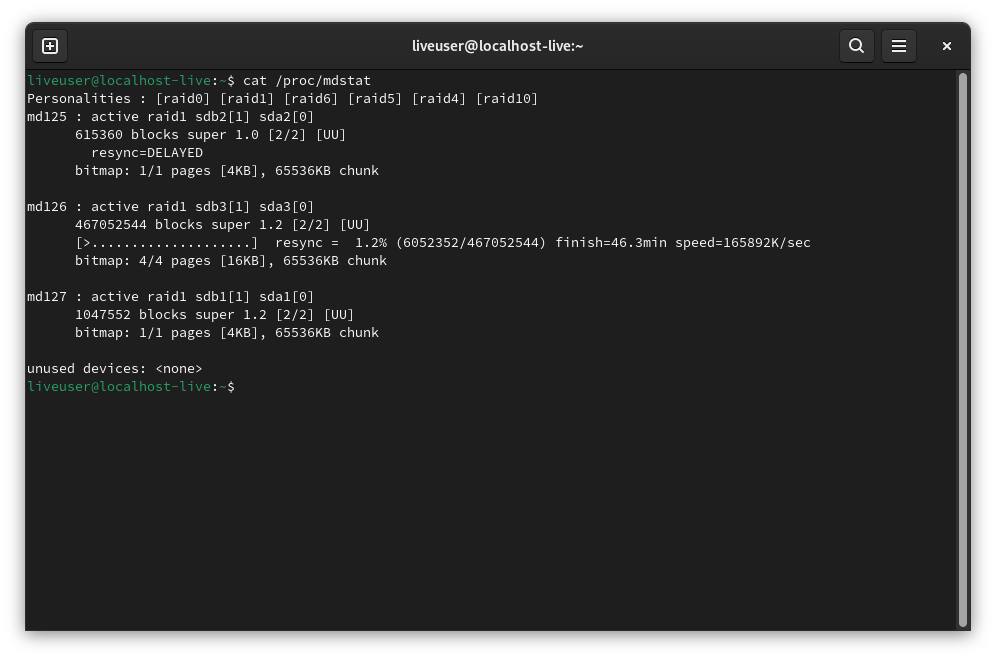
確認Raid狀態
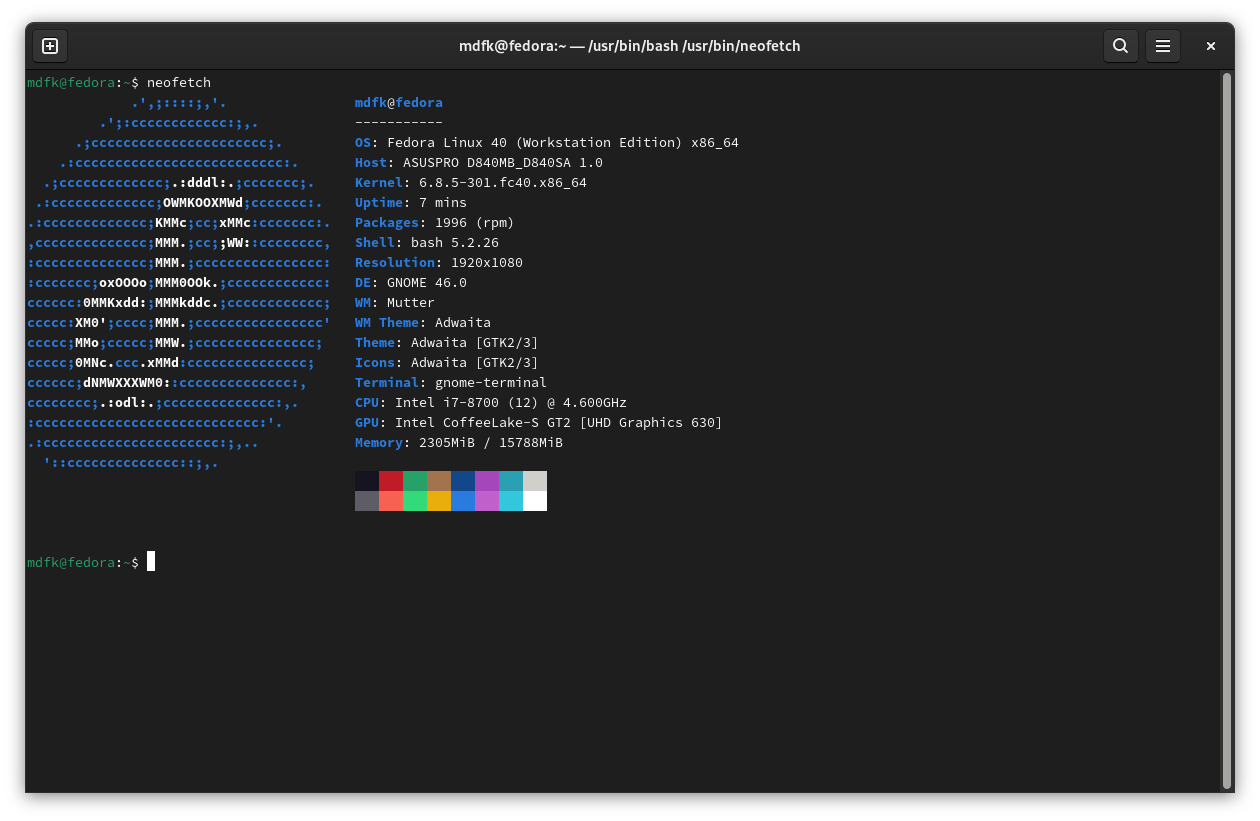
安裝完成後,開機進入OS (請記得把USB拔掉......) ,來看一下我的Demo環境狀態
透過下面指令來確認Raid狀態,以下圖來說可知道md126已同步完成,md127正在同步、md125尚未開始同步
cat /proc/mdstat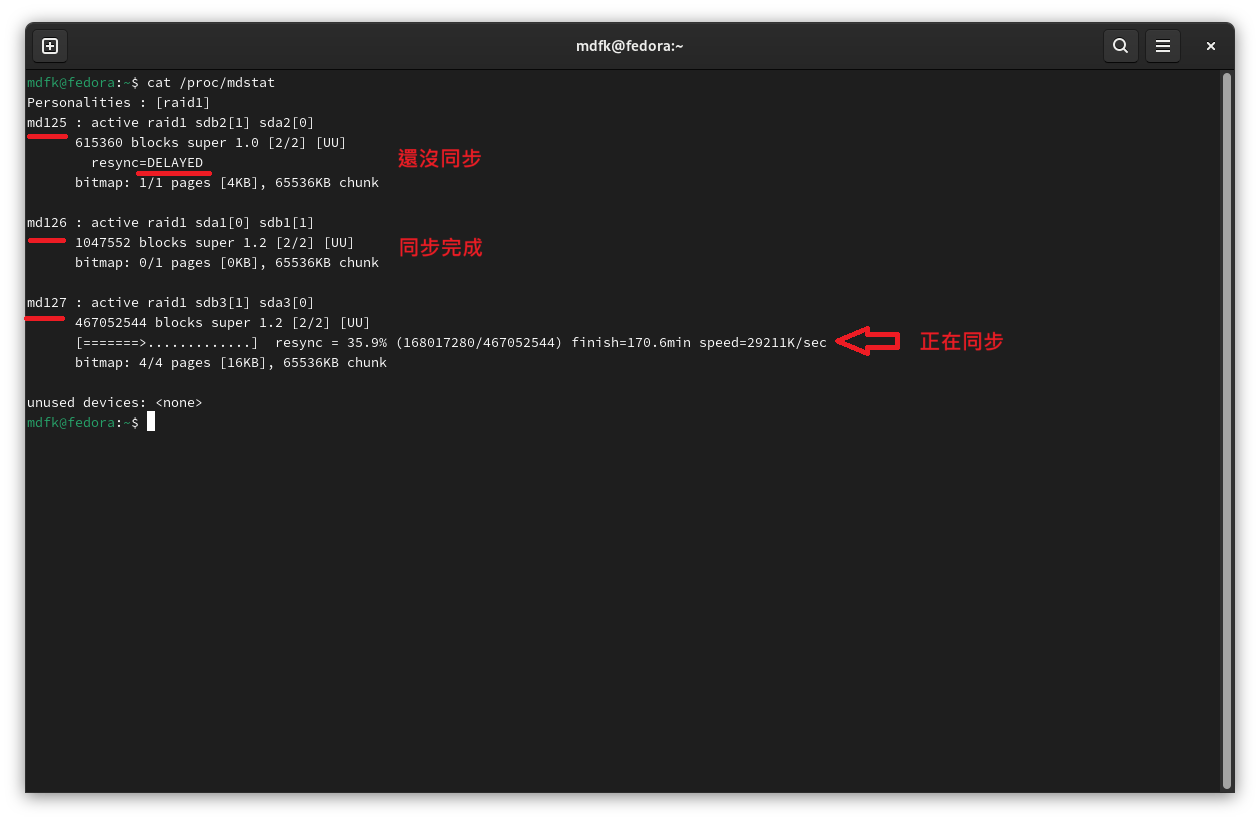
透過以下指令可確認各md的狀態
mdadm -D /dev/mdxxx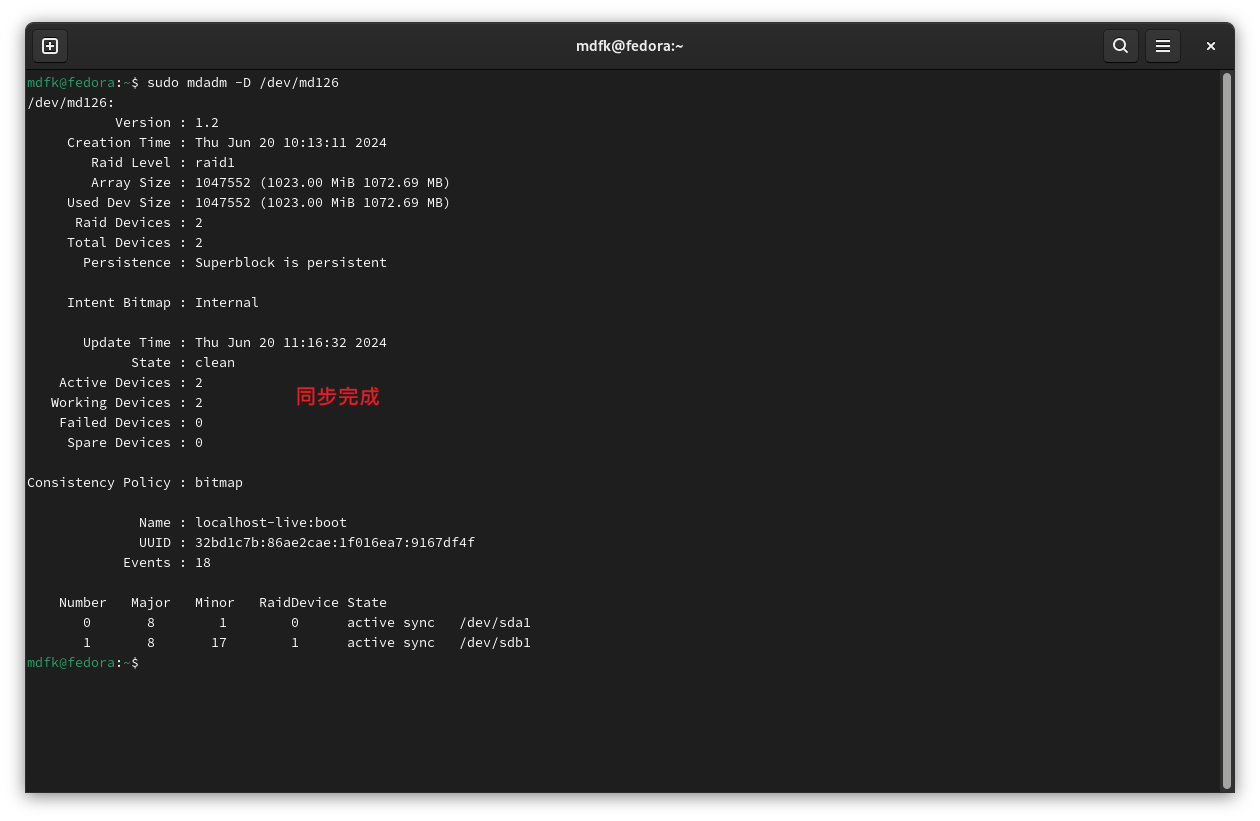
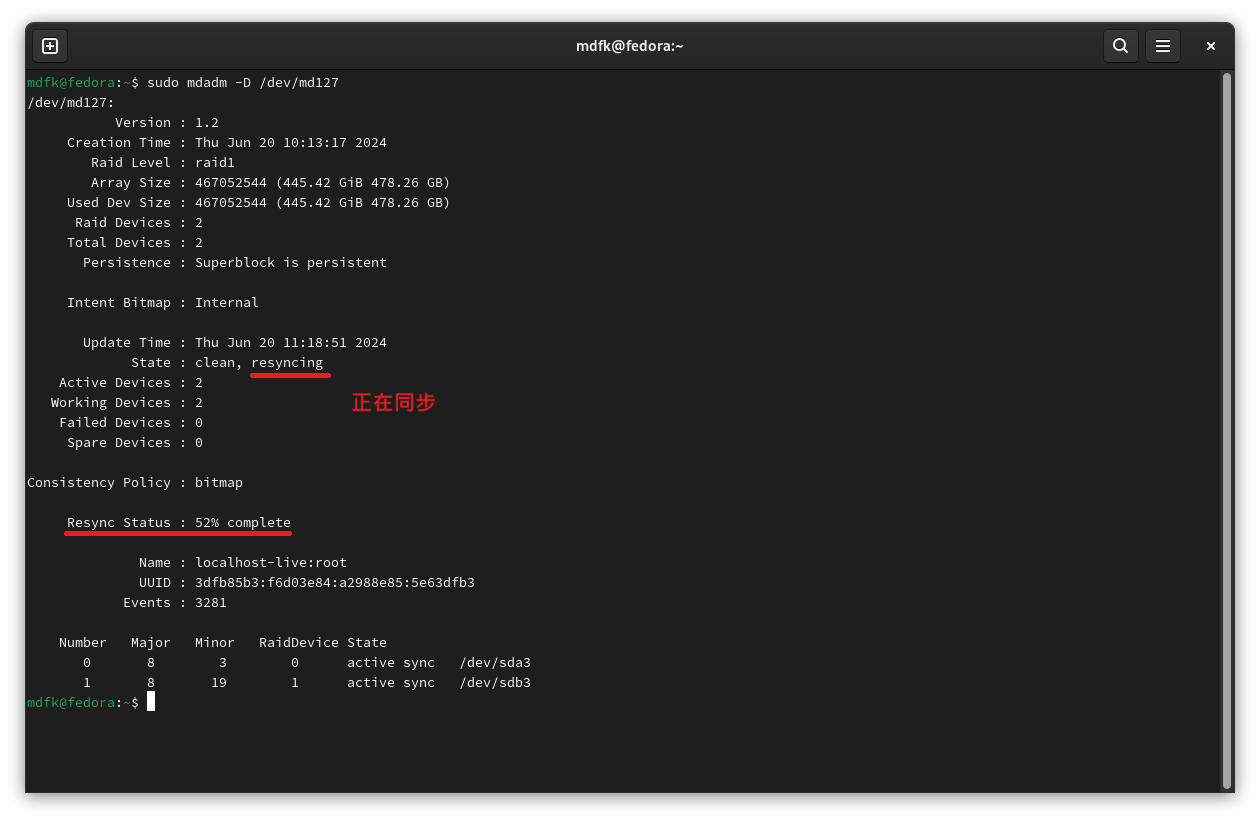
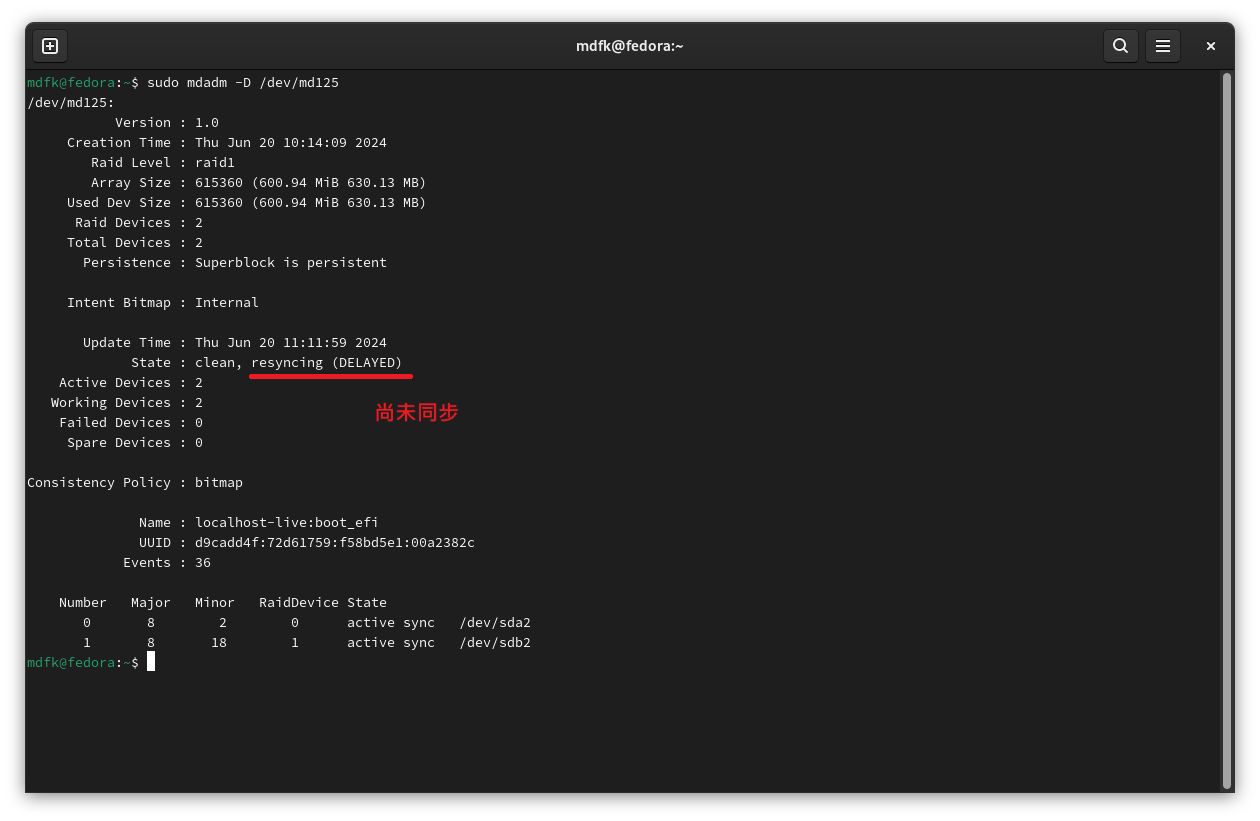
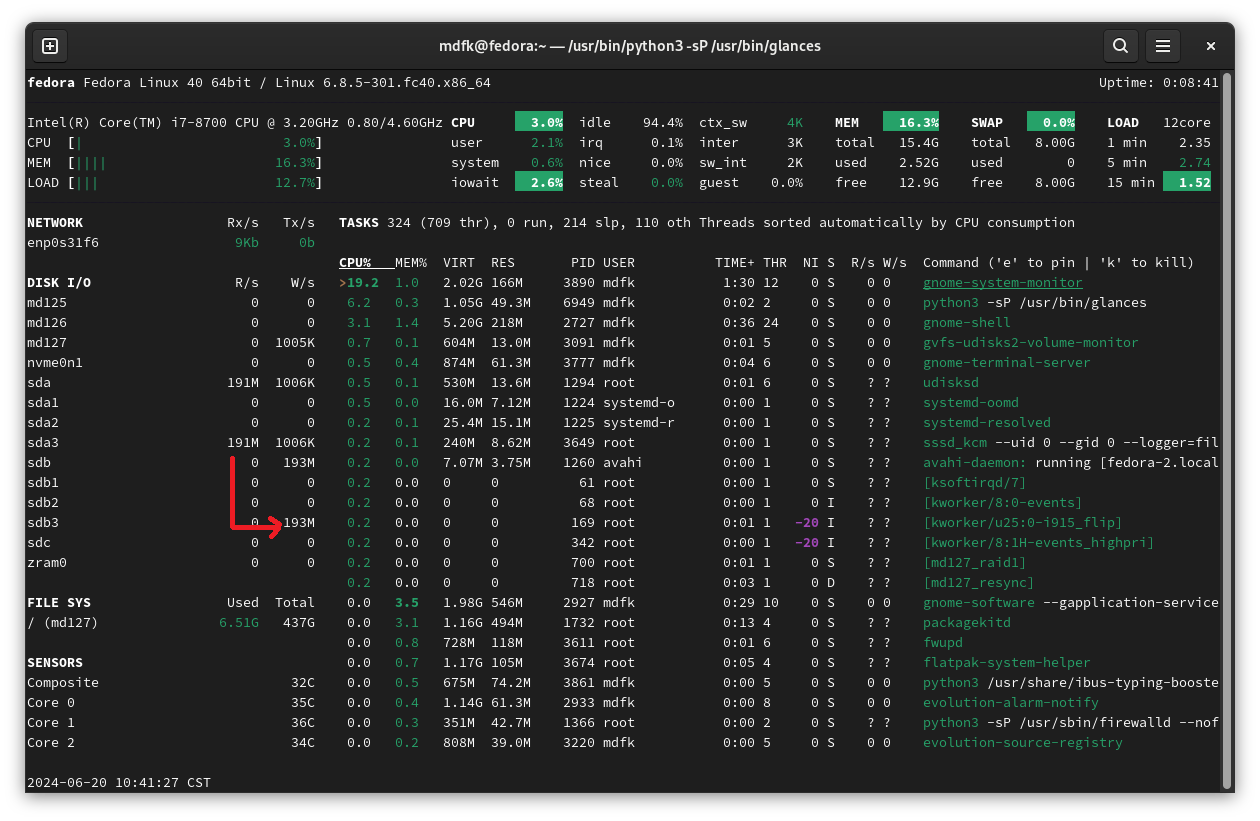
透過glances也可確認到抄寫的狀態
LSBLK狀態
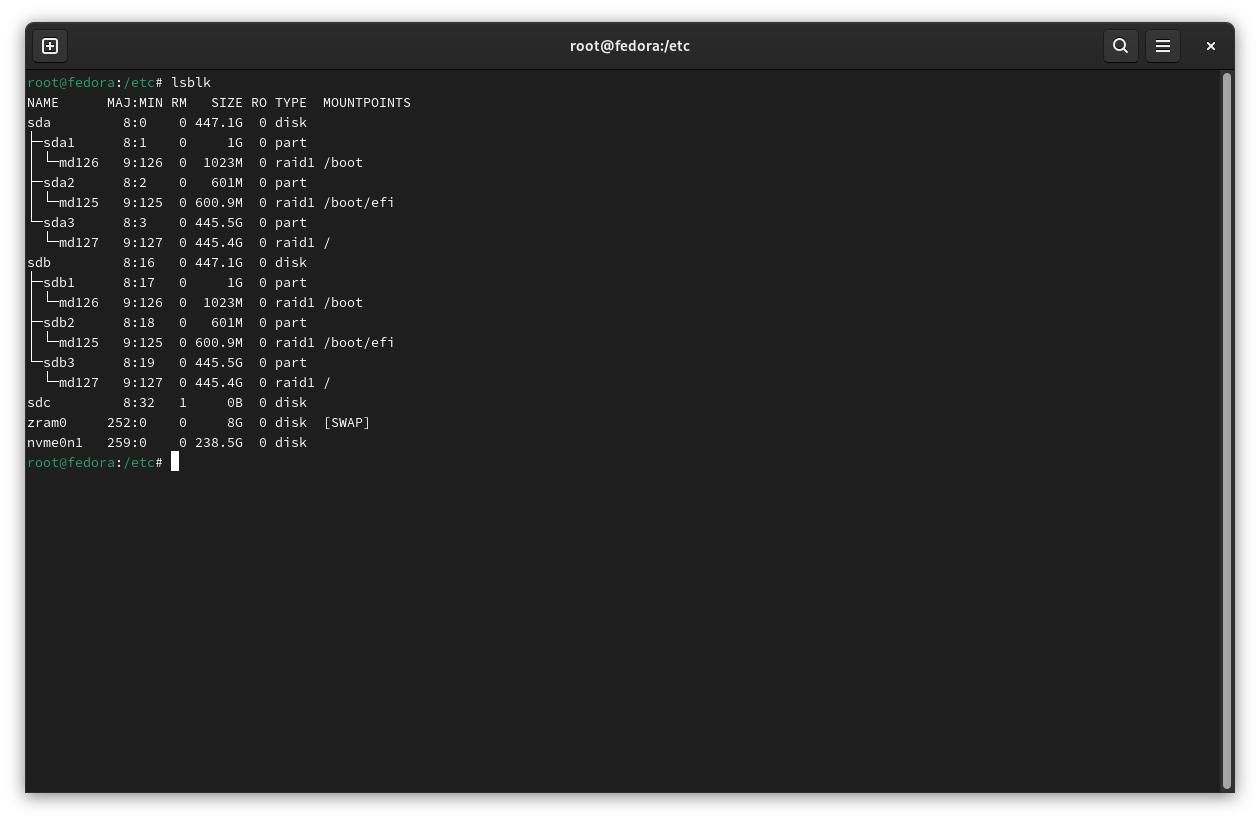
FDISK狀態
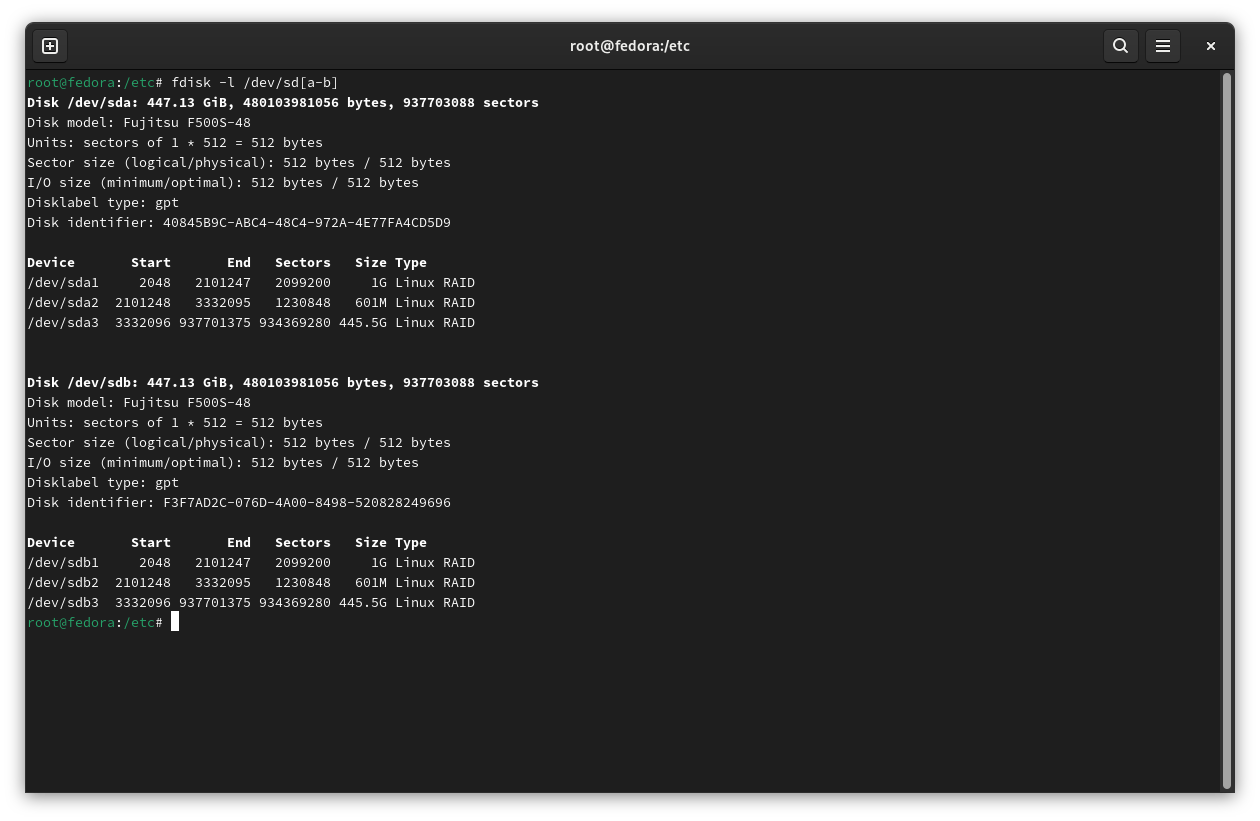
DF、FSTAB、mdadm.conf、BLKID 、grub.cfg 相關資訊
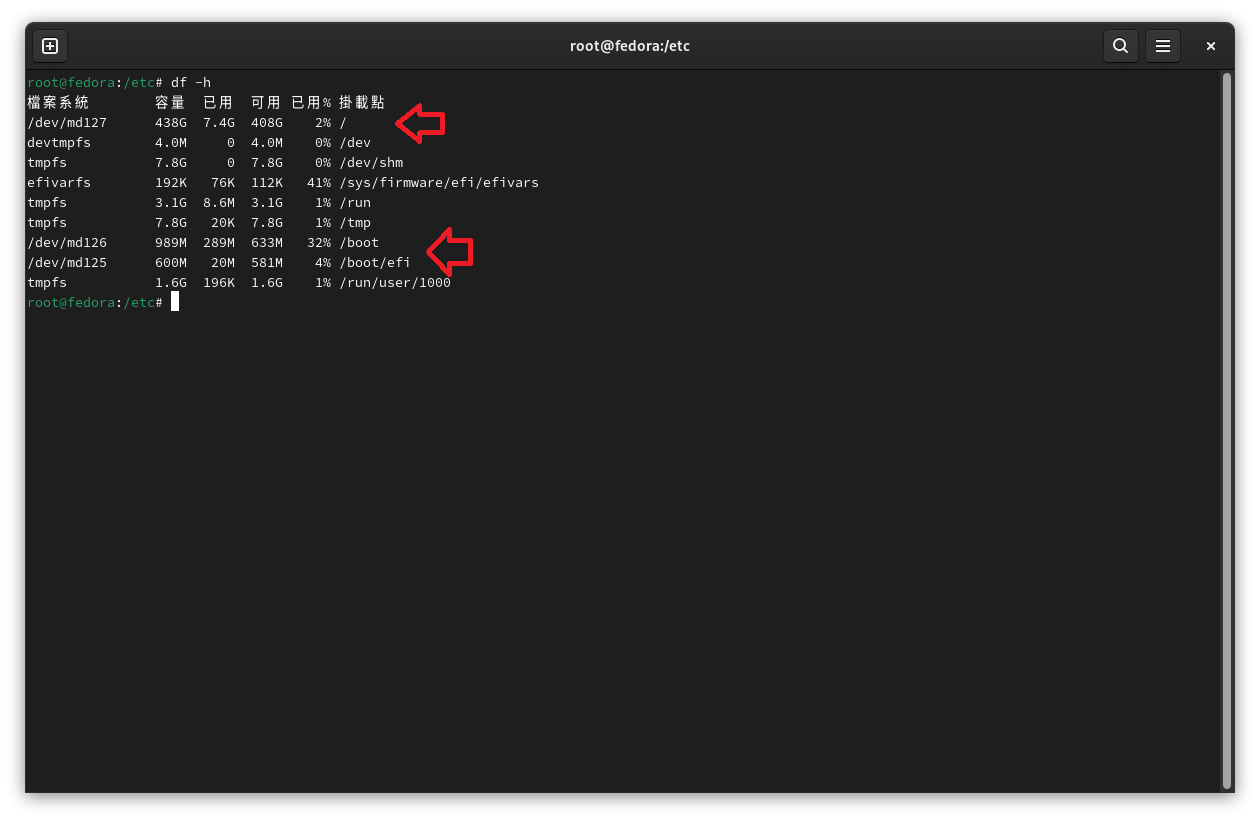
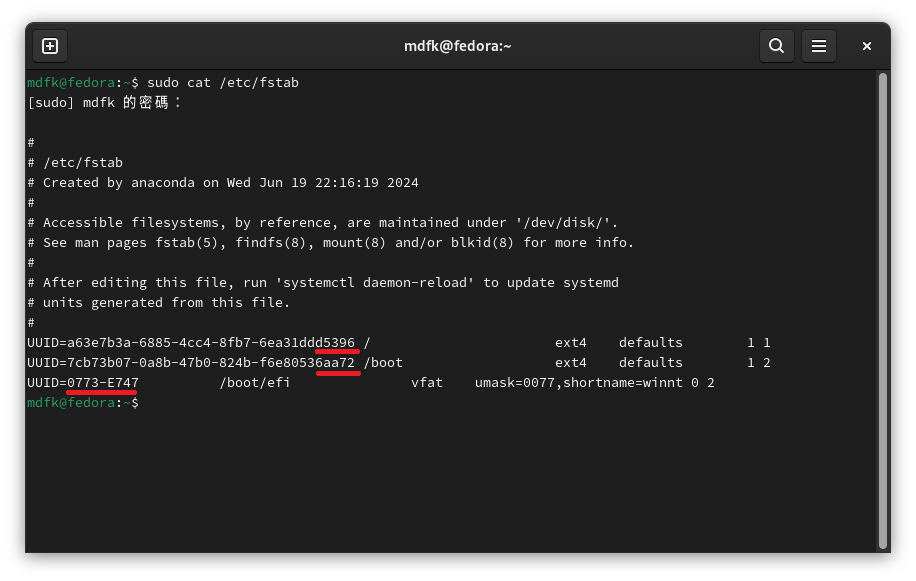
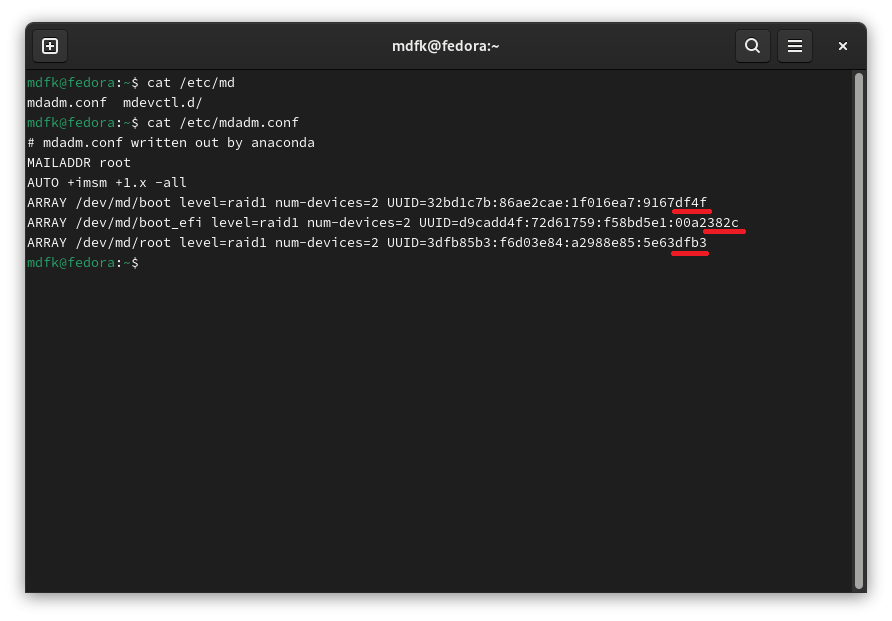

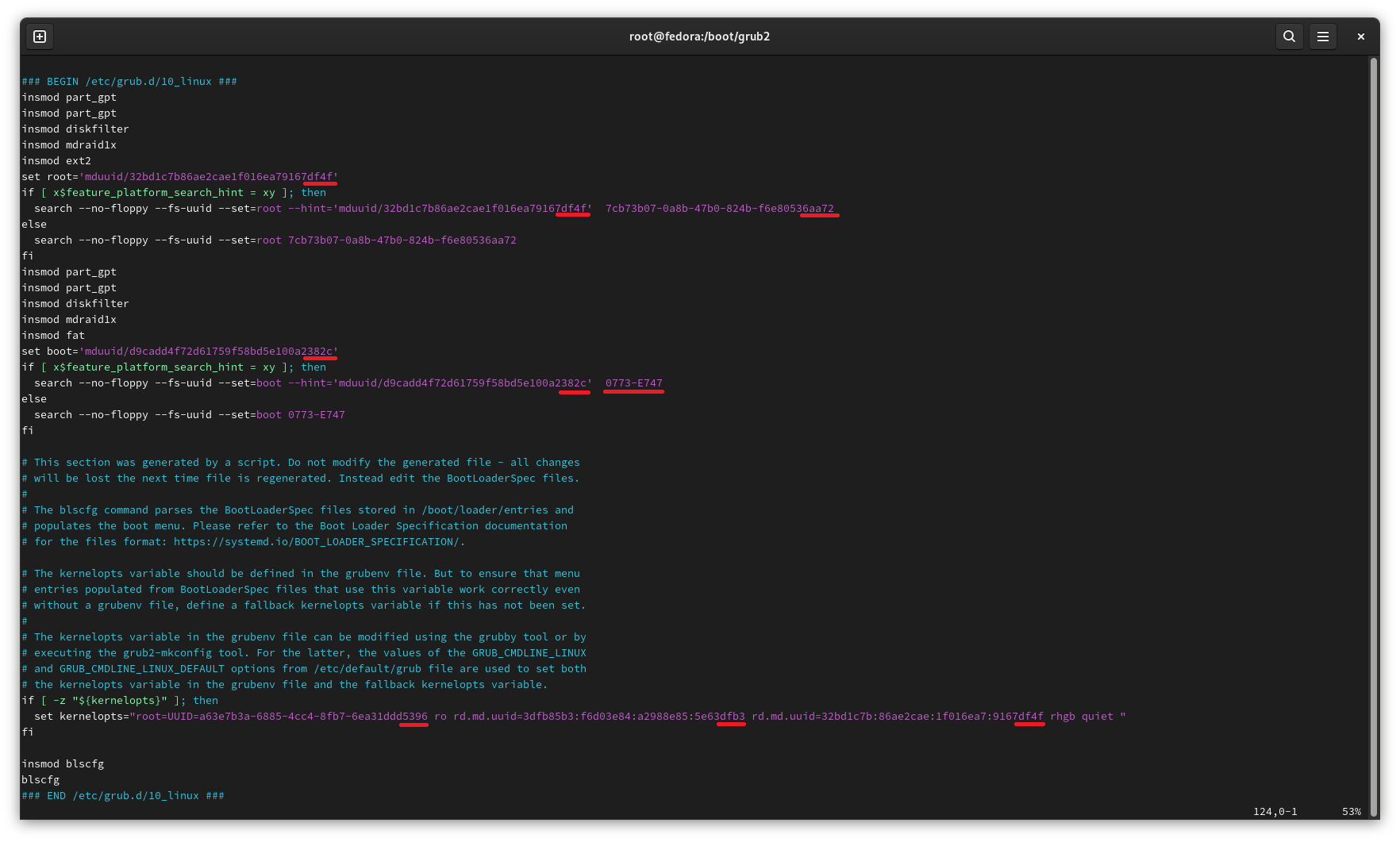
觀察上BLKID與grub.cfg就可以知道,sda1、sdb1的UUID都是df4f,sda2、sdb2的UUID都是382c,sda3、sdb3的UUID都是dfb3,但sda、sdb的UUID_SUB不同(如黃線),記得上面那張實體硬碟圖嗎 ? 我在上面依照 sda2 (09f3)、sdb2 (273f)標註了UUID_SUB,讀者可以對照上面那張圖來確認一下。
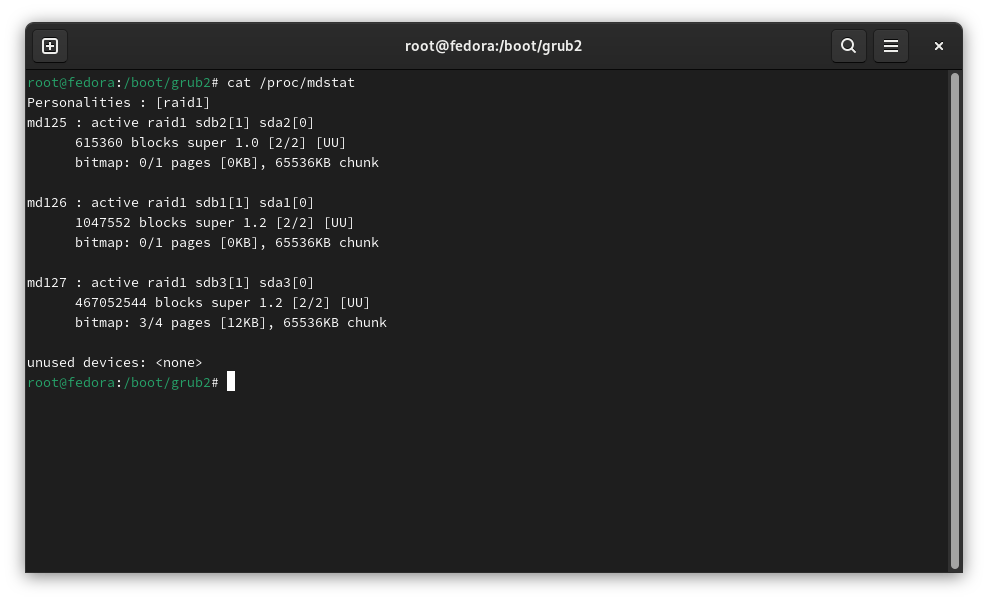
好了,我們確認完這些事之後,再次確認一下 mdstat,等待同步完成後我們就可以進行後續的測試了
讀寫測試
同步好之後,我們來做一下讀寫測試
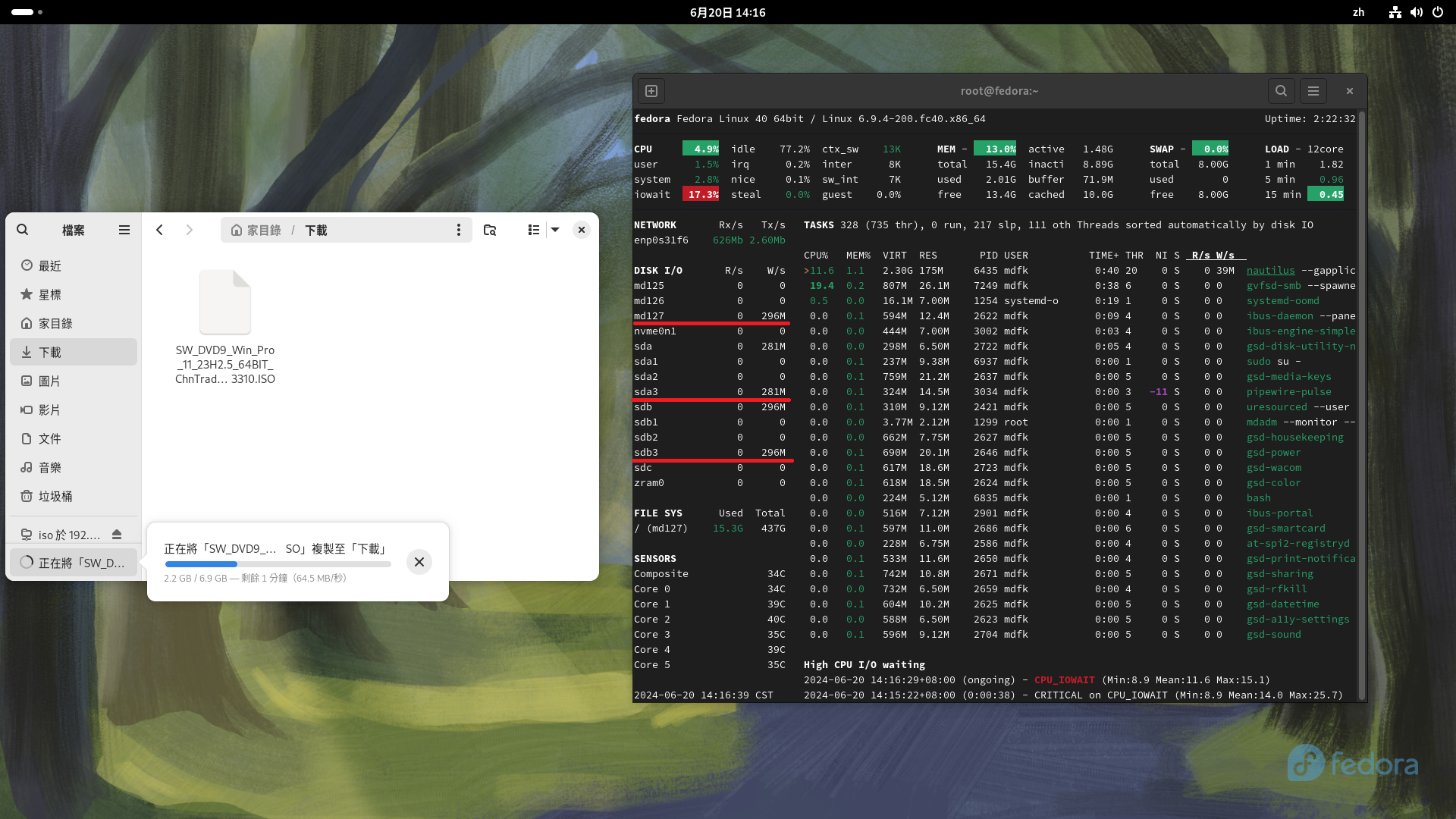
讀取測試,由下圖可見兩顆磁碟會同時讀取
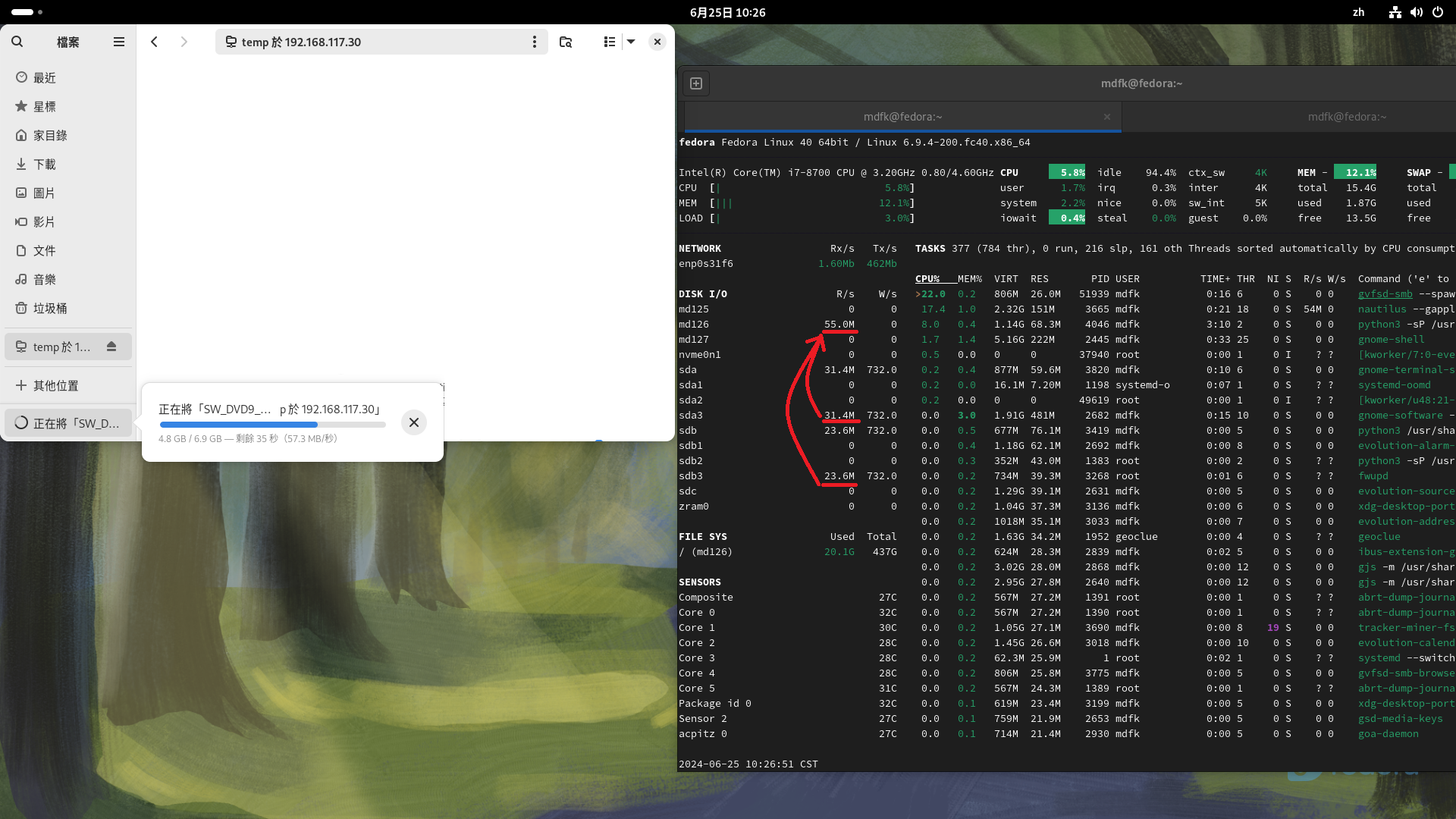
寫入測試,由下圖明顯可以看到資料寫入時 sda與sdb同時寫入
手動移除磁碟測試
來看看如何手動將磁碟退出與加入Raid,首先先看一下Raid狀態
mdadm -D /dev/md127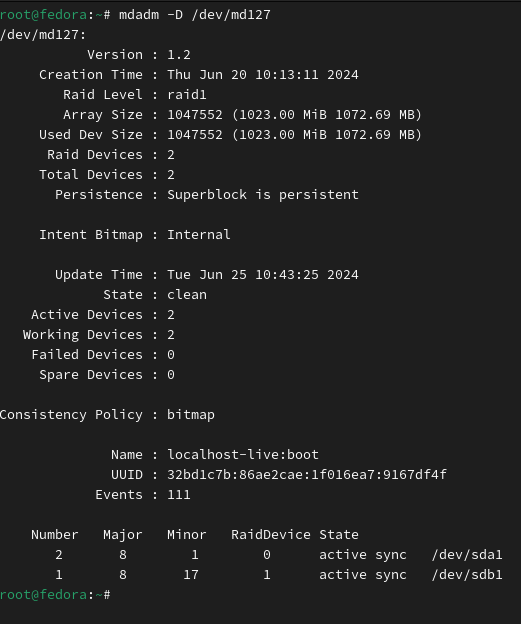
手動將/dev/sda1變成故障狀態
mdadm /dev/md127 --fail /dev/sda1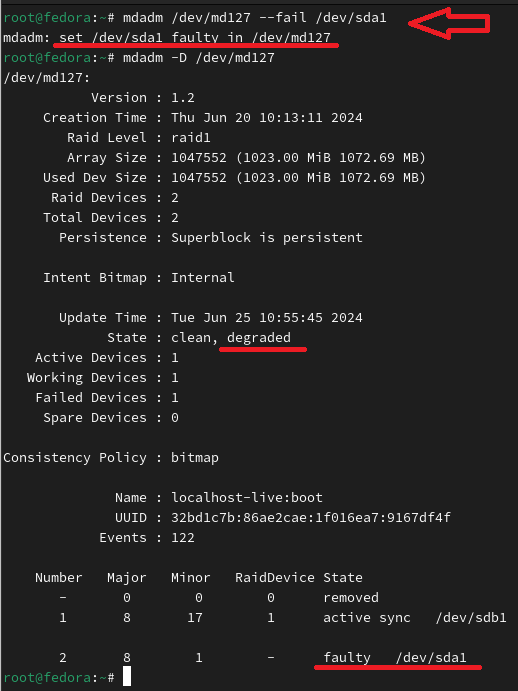
手動將/dev/sda1退出Raid
mdadm /dev/md127 --remove /dev/sda1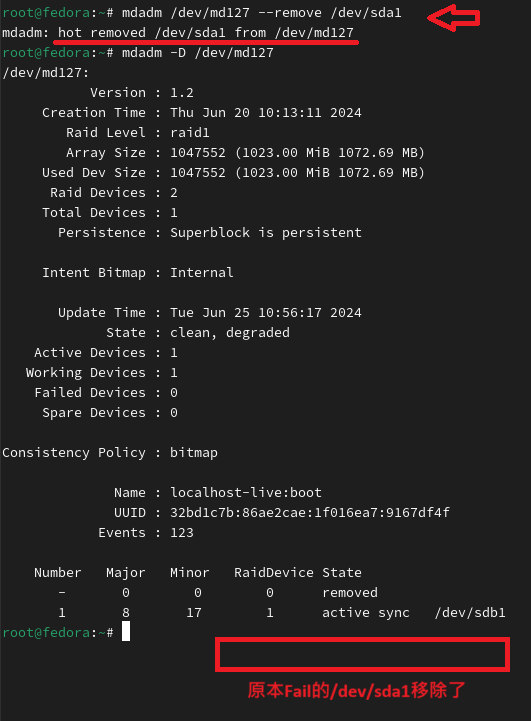
再將/dev/sda1加回/dev/md127
mdadm /dev/md127 --add /dev/md127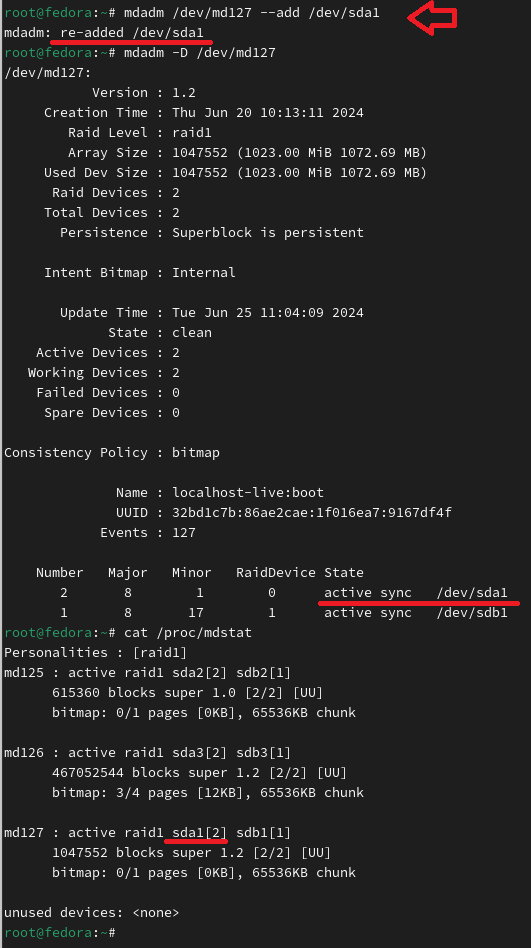
由於磁碟不大只有1G,很快就同步完了
Fail Over測試
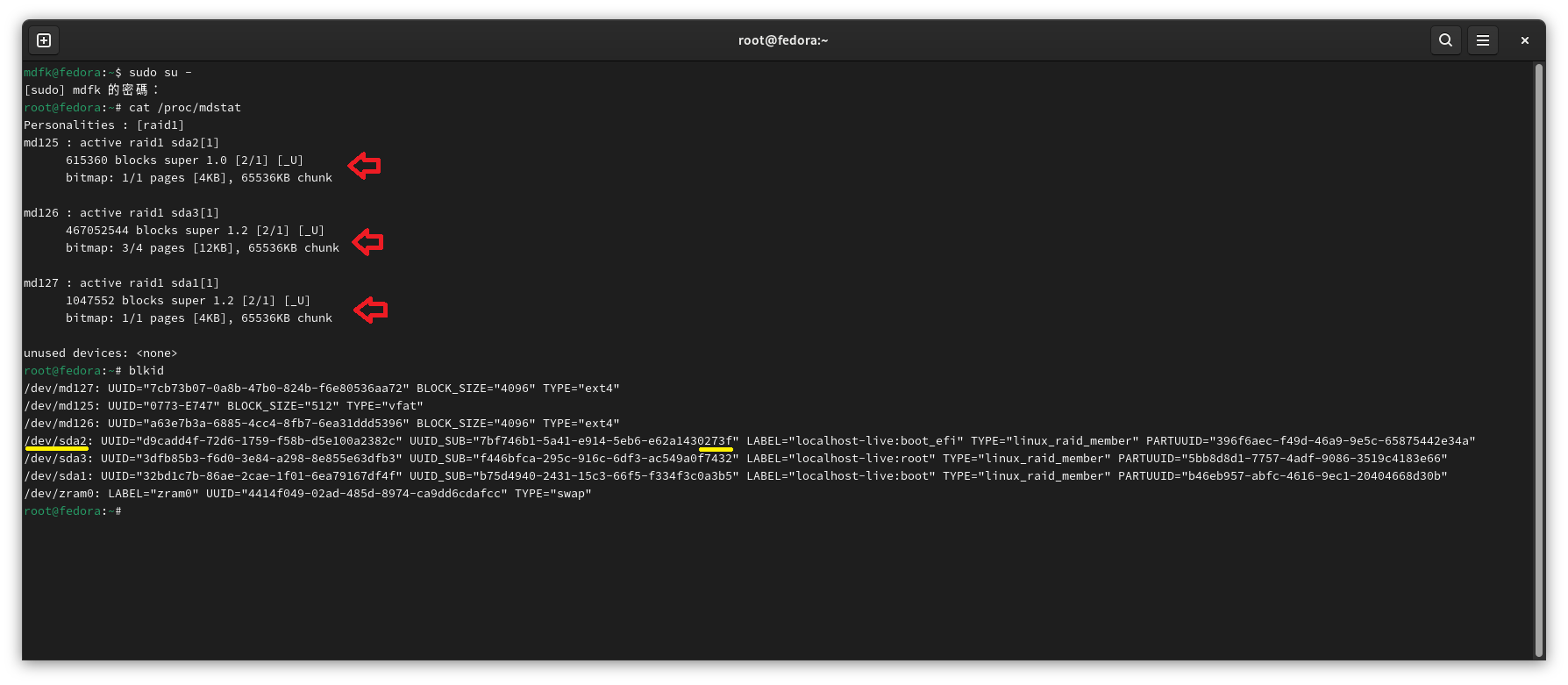
由於我的demo環境沒有熱插拔,所以我關機後將 sda (09f3) 拔掉後開機,開機後可以看到原本的sdb (273f)現在變成了sda
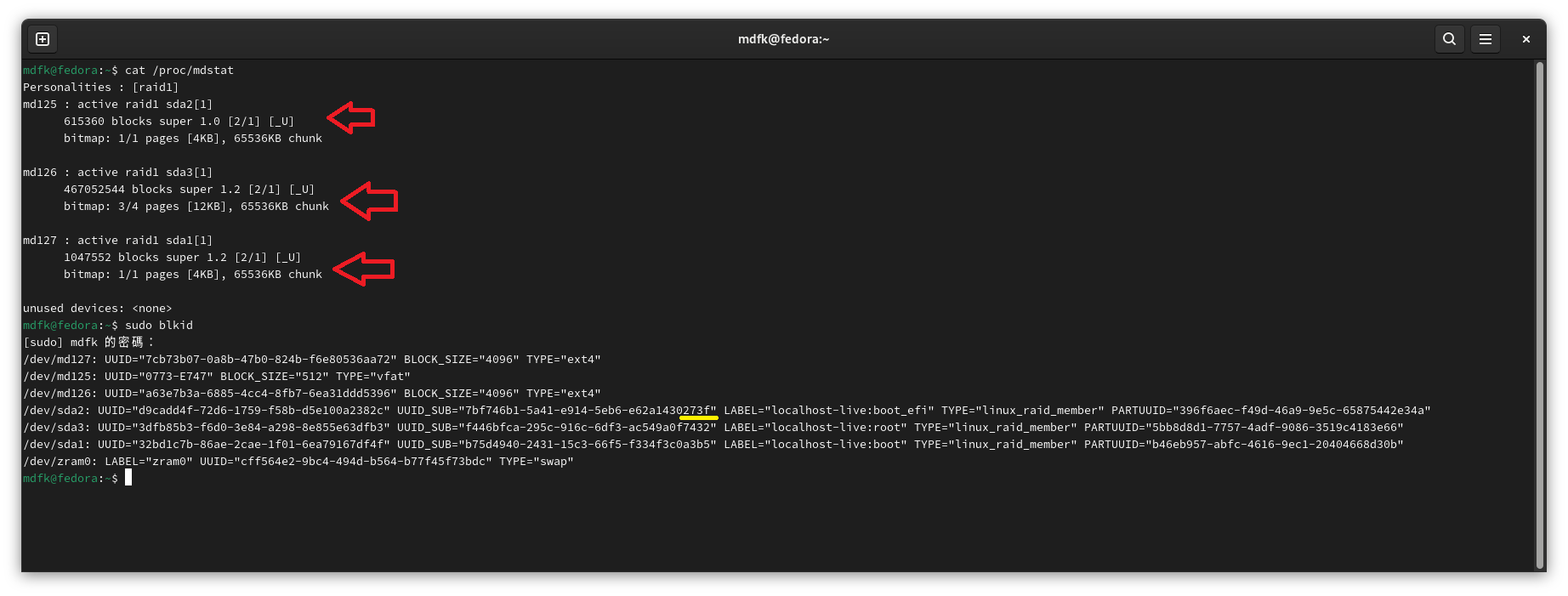
我把原本sda (09f3)這顆HDD清除乾淨後,再關機後插上後開機,可以發現依然可以正常開機沒有問題,但原本的sda(273f)又變成sdb了
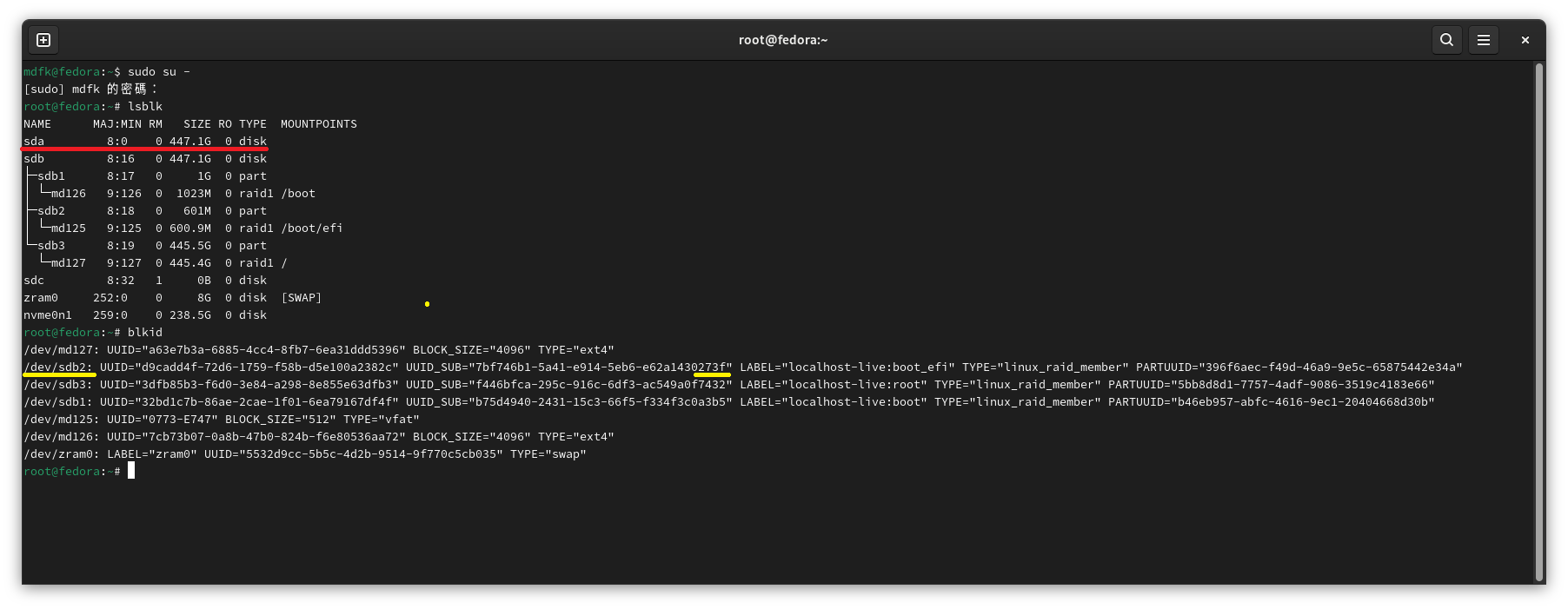
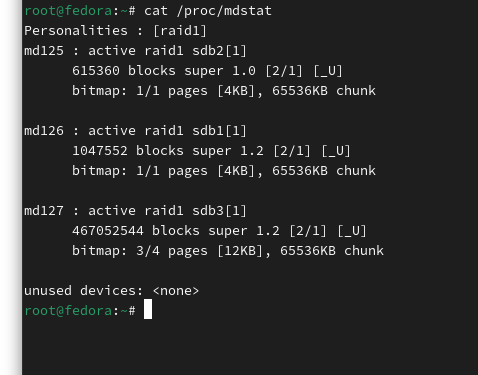
mdadm顯示另一顆HDD為Removed
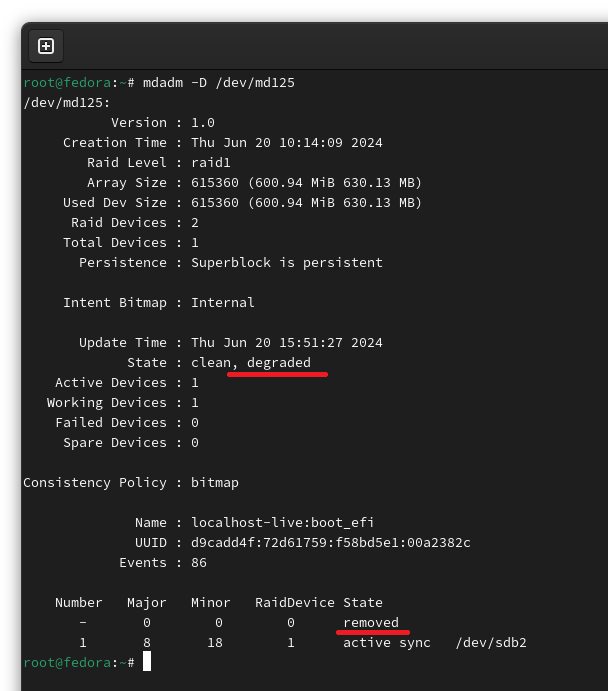
Raid Rebuid
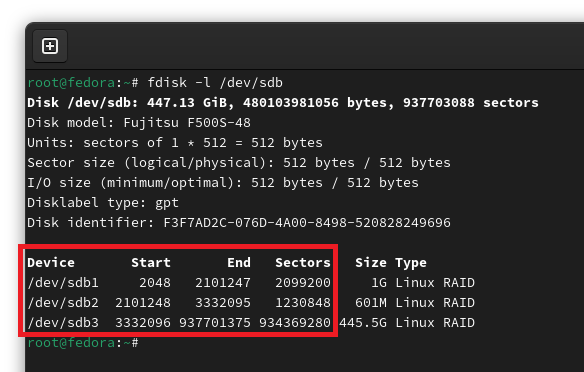
首先先確認sdb (273f)的fdisk分割,我們要將sda建成一模一樣的狀態
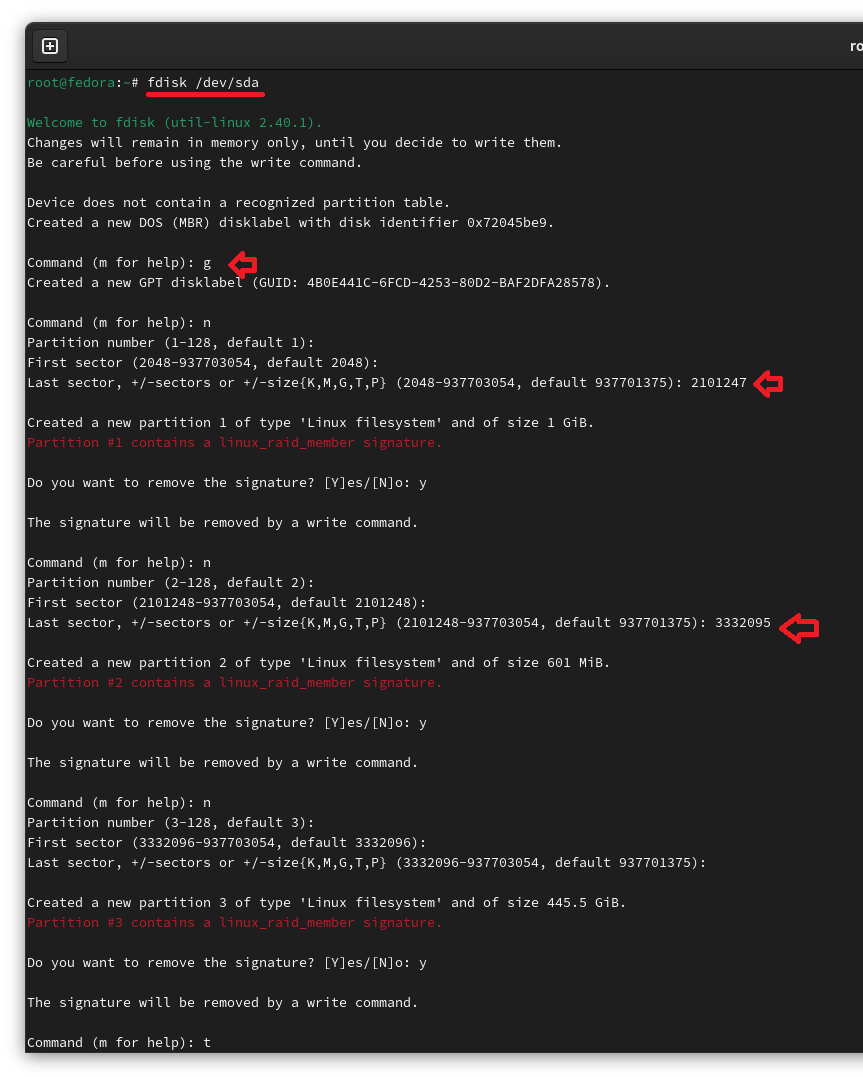
使用fdisk建立分割,並變更磁碟類別
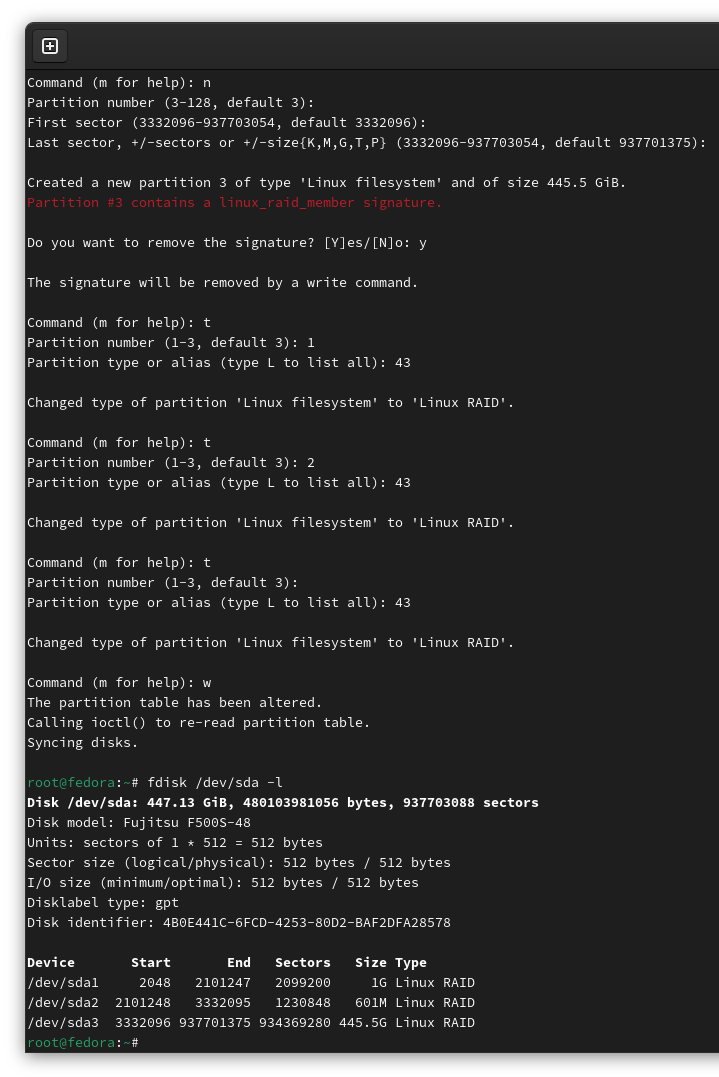
將磁碟重新加入Raid,即會自動Rebuild
partprobe
mdadm /dev/md125 --add /dev/sda2
mdadm /dev/md126 --add /dev/sda1
mdadm /dev/md127 --add /dev/sda3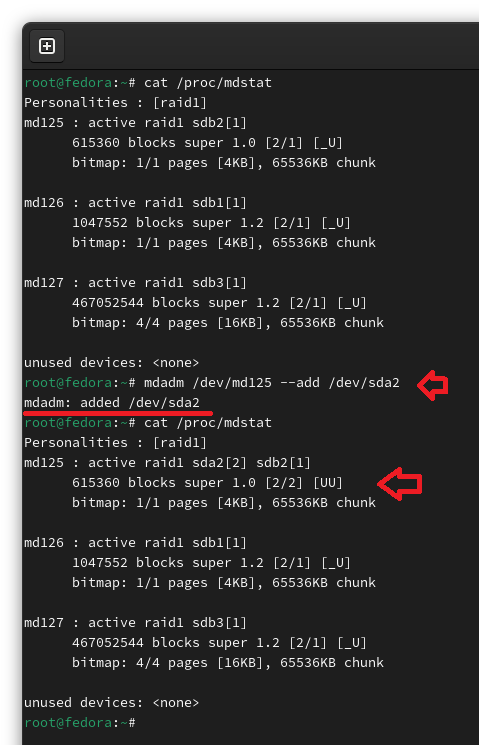
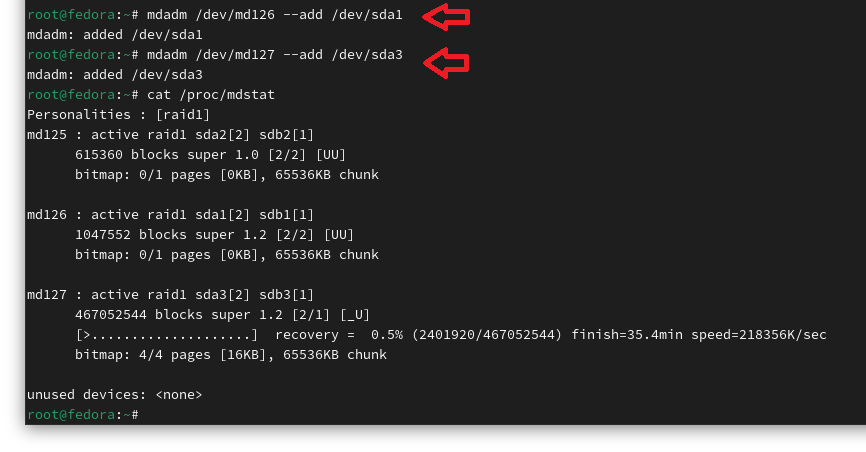
Raid Rebuid中...... 請稍後......
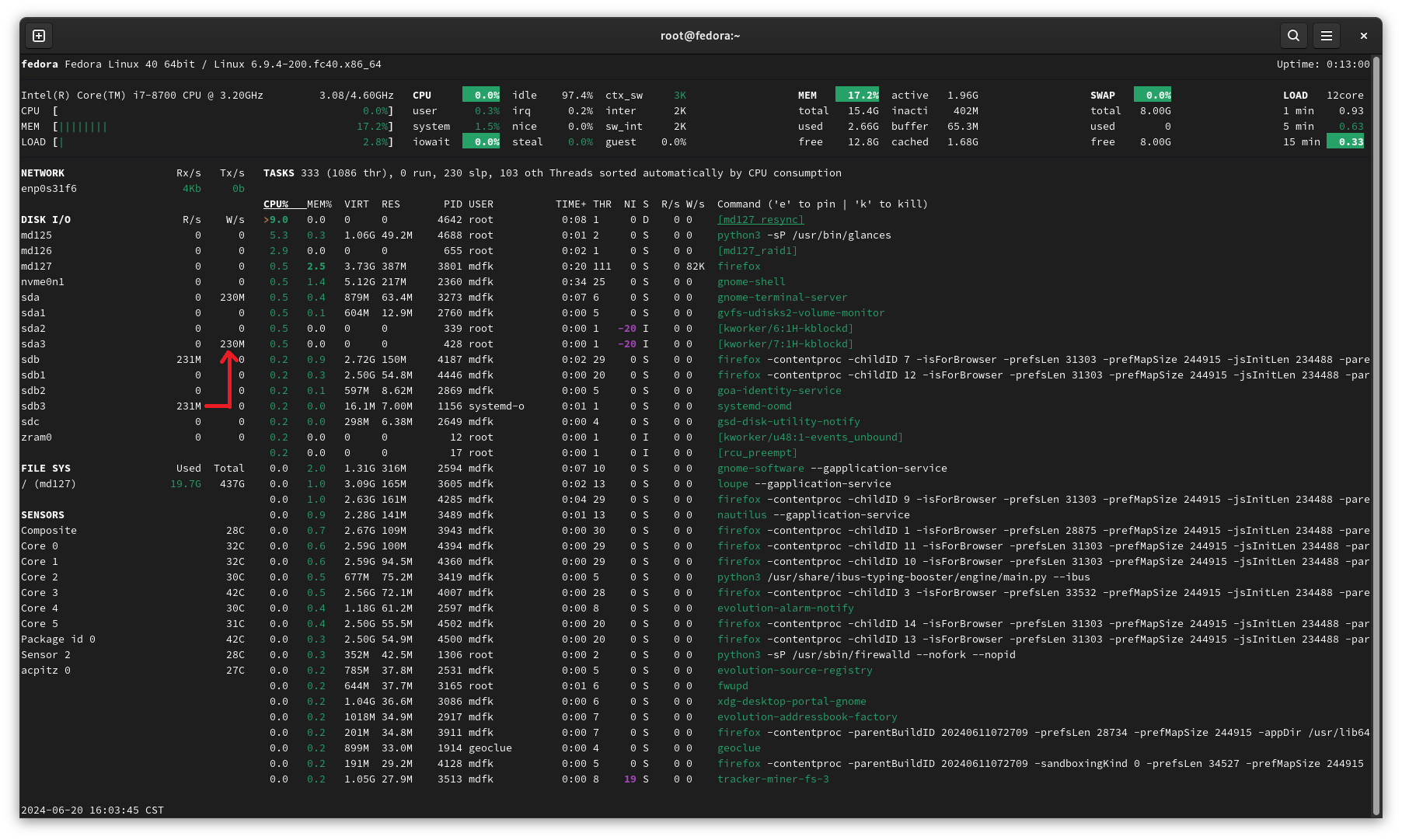
透過glances可以觀察到寫入狀況如下
等到Raid Rebuid完成後,關機拔掉sdb (273f),來確認一下Rebuild完成的Disk是否可以正常運作,同時透過blkid確認到磁碟UUID_SUB由原本的sda (09f3)變成sda (737f)了,但uuid還是382c沒有問題 (參照實體硬碟圖)
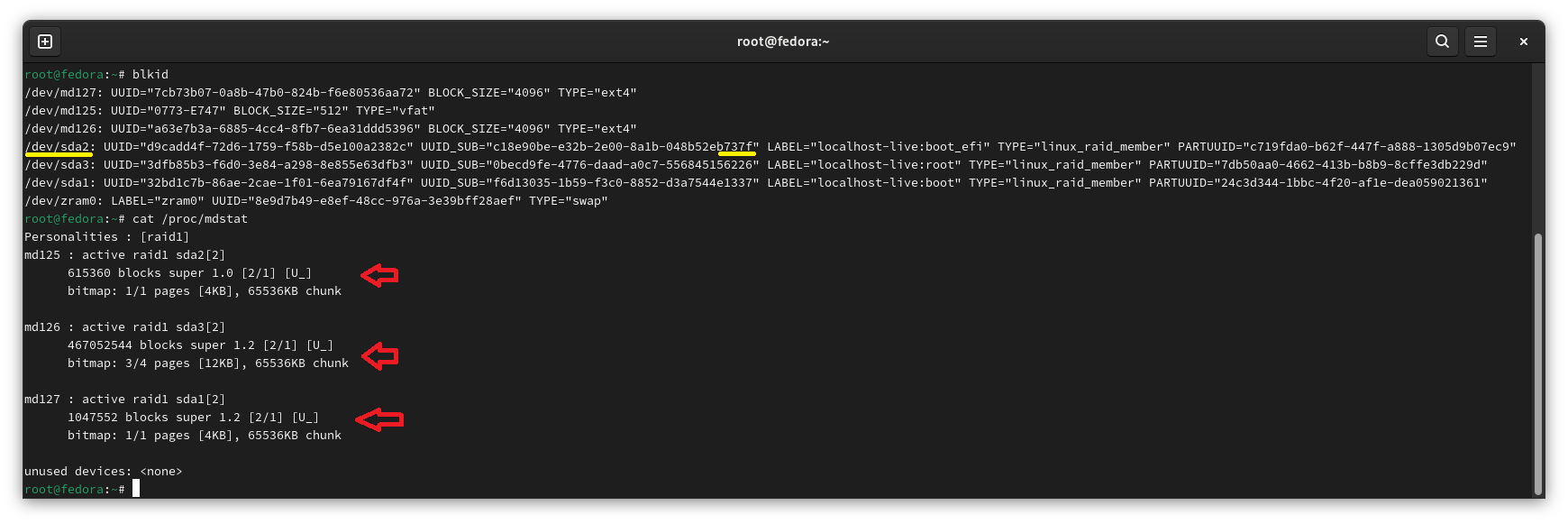
反過來,關機將sda (737f)拔掉,插上sdb (273f),依樣正常開機沒有問題
如此一來便可以確信此機制能夠穩定運作沒有問題 ^^
後語
透過以上實作,可以發現現在在UEFI環境下Linux設定Software Raid再也不像以前那麼困難了,在某些不想花大錢買中高階Server的環境下,或許可以透過這種方式獲得一定程度的Raid保護,再加上良好的備份應該也就可以符合不少使用情境,希望以上的技術分享會有幫助。
No Comments