
Active Directory GPO 變更 Local Admin Password
前言
最近剛好有個有個Case,要透過AD更改Local Admin User Password,紀錄一下設定方式。
‼️請注意,由於密碼是明碼,請在變更完後一段時間將此GPO與ps1刪除,以策安全。
環境
Server:Windows 2019 Active Directory
Client:Windows 11 Pro
設定方式
1、首先,先建議一個 Power Shell ps1檔備用。
執行命令提示字元 "cmd",我在 C:\temp下面透過 Copy con建立一個 Change-LocalAdminPassword.ps1,將下面的指令貼入,最後 Ctrl+Z儲存離開。
$newPassword = "密碼"
$adminUsername = "帳號"
$adminUser = [ADSI]"WinNT://./$adminUsername, user"
$adminUser.SetPassword($newPassword)
$adminUser.SetInfo()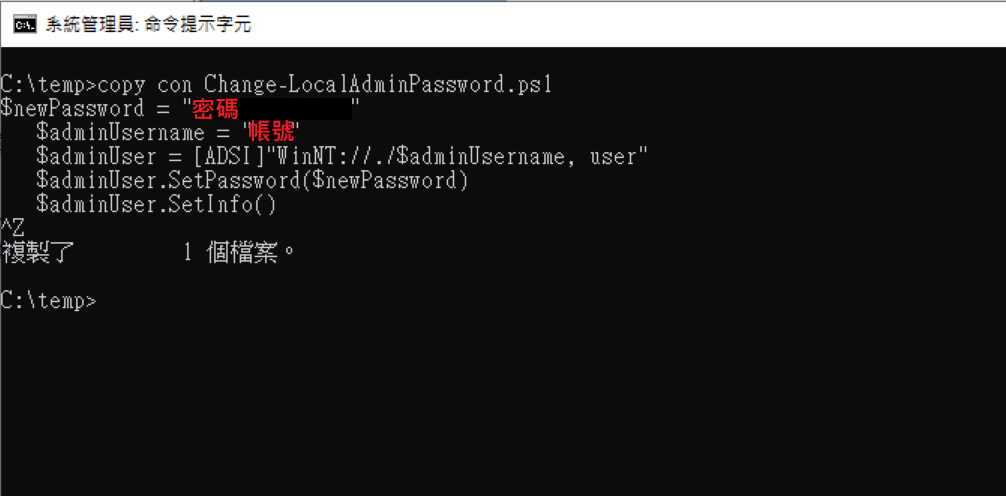
2、至群組原則管理,新增一個物件。
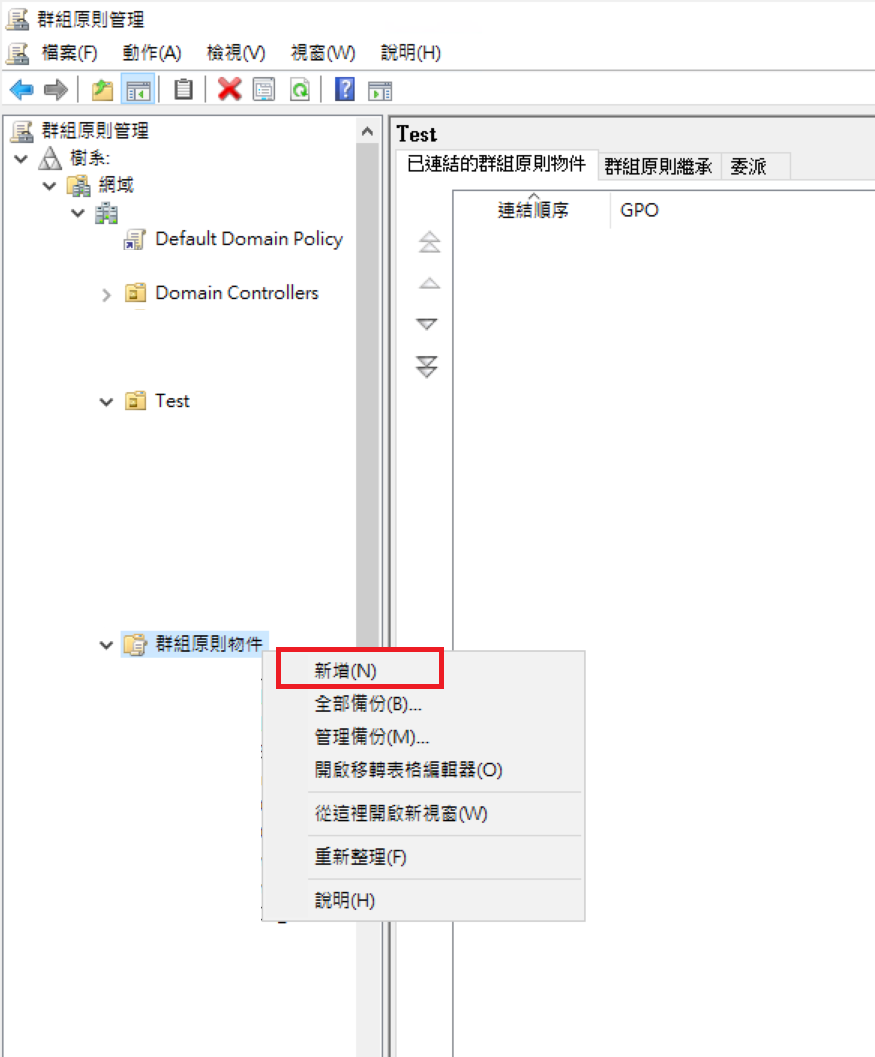
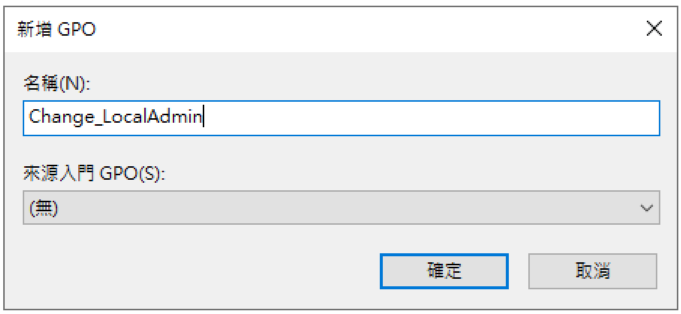
建立一條 Change_LocalAdmin的GPO。
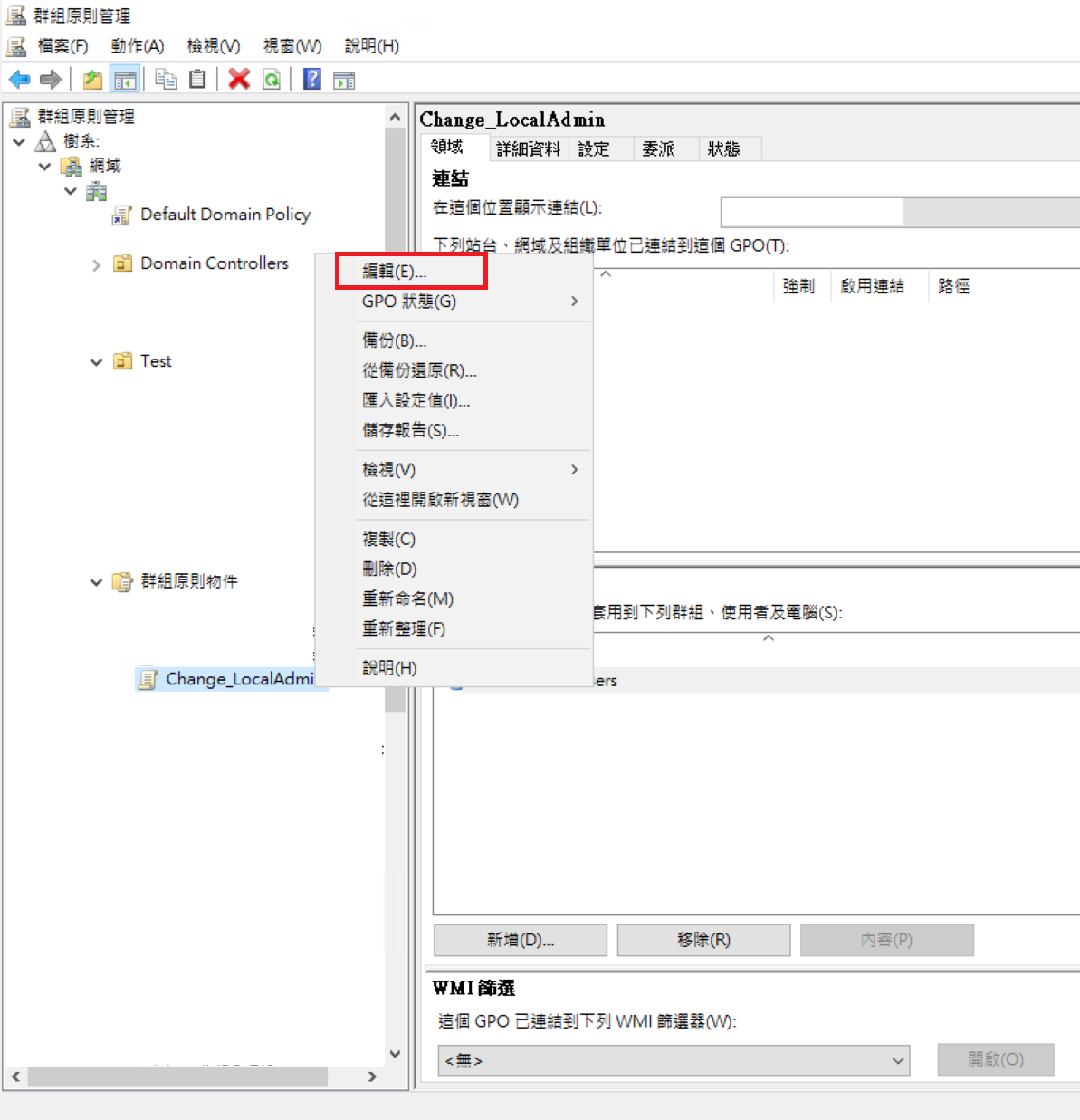
3、針對剛剛建立的物件進行編輯。
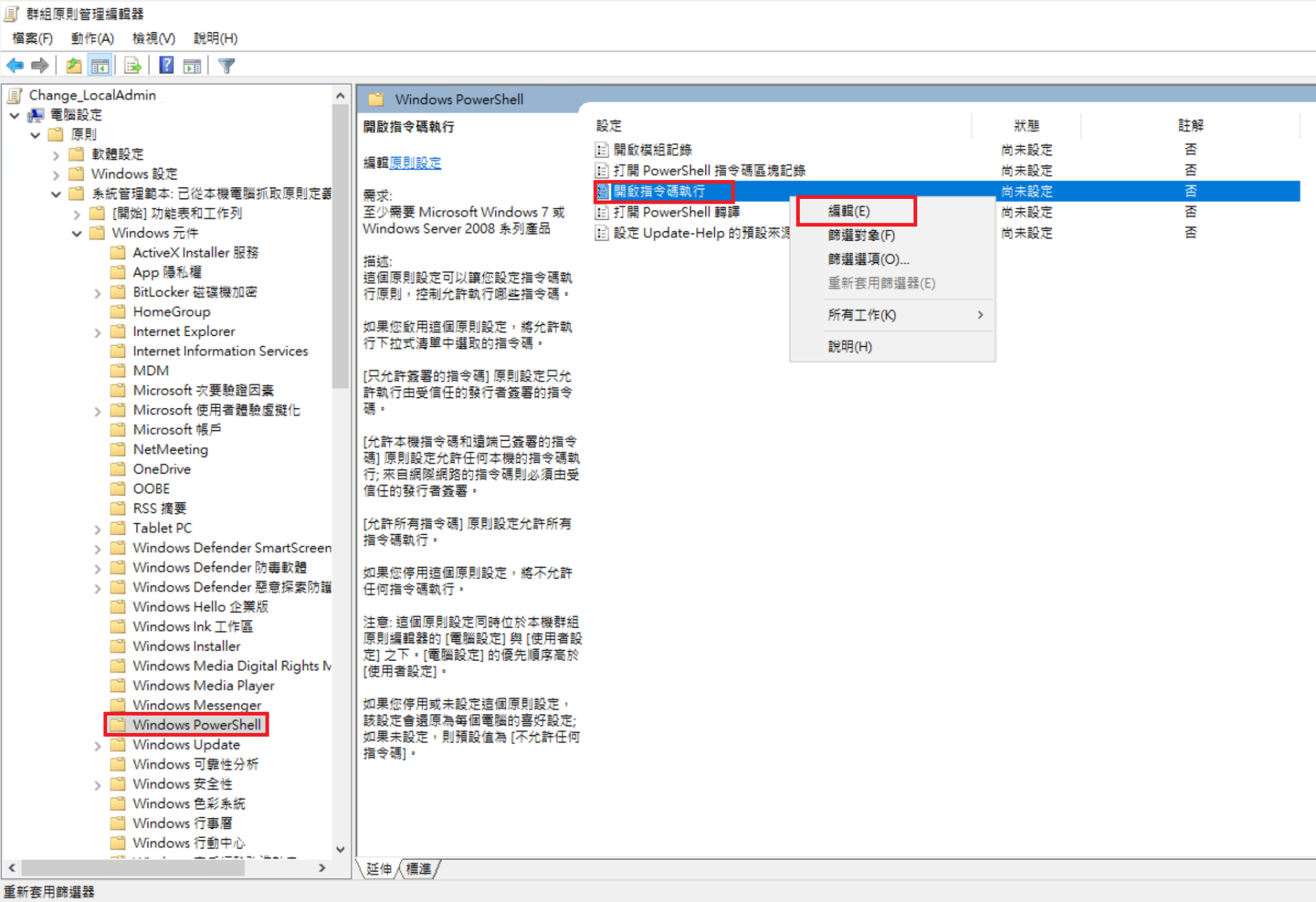
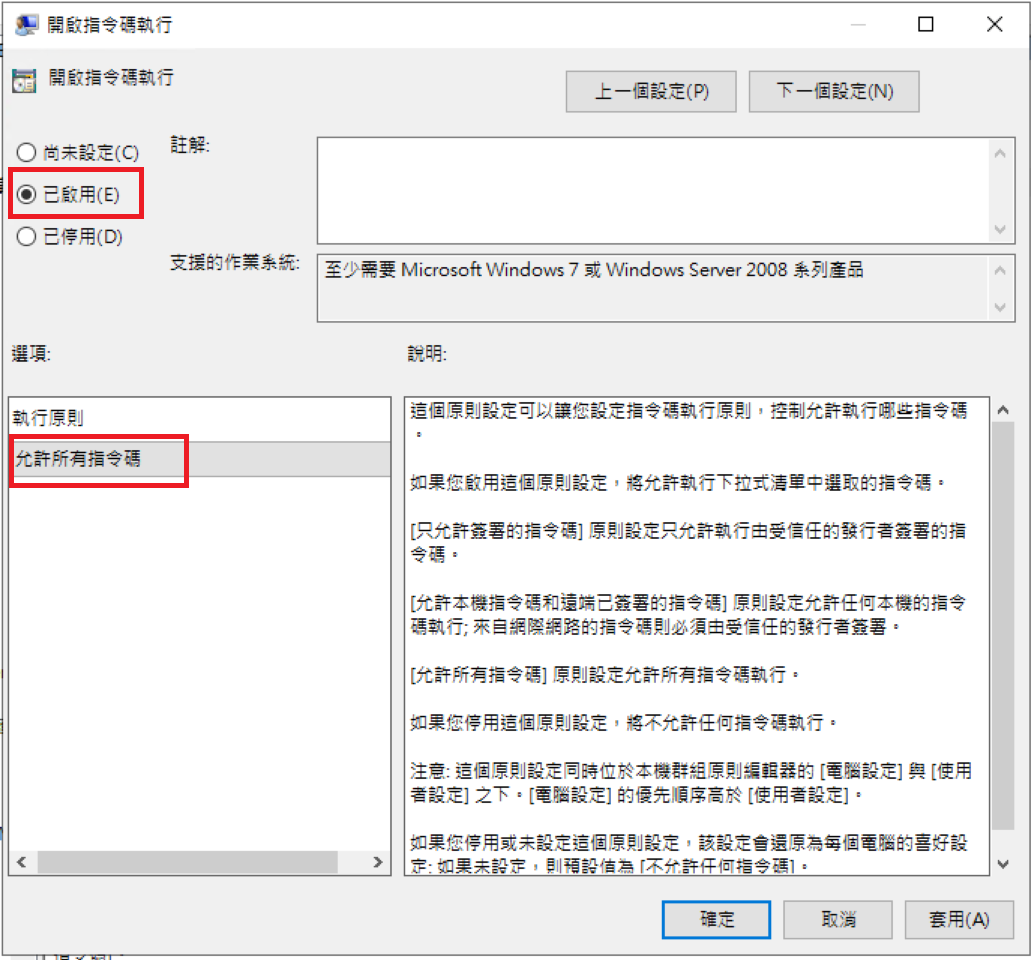
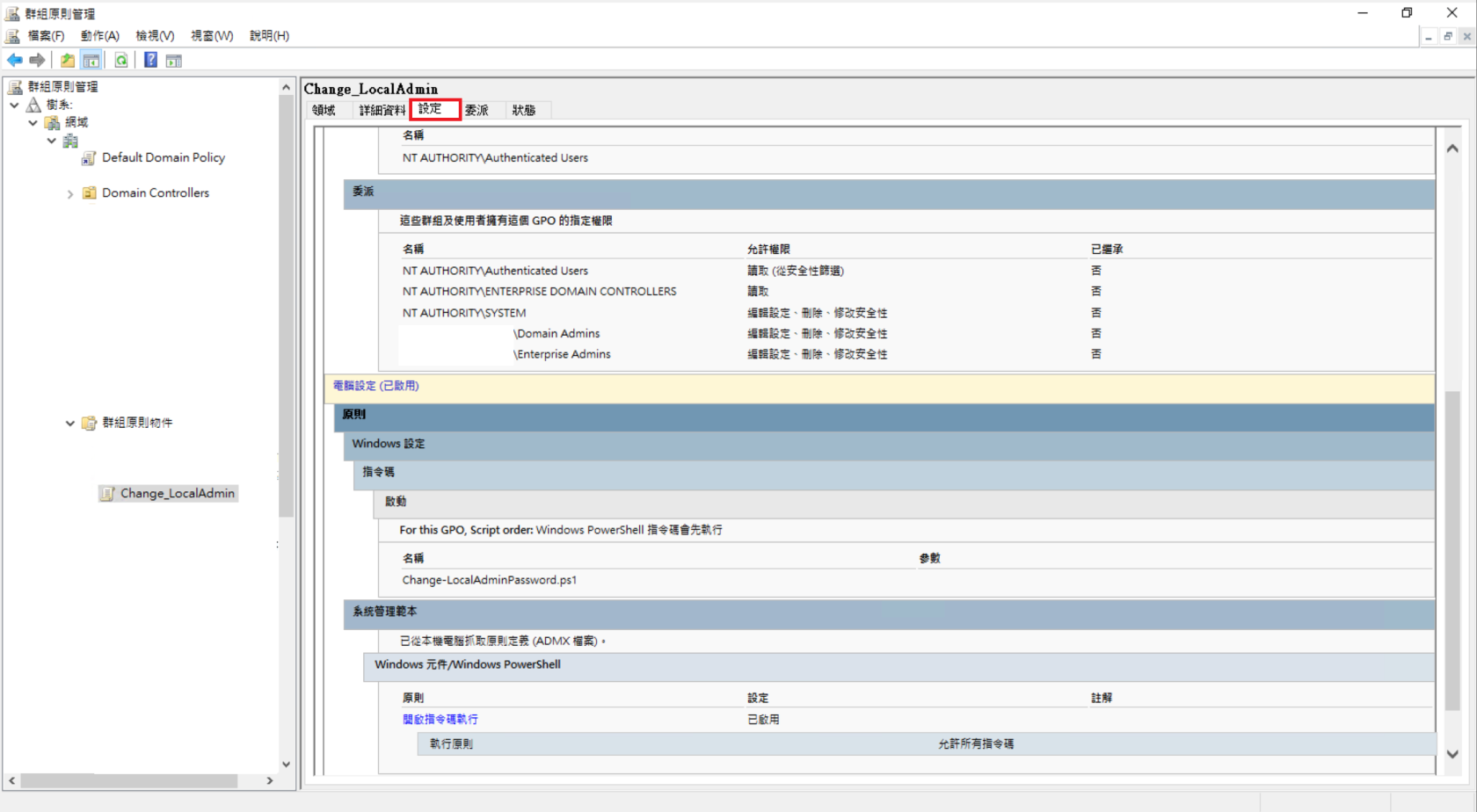
至 電腦設定 => 原則 => 系統管理範本 => Windows元件 => Windows PowerShell => 開啟指令碼執行,允許指令碼執行。
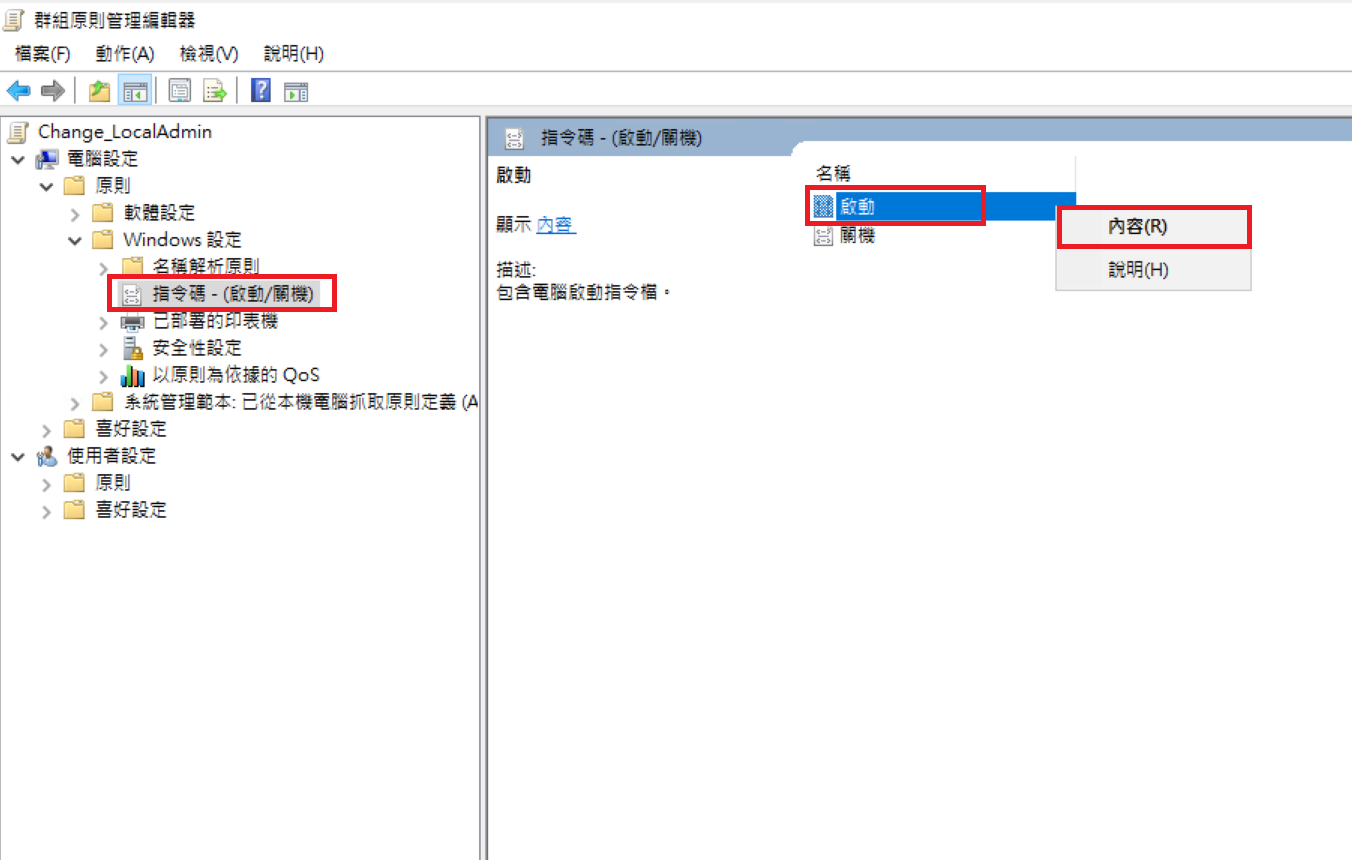
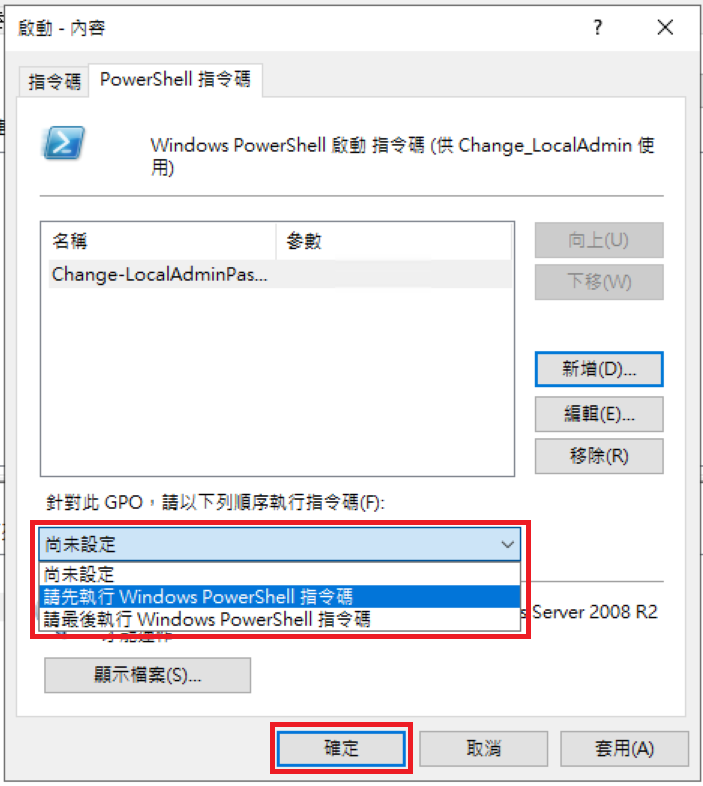
4、至 電腦設定 => 原則 => Windows設定 => 指令碼 => 啟動,設定Logon Script。
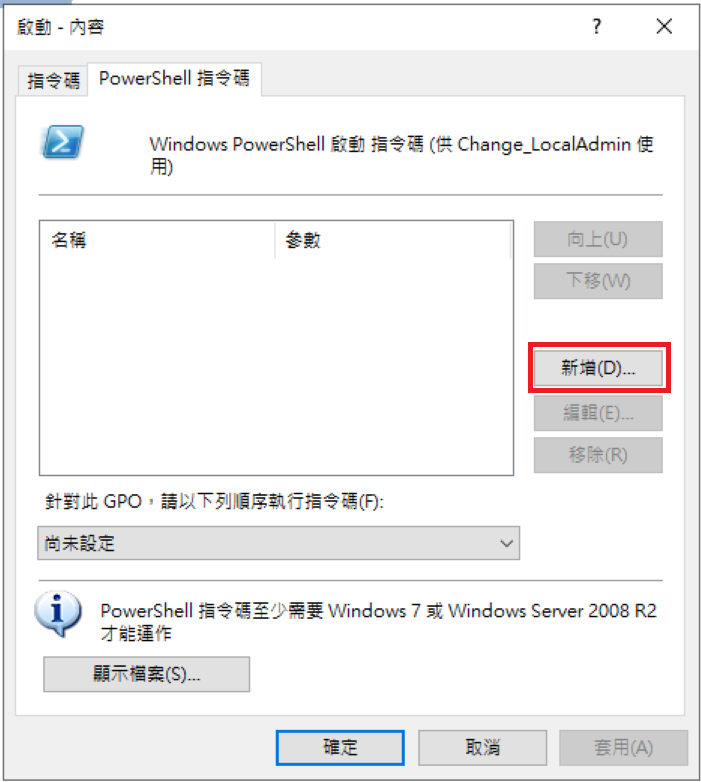
點選PowerShell指令碼,新增
點選瀏覽,先記下目錄位置
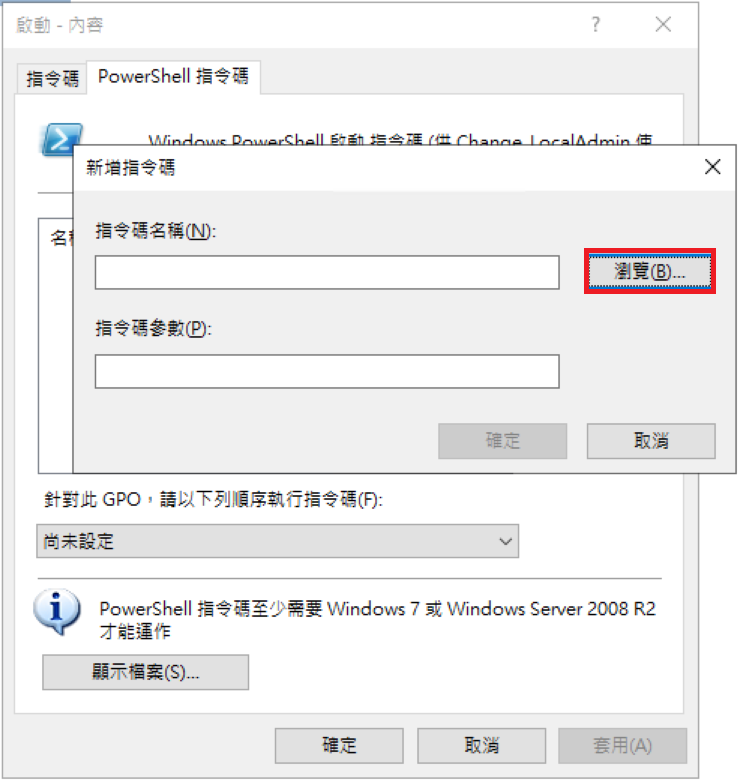
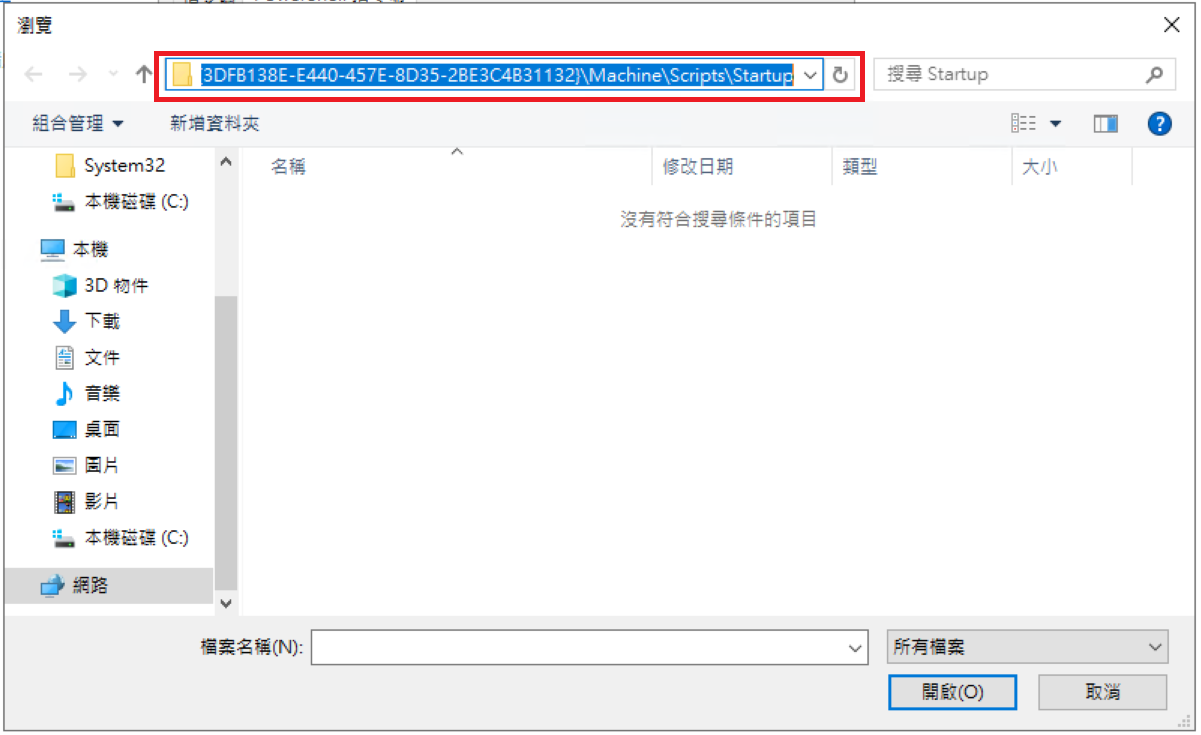
你將會在 C:\Windows\SYSVOL\ 下面找到一樣的路徑,將步驟1建立的ps1檔Copy至此。
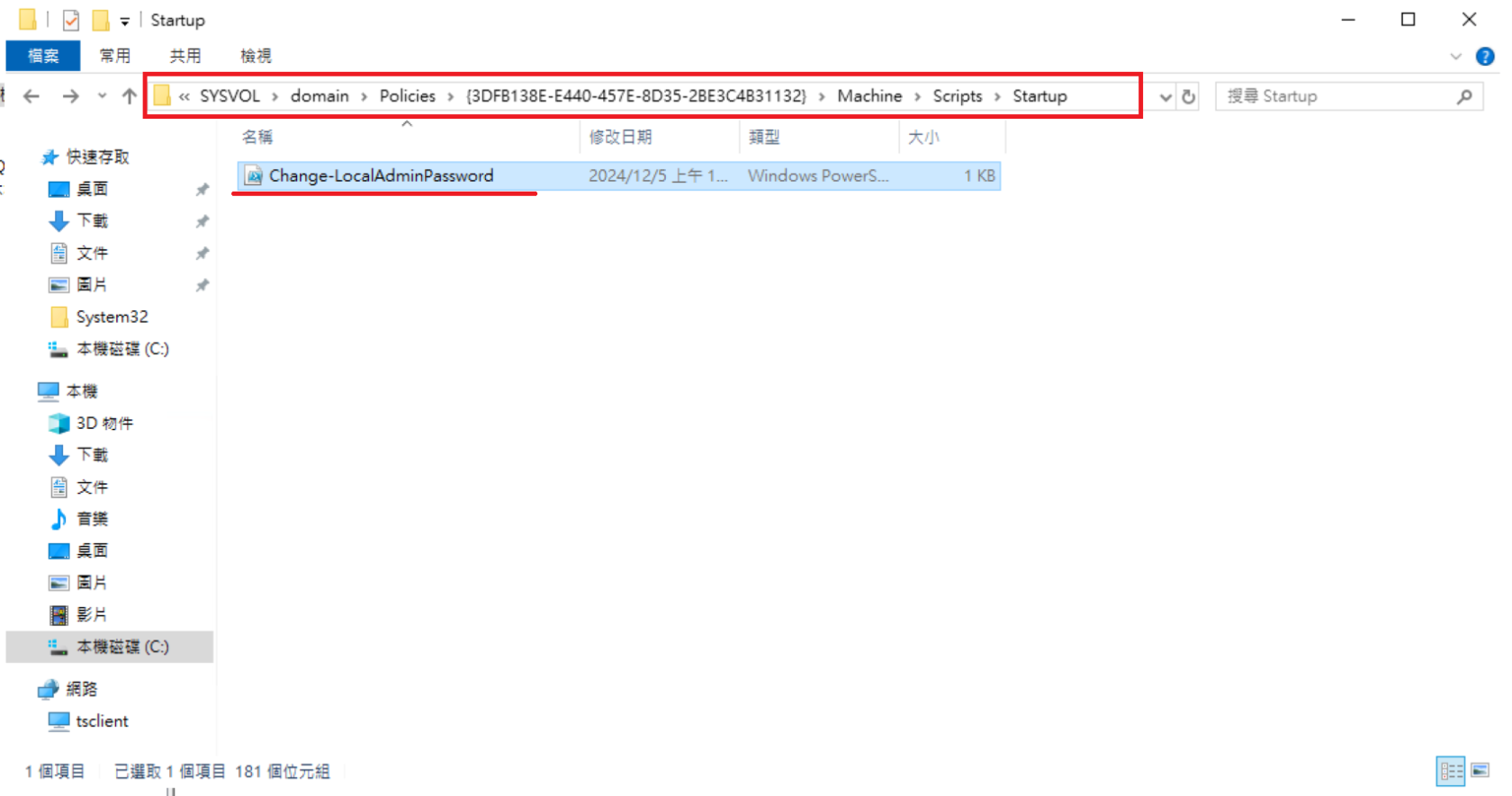
回到剛剛指令碼的選擇畫面,就可以看到了
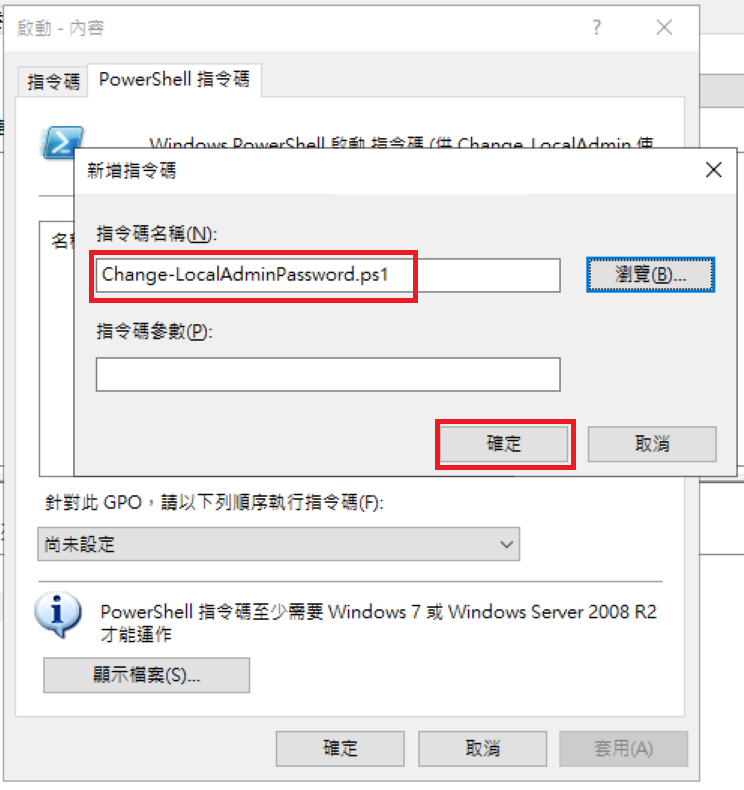
變更執行順序後,確定離開
5、此時點選到GPO物件,應該就可以透過下圖看到剛剛設定的內容了。
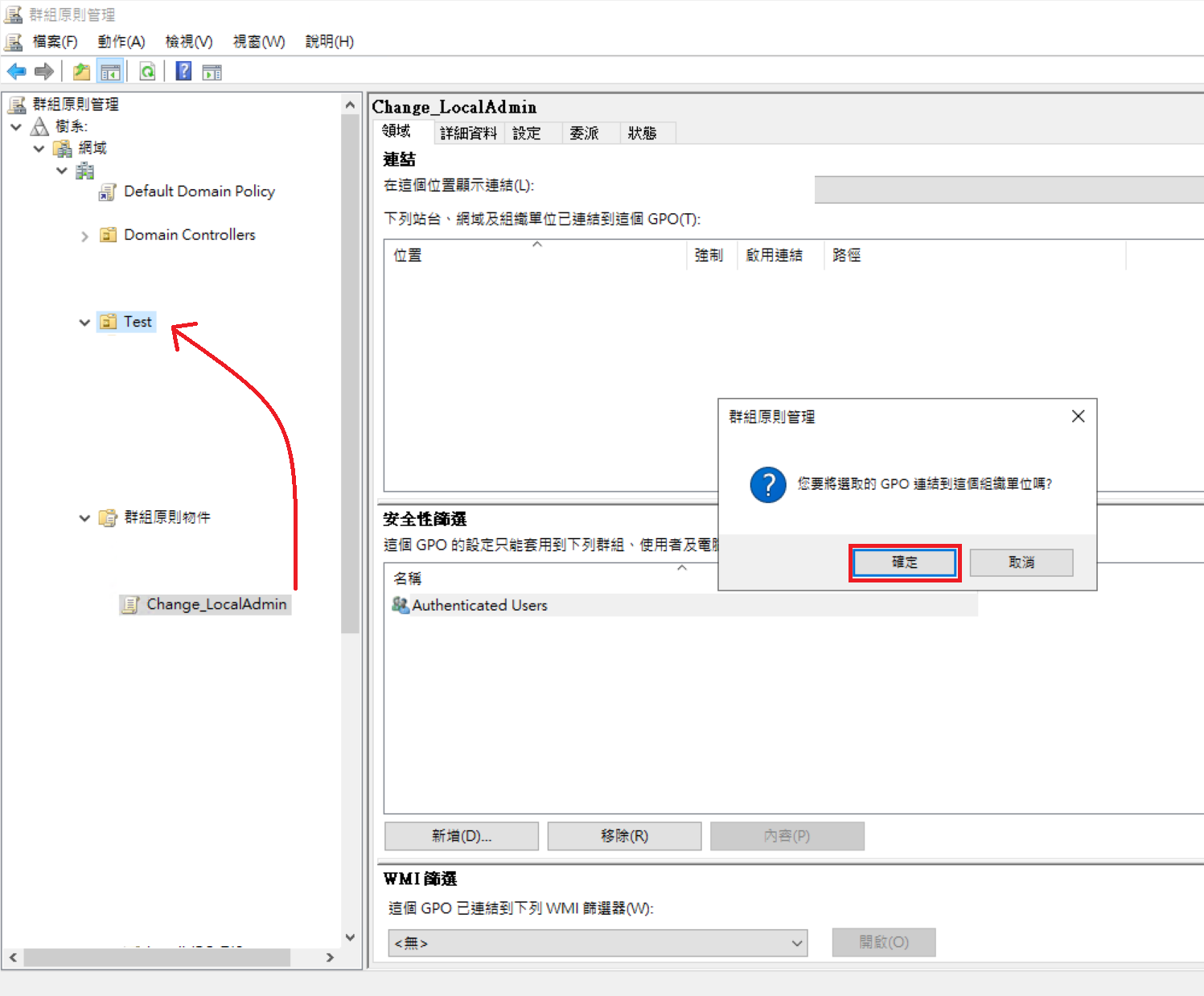
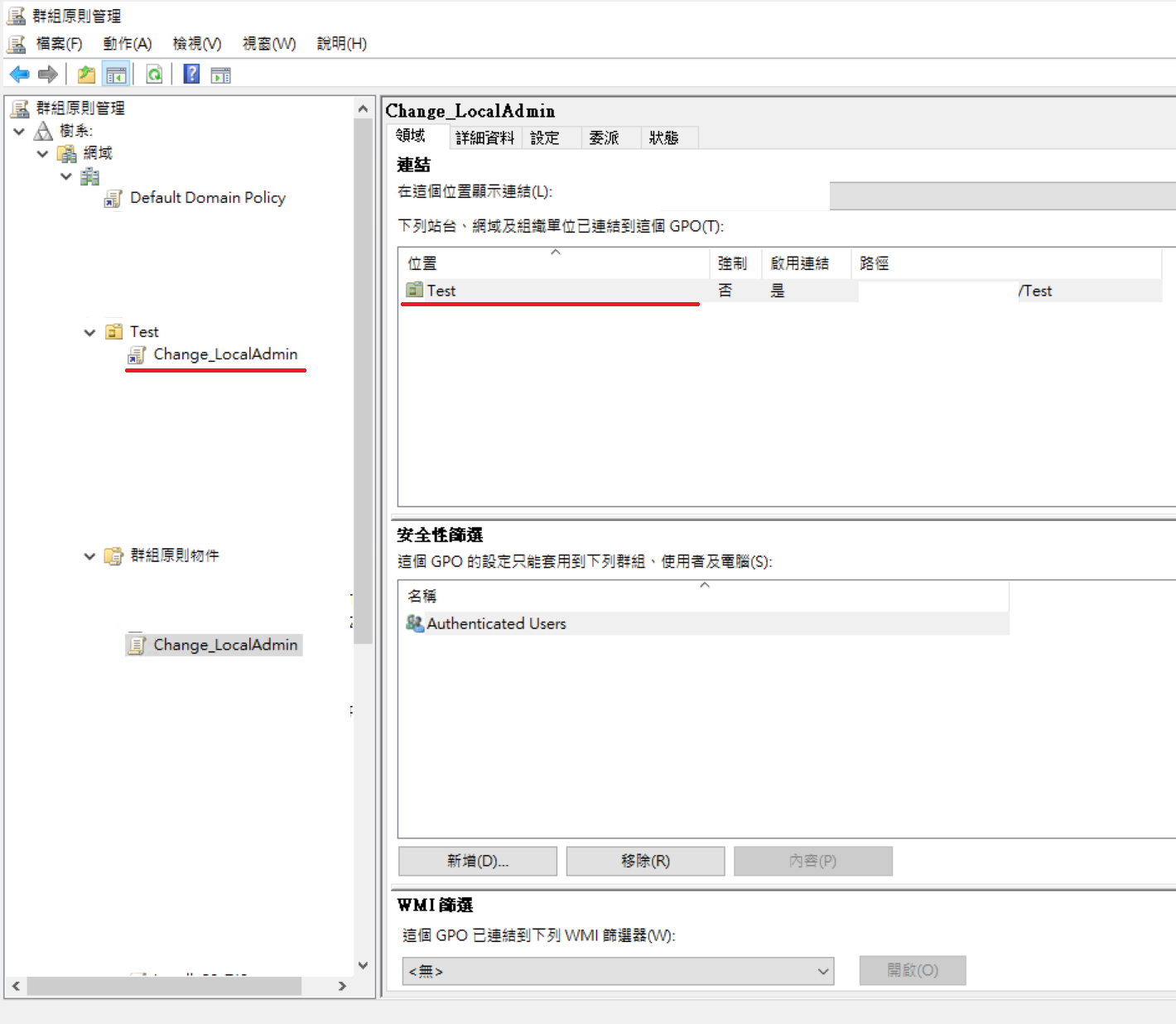
將此GPO物件,拖曳至我們測試用的 Test OU即可。
反向檢查
我們到此Test OU的電腦上,執行 gpupdate /force
gpupdate /force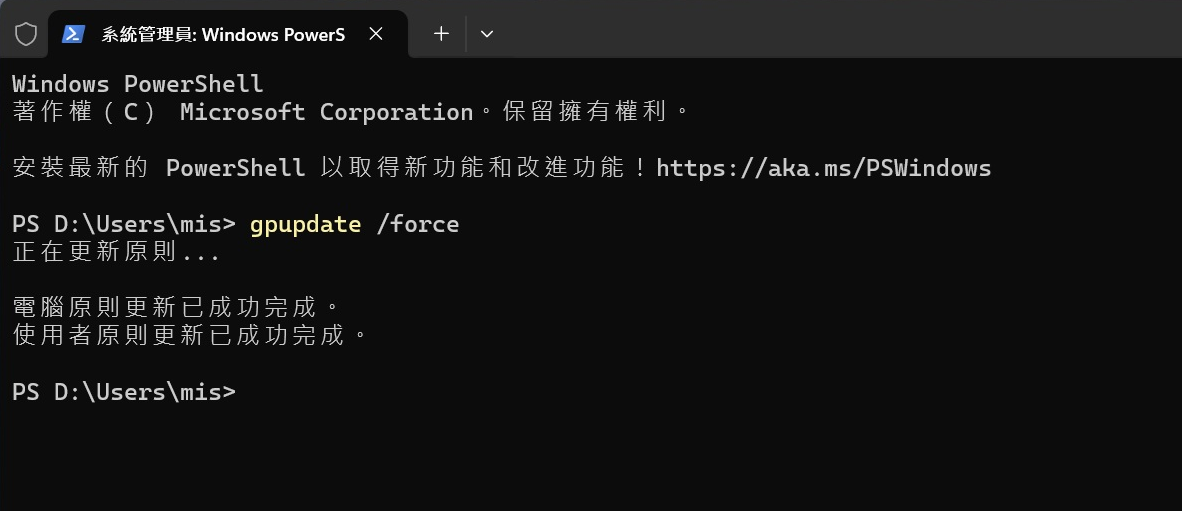
再執行 gpresult /R,確認 GPO 是否有套到,這樣就可以了喔。
gpresult /R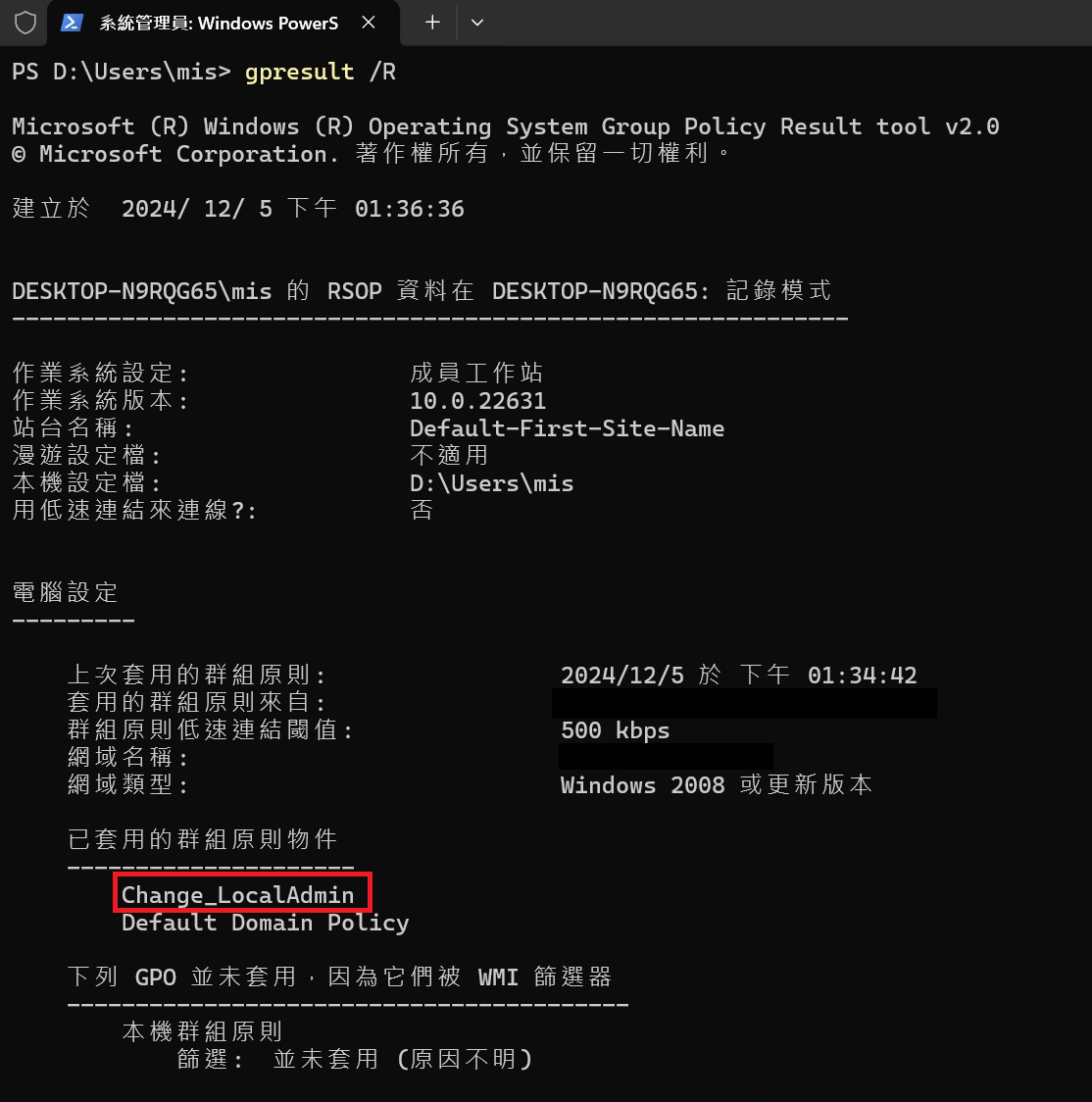
No Comments