
Windows Software Raid - Legacy MBR
前言
上次寫到了Linux的Software Raid https://mdfk.goddamn.idv.tw/books/linux/page/linux-software-raid-mdadm
相對於Linux現在在UEFI Bios上Sofrware Raid設定起來很方便,現在的Windows Software Raid在UEFI Bios上操作起來就如同Legacy Bios上的Linux Software Raid一樣很麻煩,此篇先回顧一下"想當年" Legacy Bios上Windows Software Raid是如何建立的,下一篇再來談現在UEFI Bios上面如何建立。
But ...... 一定要先說在前面,在Windows 2003那個年代除非使用Hardware Raid Card否則是沒什麼更好的Raid選擇,一些最便宜的Server大多都只能用這個方式來達成資料冗餘,但在Windows Software Raid在Intel® 快速儲存技術(Intel RST / IRST / RSTe / VROC)技術出來之後,現在Windows Software Raid在實務上基本上完全沒有人會去使用,如今一台Workstation等級的機器就算沒有Harware Raid Card都完全支援Intel Software Raid,比起Windows Software Raid來說好用簡單太多Performance又好,這種Windows Software Raid可謂是時代的眼淚,所以基本上此篇分享就是個單純完全無用的技術分享。 ╮(╯_╰)╭
設定方式
測試環境
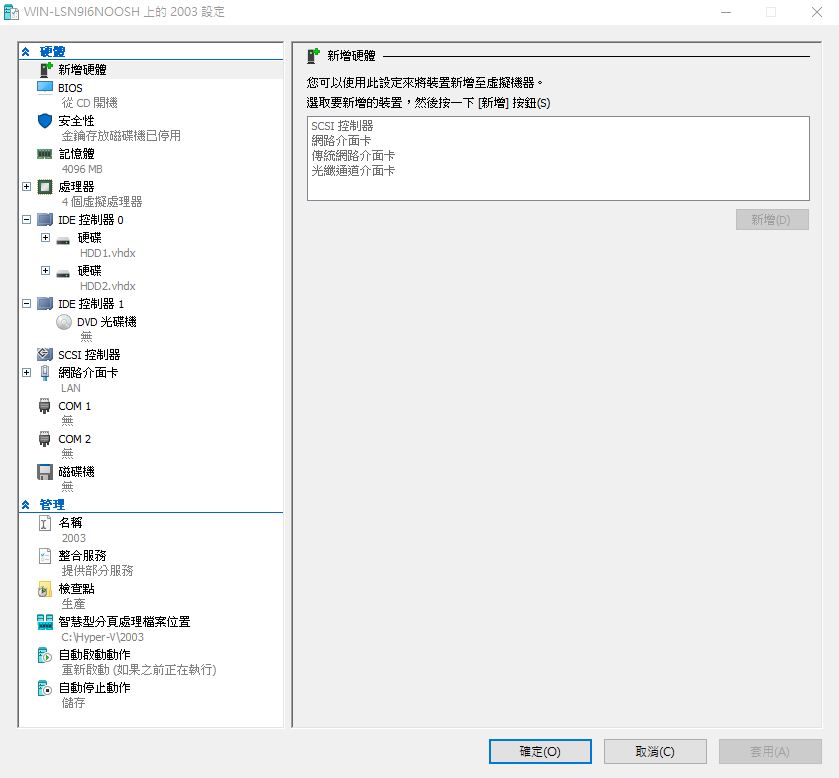
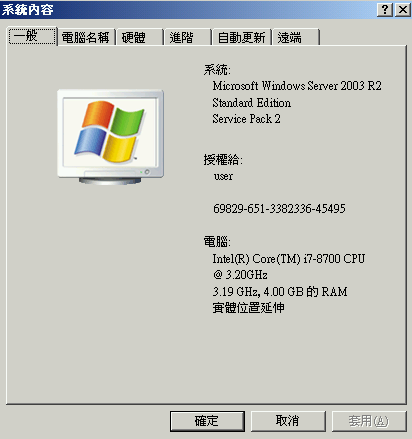
鍵人我使用Hyperv第一代來模擬Legacy Bios環境,HDD1先安裝好Windows 2003 R2 OS,HDD2為同大小完全新的HDD
建立鏡像磁碟(Mirror)
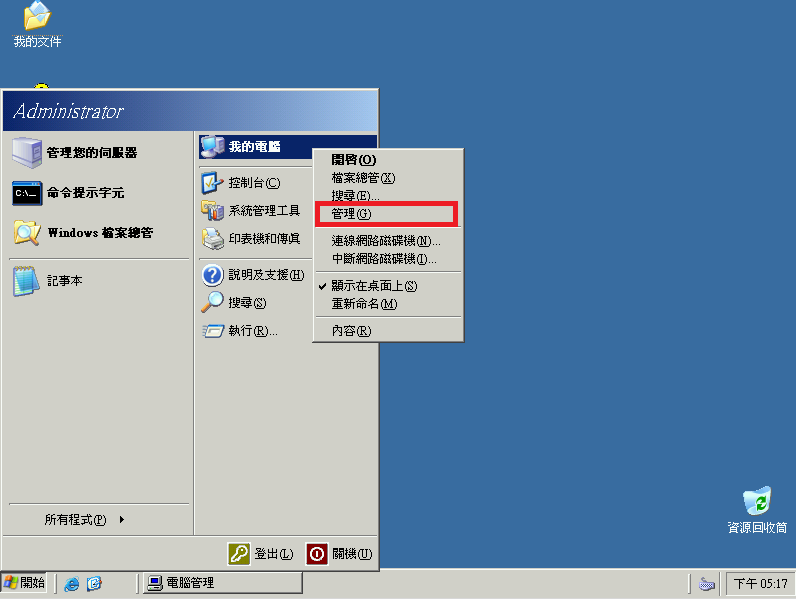
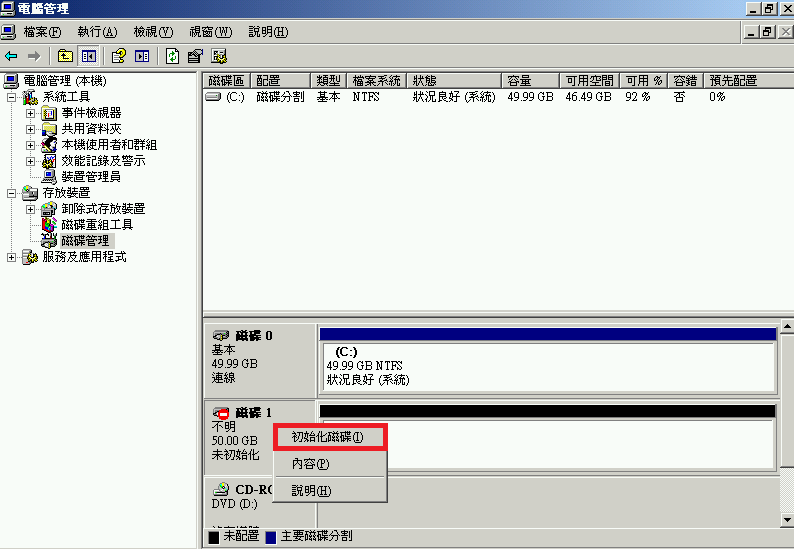
至 "電腦管理" => "磁碟管理"
可看到 磁碟1 (HDD2) 是完全乾淨的磁碟
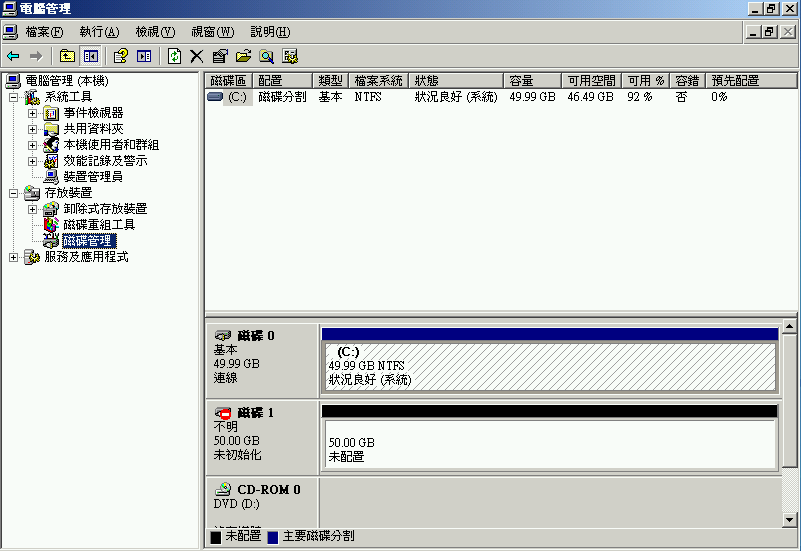
磁碟1 右鍵 => 初始化磁碟
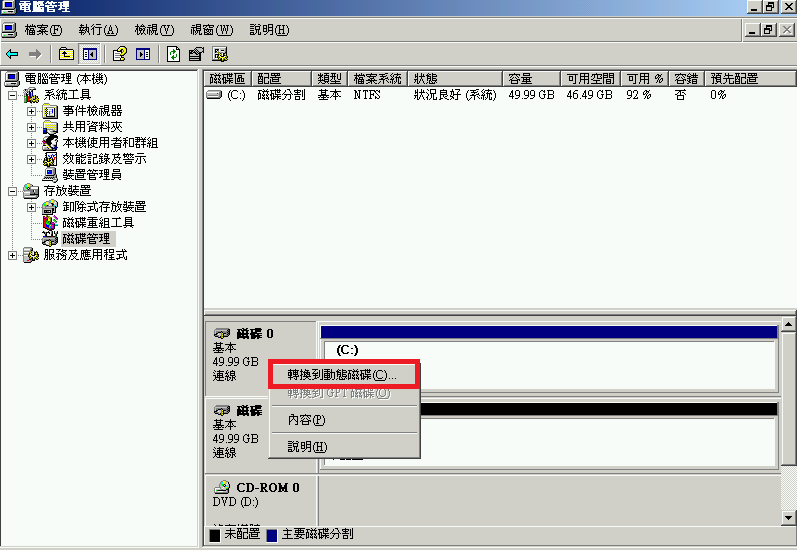
磁碟0 (HDD1) 右鍵 => 轉換成動態磁碟
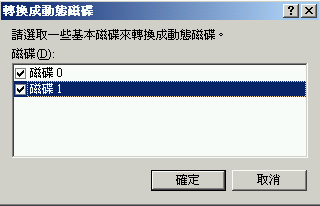
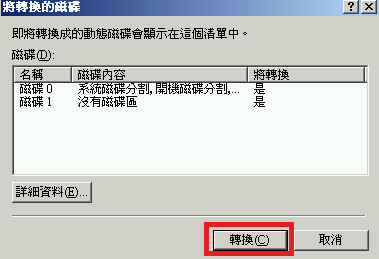
將兩顆磁碟都轉換成動態磁碟,完成後將重新開機
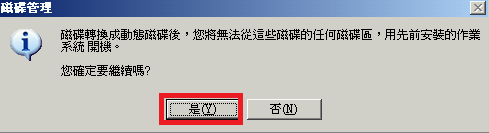
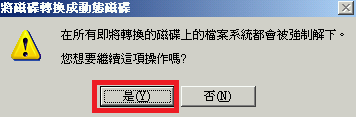
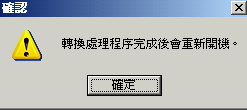
重開機後,再回到磁碟管理,磁碟0 上右鍵 "新增鏡像"
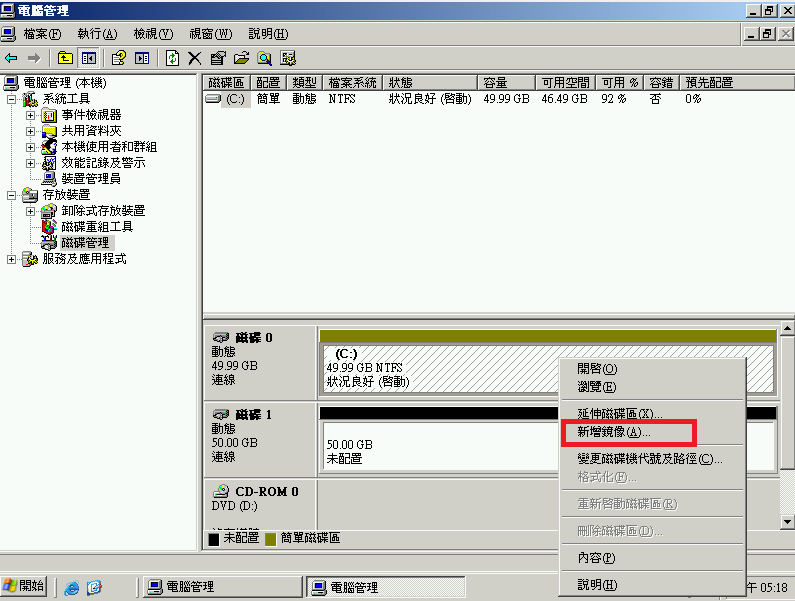
選取磁碟1(HDD2)作為鏡像目標
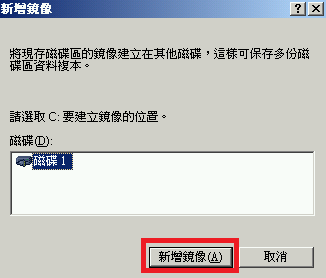
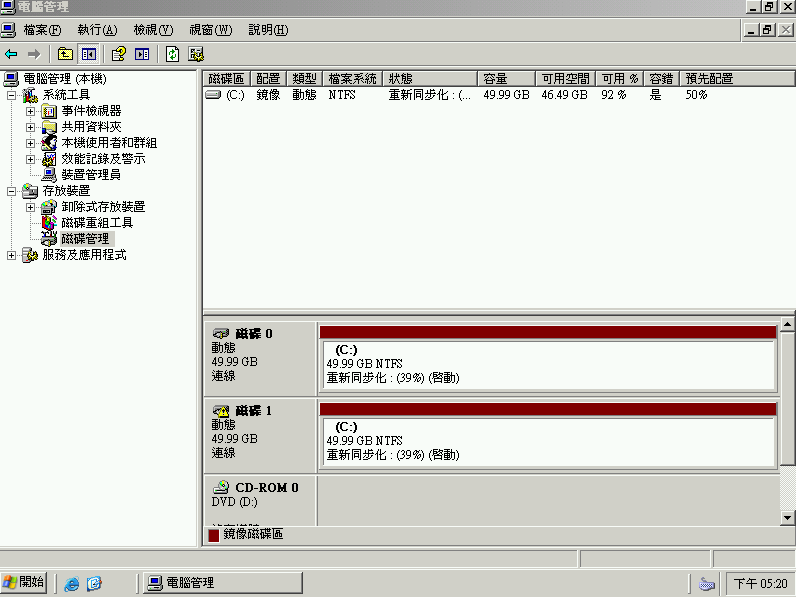
靜候Mirror同步完成
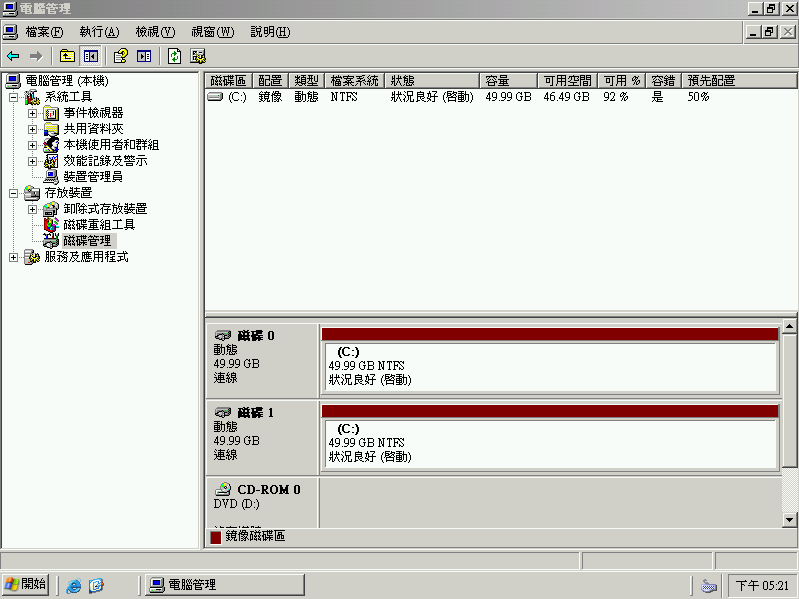
Mirror完成
磁碟故障測試
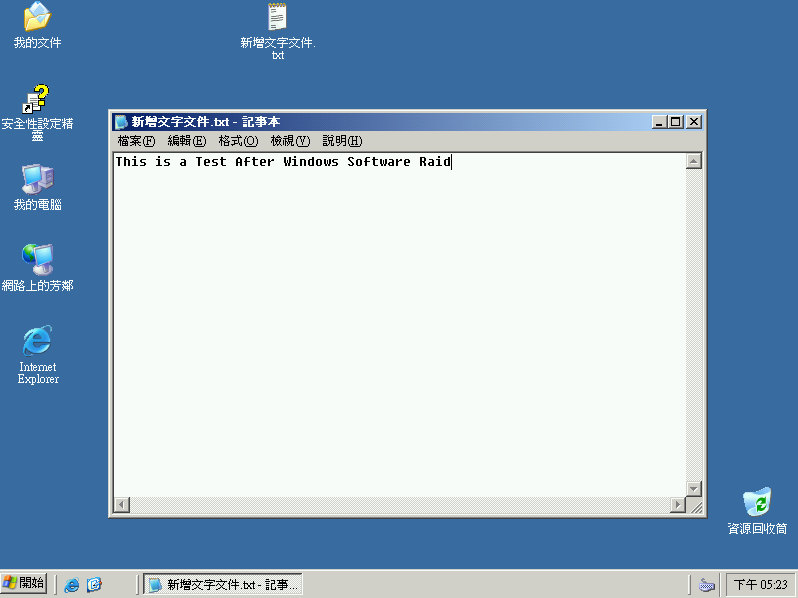
先在桌面上建立一個文字檔,來確認Raid功能是否正常
關機,將HDD1移除
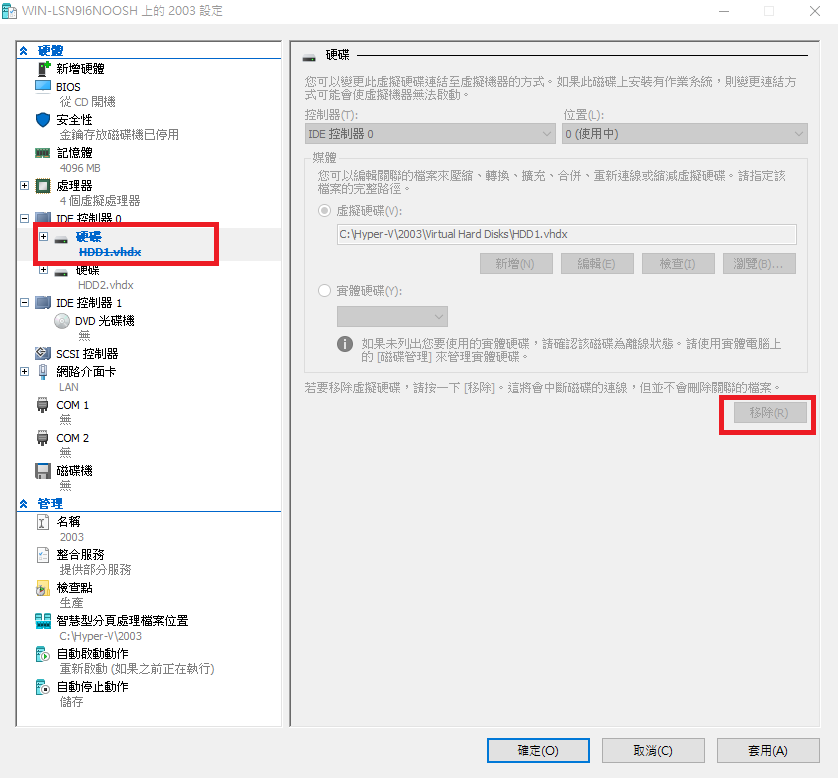
開機正常,資料正確,來加上一筆資料
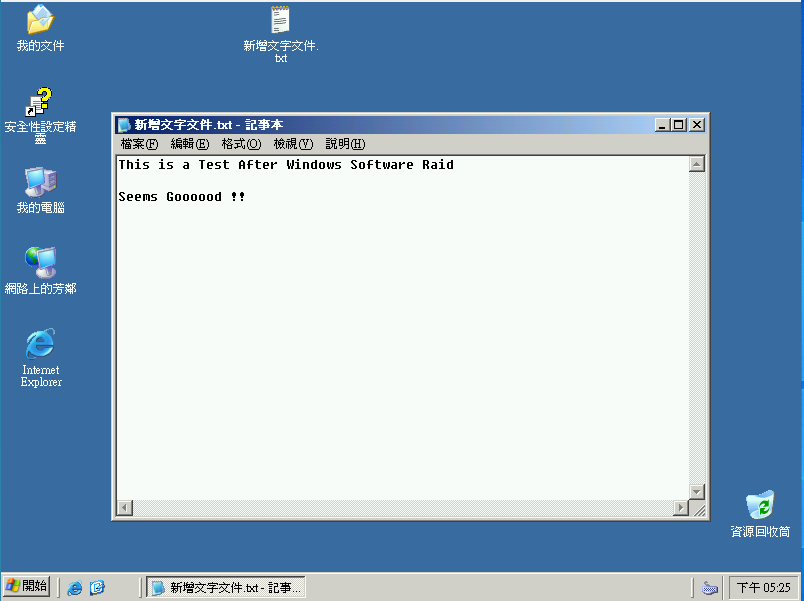
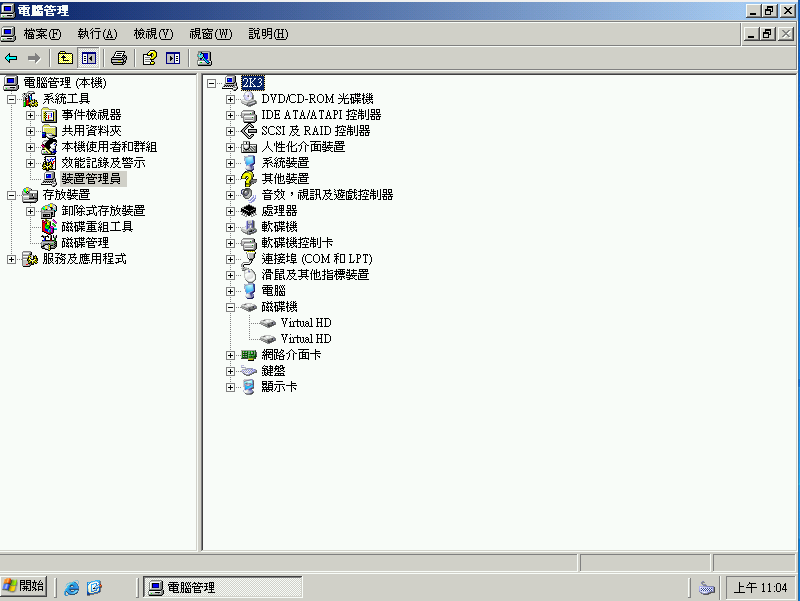
裝置管理員顯示只有一顆HDD
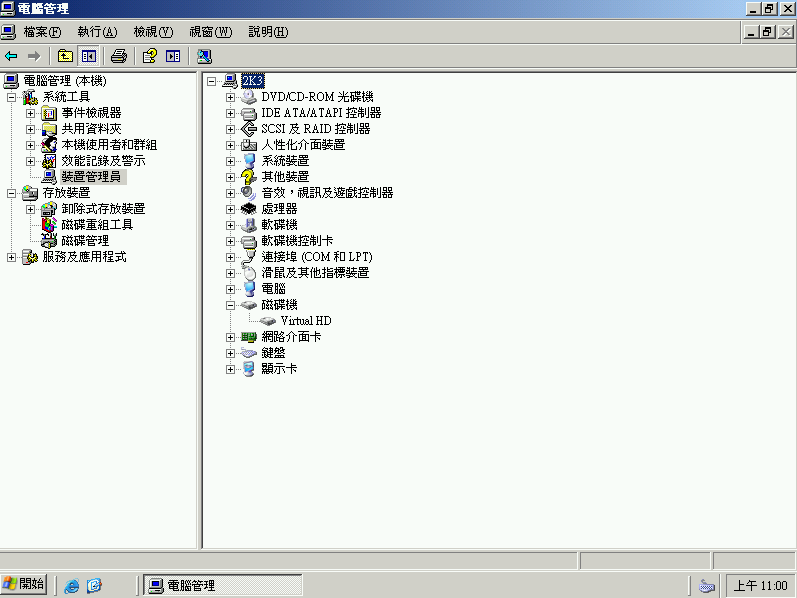
磁碟管理顯示一顆HDD遺失
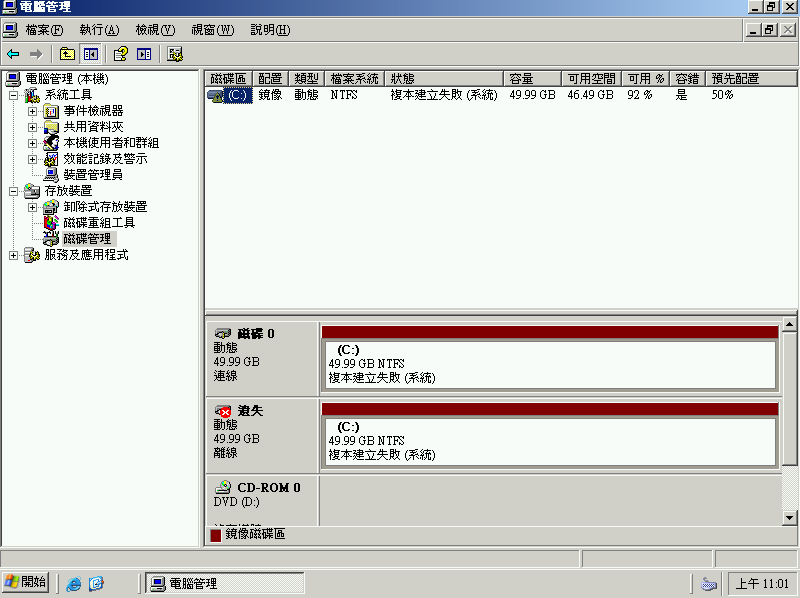
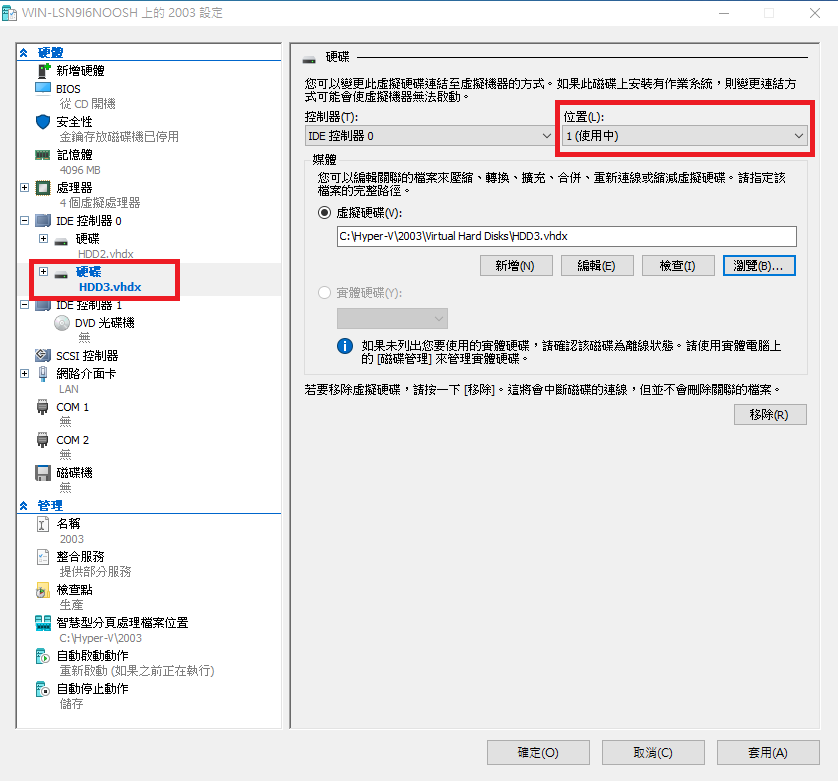
關機,我把HDD2改為IDE 0,增加一顆HDD3設為IDE 1
開機正常,裝置管理員顯示為2個HDD
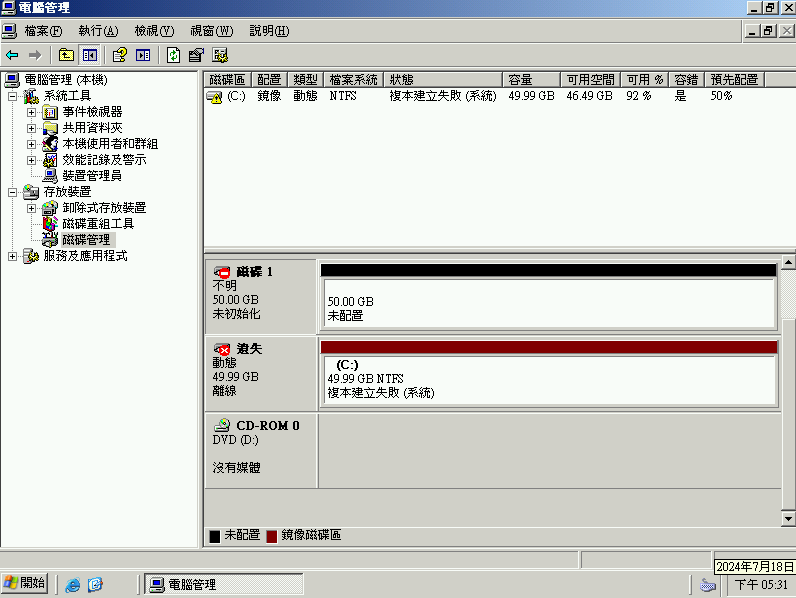
磁碟管理員顯示磁碟1 (HDD3)未配置,Mirror失敗
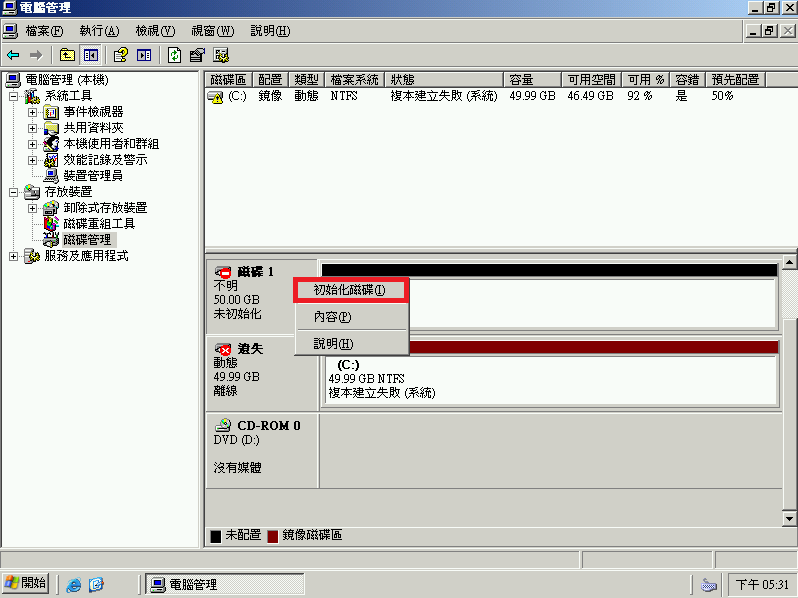
初始化磁碟1 (HDD3)
移除原本的Mirror
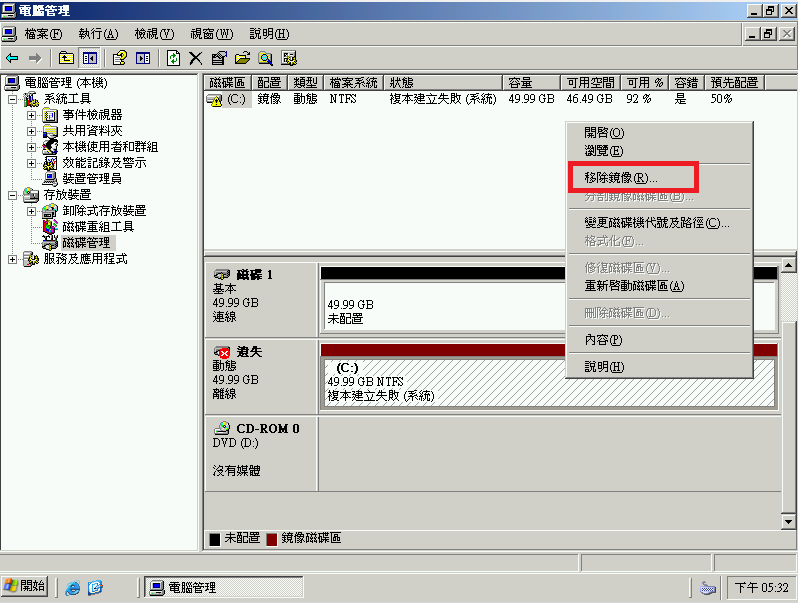
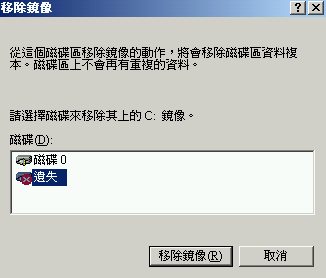
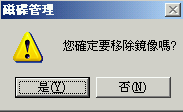
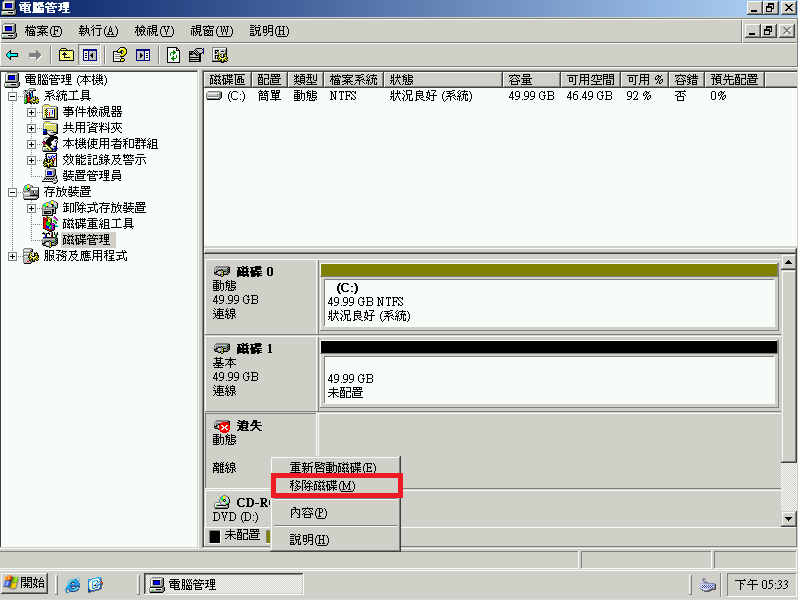
重建Mirror (步驟請參照上面不贅述)
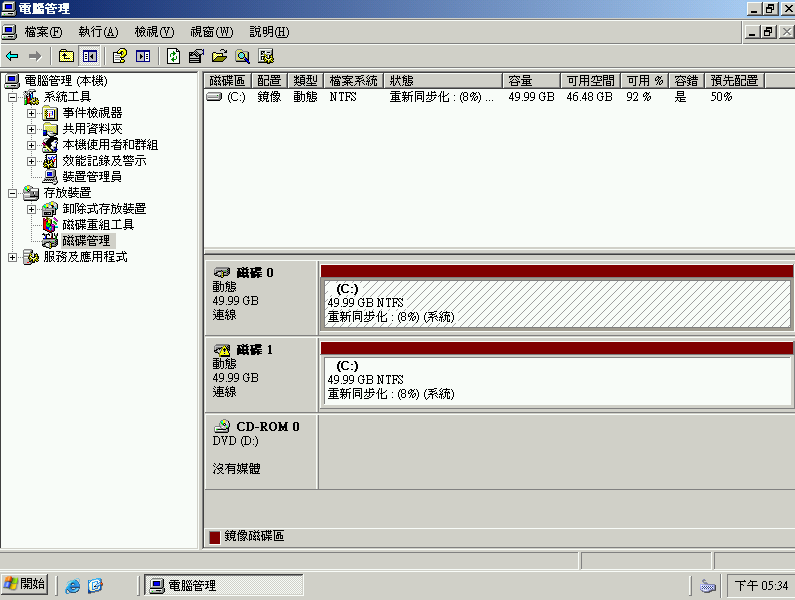
切換磁碟開機與重新同步
上面展示了磁碟故障時如何重建Mirror,但如果磁碟不是全死,要如何取出磁碟檢測後讓Raid重新同步 ?
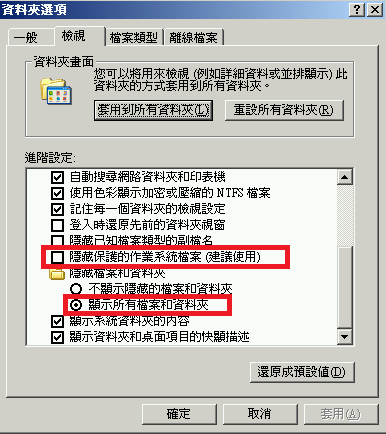
首先我們先到資料匣選項將隱藏檔顯示出來
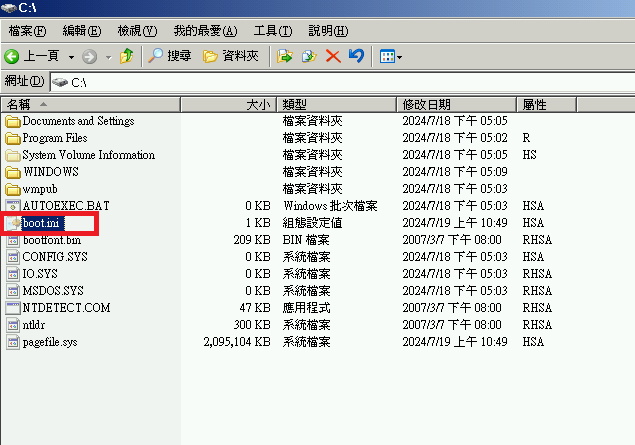
編輯C:\boot.ini
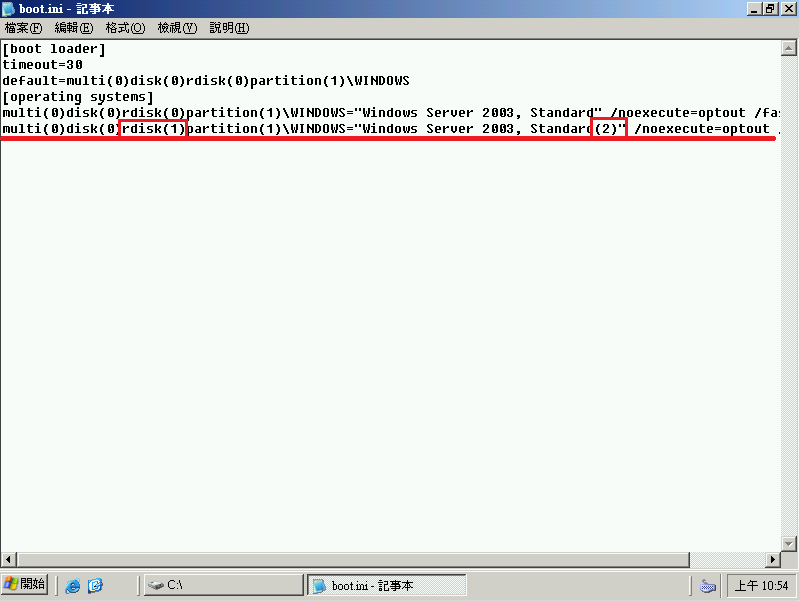
複製operating system到第二行,並修改 rdisk 與描述
重新開機,出現開機選單就可以選擇你想用哪一顆磁碟開機了,在此我們先選擇用HDD3開機
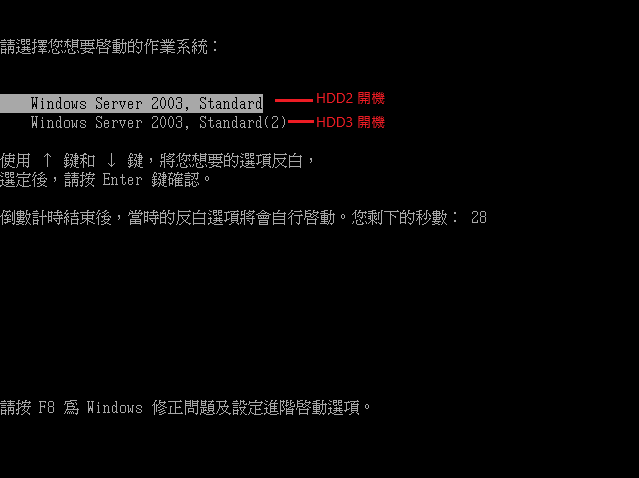
開進OS,桌面上的文字檔再加上一筆註記,我們即將測試移除HDD2
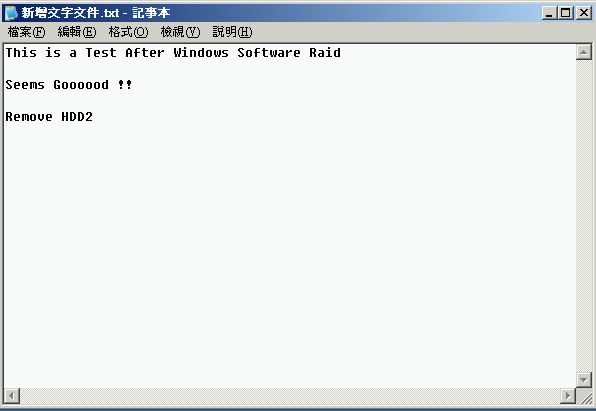
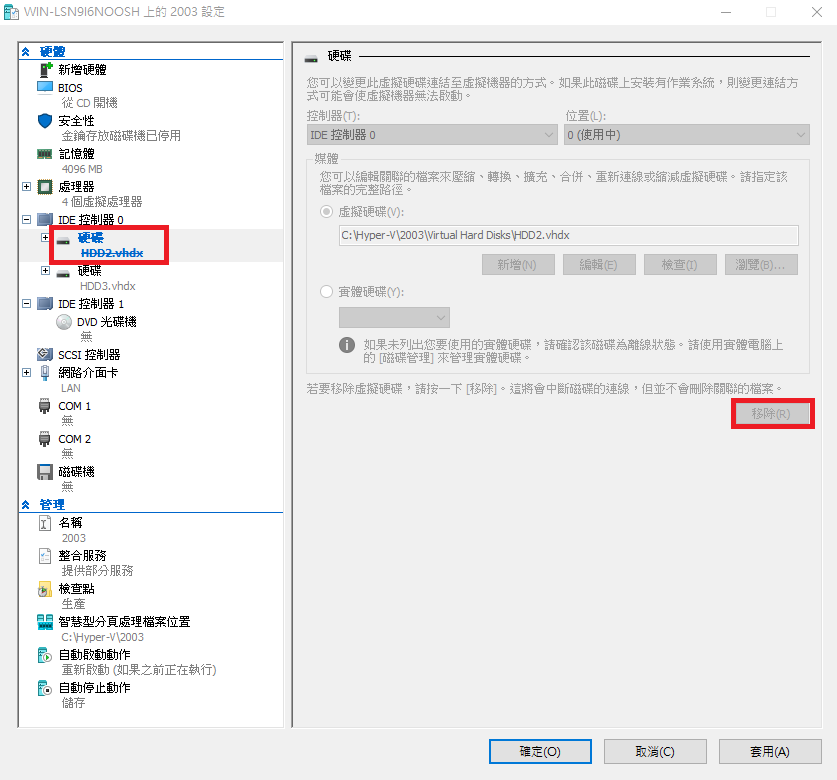
關機,移除HDD2
再次選擇使用HDD3開機
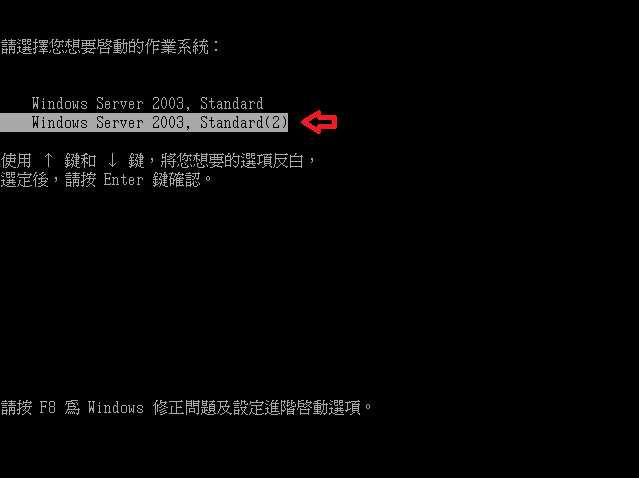
錯誤 !! 這是正常的,因為IDE 0不見了,所以原本 IDE 1 的 HDD3 在系統上被當作 IDE 0了
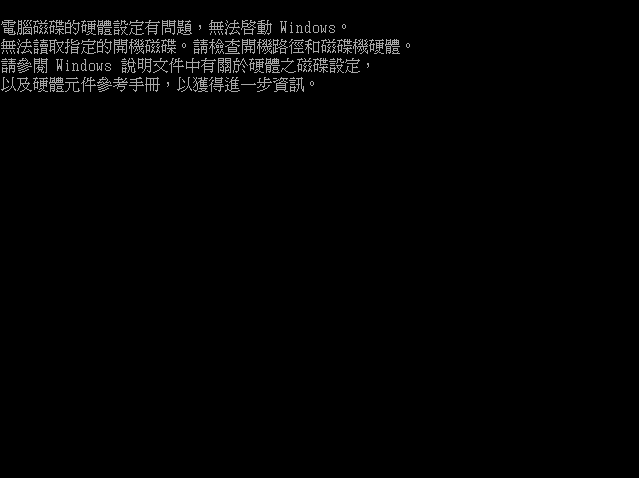
選擇第一個開機
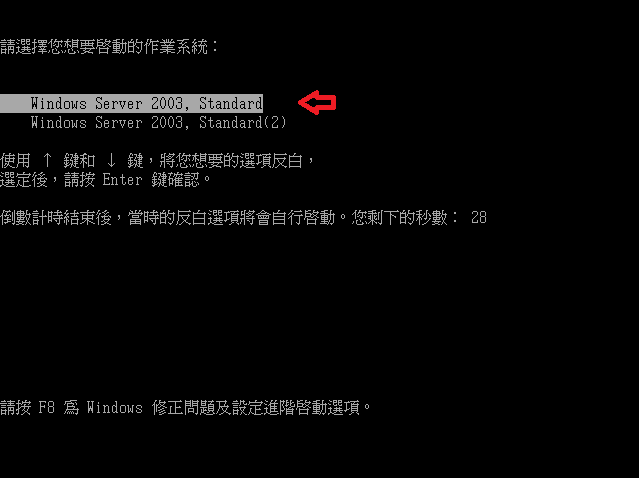
開機正常,只剩下一顆HDD
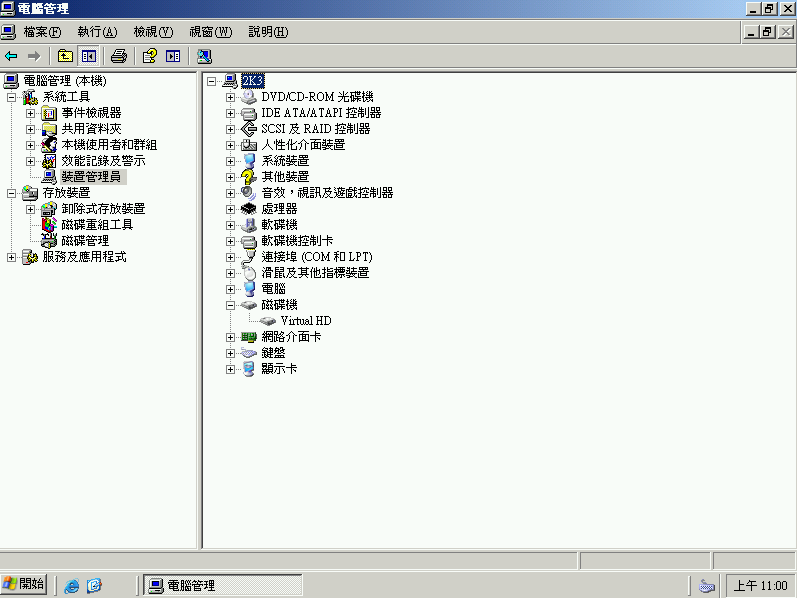
HDD3被當作是"磁碟0"了 (因為是IDE 0)
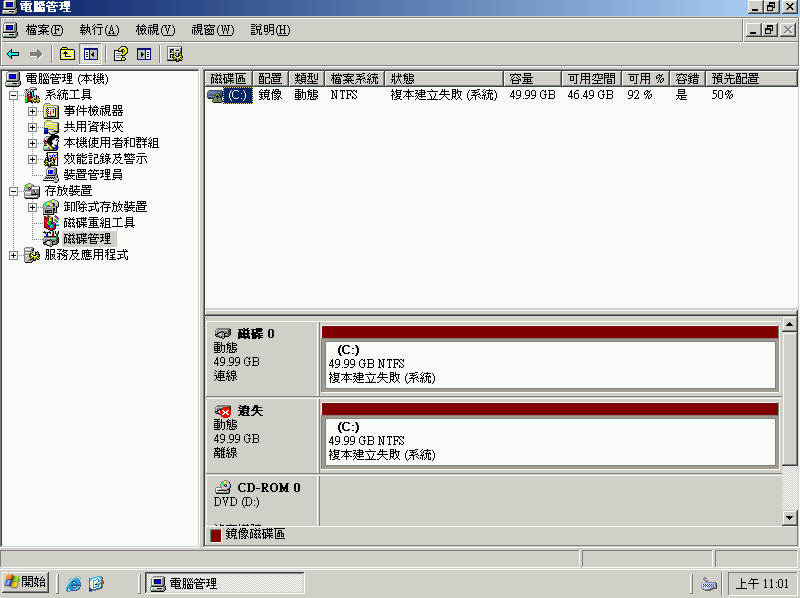
確認資料正確
關機,把HDD2加回來
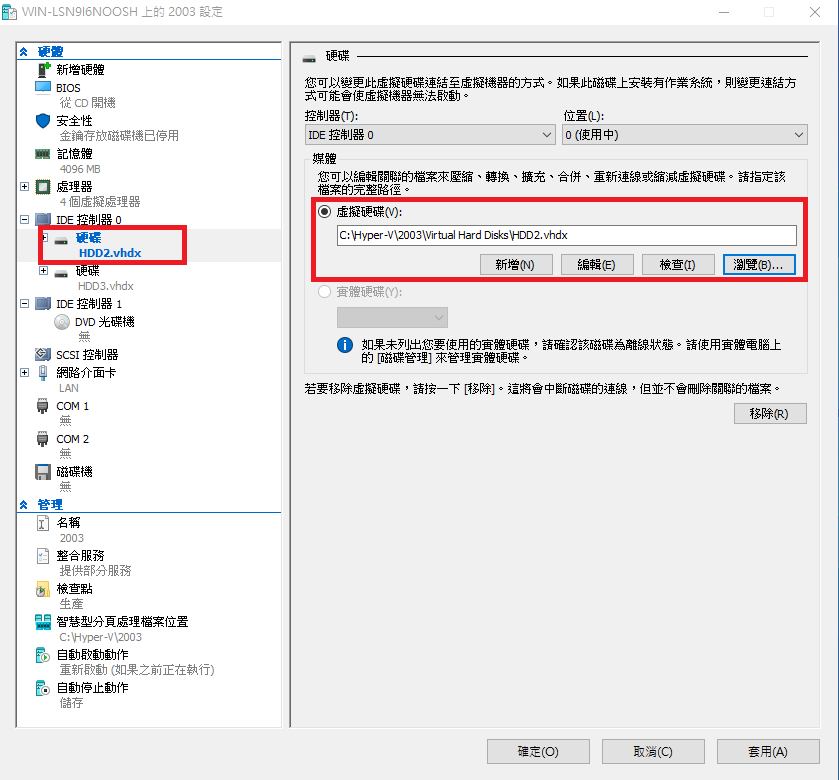
使用HDD2開機
BSOD !! (ノ゚0゚)ノ~ 這是正常的,因為HDD2的資料不同步
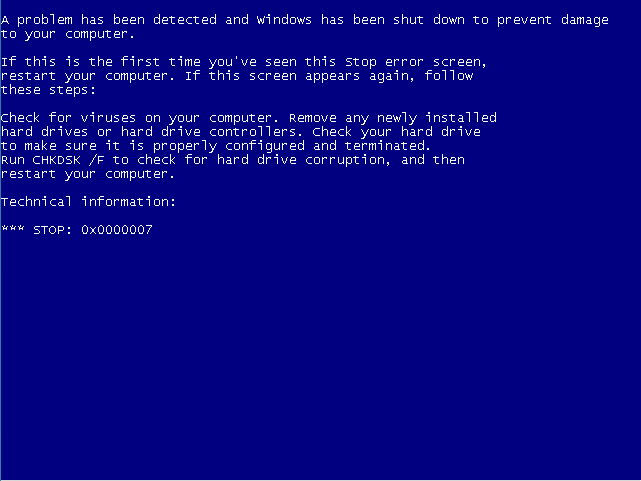
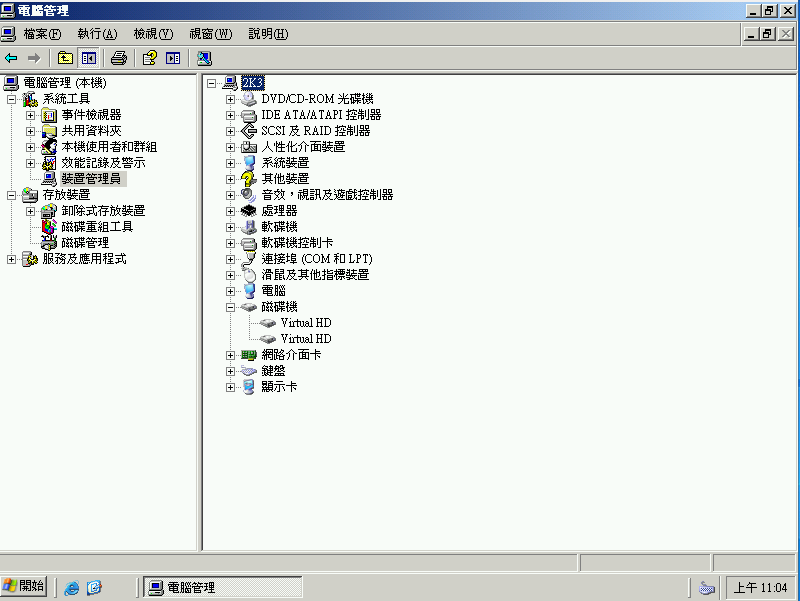
使用HDD3開機
開機正常,磁碟顯示為2
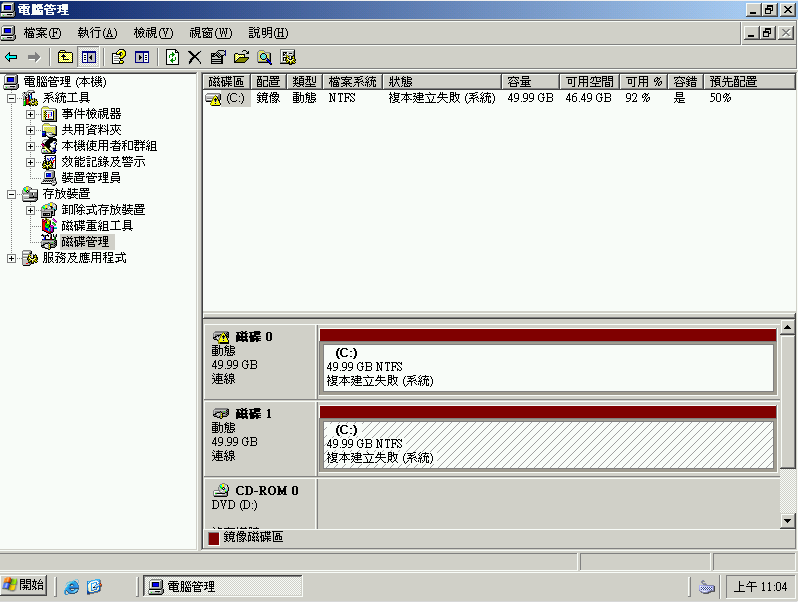
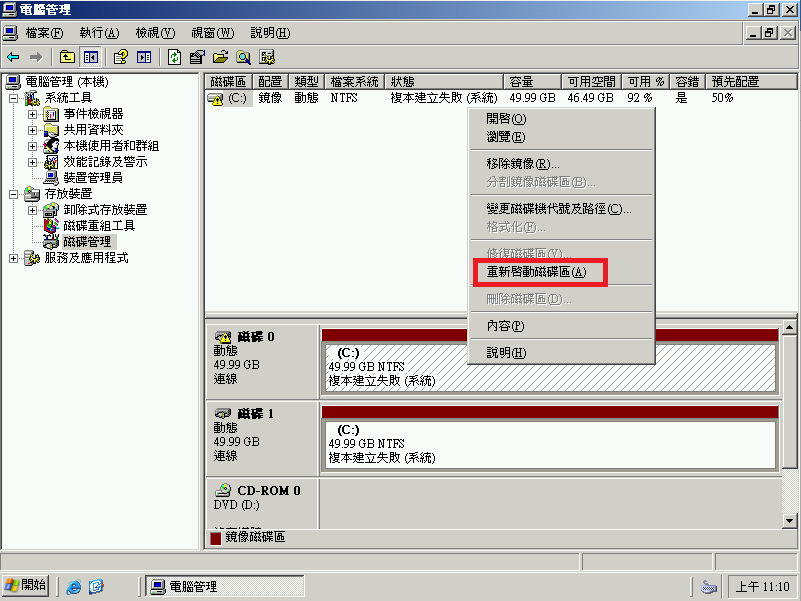
磁碟管理顯示"磁碟0" (HDD2) Raid不同步
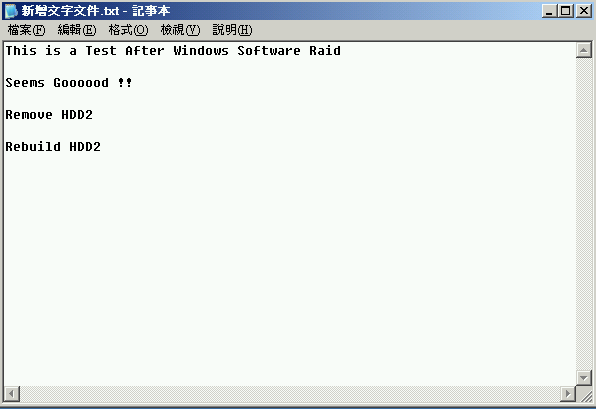
在此我們桌面上的文字檔再加上一筆註記,我們來測試Rebuild HDD2
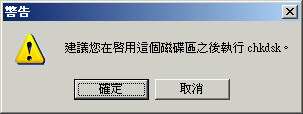
"磁碟0" (HDD2) 點選 "重新啟動磁碟區"
Raid Rebuild 中 ......
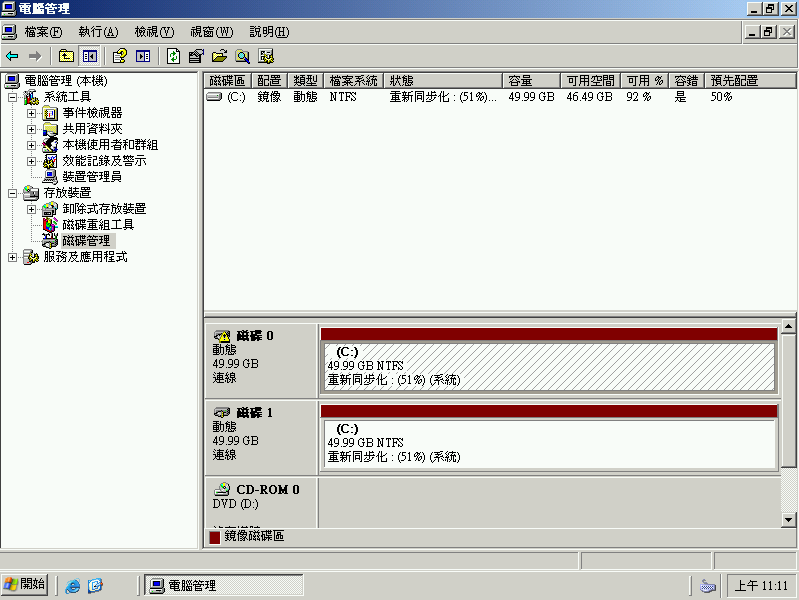
靜待Raid Rebuid完成
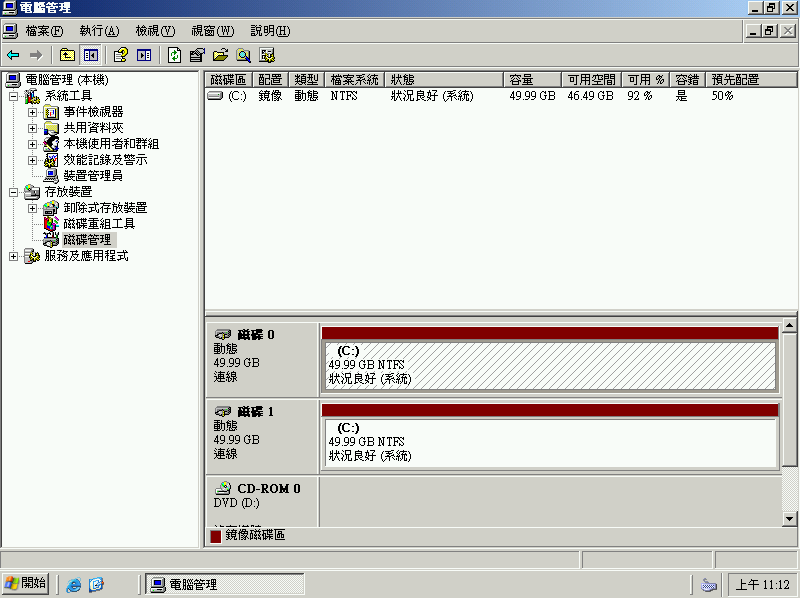
重新開機,選擇HDD2開機
開機正常 !! 資料正確 !! ⸜(。˃ ᵕ ˂ )⸝♡
後話
前面說過,在Windows 2003那個年代除非使用Hardware Raid Card否則是沒什麼更好的Raid選擇,一些最便宜的Server大多都只能用這個方式來達成資料冗餘,但在Windows Software Raid在Intel® 快速儲存技術(Intel RST / IRST / RSTe / VROC)技術出來之後,現在Windows Software Raid在實務上基本上完全沒有人會去使用,如今一台Workstation等級的機器就算沒有Harware Raid Card都完全支援Intel Software Raid,比起Windows Software Raid來說好用簡單太多Performance又好,這種Windows Software Raid可謂是時代的眼淚,現在也許在某些"特殊"的情境下或許會對大家有幫助......吧 (?)
至於UEFI上設定Windows Software Raid的複雜程度就比MBR上高了不少,欲知詳情下回分解 ( ˶°ㅁ°) !!
No Comments